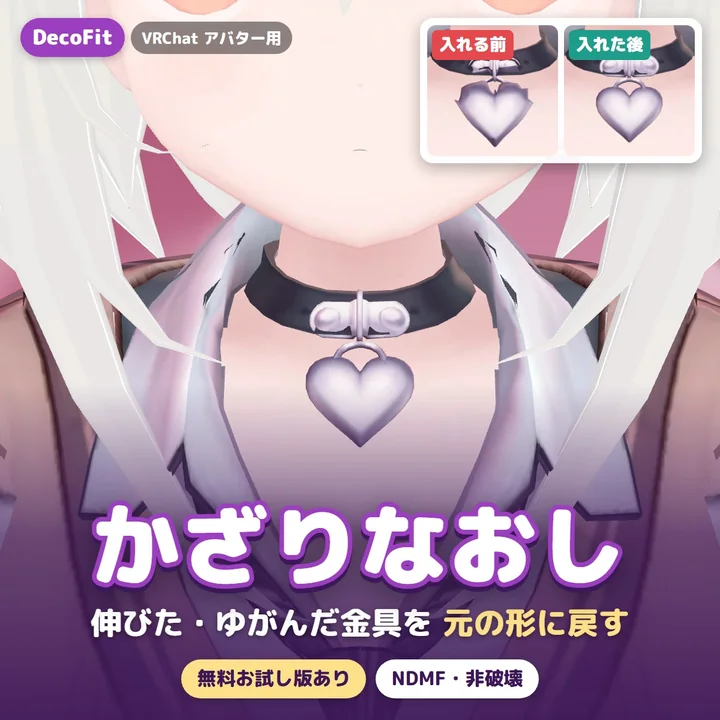
DecoFit は、衣装変換(別のアバター向けの服を着せる・Modular Avatar での着せ替え)で伸びた・ゆがんだボタン・ブローチ・バックル・金具を、元の形に戻す Unity エディタ拡張です(NDMF 対応・非破壊)。服の一番上に付けるだけで小さな硬い部品を自動で見つけ、元の服と同じ形のまま今の場所に置き直します。布の形と元の服のファイルはそのまま残ります。
DecoFit でできること
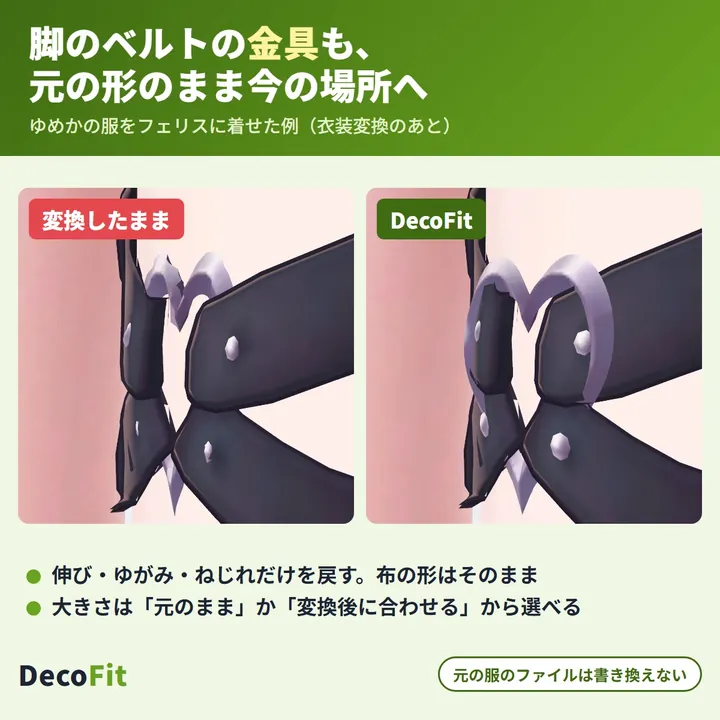
脚のベルトの金具も、元の形のまま今の場所へ
伸び・ゆがみ・ねじれだけを戻し、布の形はそのままです。部品の大きさは「元のまま」か「変換後に合わせる」から選べます。
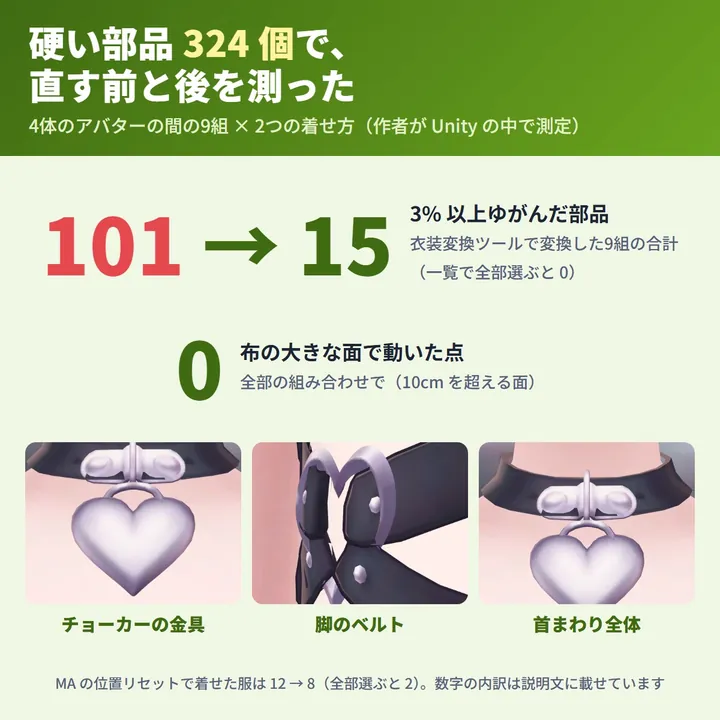
直す前と後を測って確かめた
衣装変換した服で、ゆがんだ部品が減ることを測りました。布の大きな面の点は動いていません。
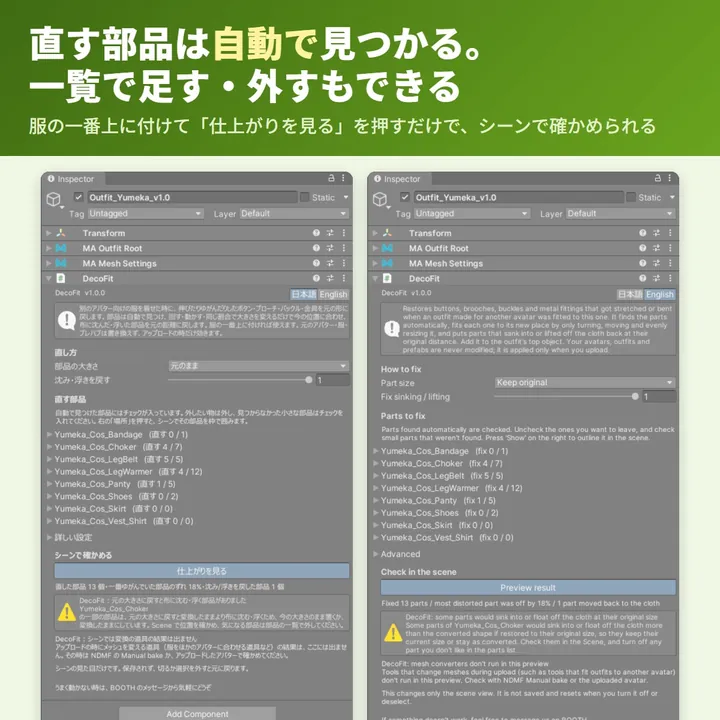
直す部品は自動で見つかり、一覧で足せる
服の一番上に付けて「仕上がりを見る」を押すだけで、シーンで確かめられます。一覧でチェックを入れて足す・外すこともでき、「場所」でシーンに枠を出せます。
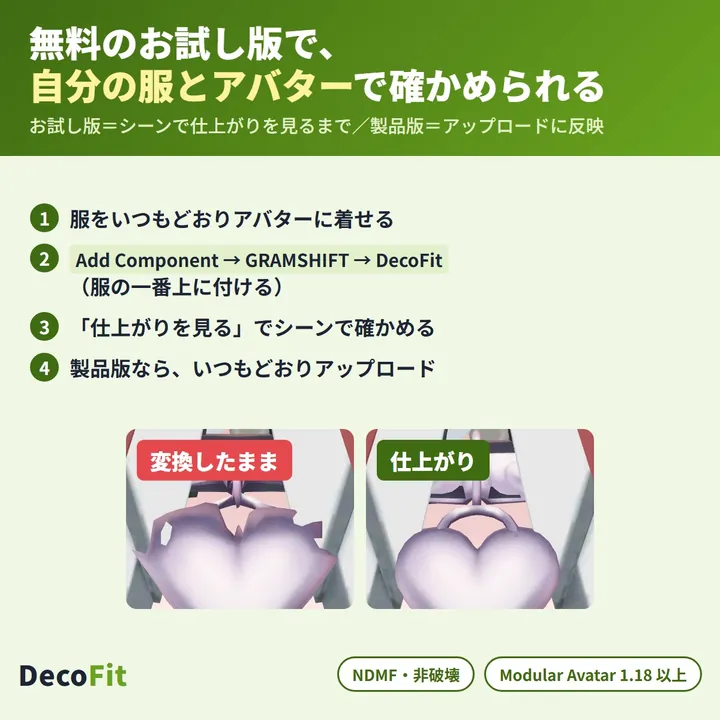
無料お試し版で先に確かめられる
お試し版は、「仕上がりを見る」でシーンで直した姿を確かめるまで使えます。同じ BOOTH の商品ページから無料でダウンロードできます。製品版は上から入れるだけで切り替わります。
使い方
- Modular Avatar を入れてから、unitypackage をプロジェクトに入れる。
- 服をいつもどおりアバターに着せる。
- 服の一番上に DecoFit を付ける。「Add Component → GRAMSHIFT → DecoFit」。
- 「直す部品」の一覧を見て、「仕上がりを見る」で確かめ、いつもどおりアップロードする。
動作環境
- Unity 2022.3(VRChat の推奨バージョン)
- VRChat SDK3 Avatars
- Modular Avatar 1.18 以上 2.0 未満(NDMF 1.14 以上 2.0 未満が一緒に入ります)
- Modular Avatar が無い・範囲外の版の時は DecoFit は働かず、Console に案内が出ます(アバターの組み立ては止めません)
よくある質問
衣装変換したらボタンやブローチが伸びてしまいました。直せますか?
直せます。服の一番上に DecoFit を付け、「直す部品」の一覧と「仕上がりを見る」で確かめてから、いつもどおりアップロードします。
対応外の衣装を着せたら金具・バックルの形が崩れました。元に戻せますか?
伸び・ゆがみ・ねじれを元の形に戻します。布の形はそのままで、元の服のファイルは書き換えません。
Blender を使わずに直せますか?
直せます。Unity の中だけで直し、元の服のファイルは書き換えません。
どの衣装変換の道具で使えますか?
GRAMSHIFT の衣装変換ツール WearFit で変換した服と、Modular Avatar の「位置を元アバターに合わせてリセット」で着せた服で確かめています。
布に溶け込んだ部品も直せますか?
布と点がつながった部品は、布から切り離せないため直せません。
買う前に、自分の服とアバターで試せますか?
試せます。無料お試し版の「仕上がりを見る」で、直した姿をシーンで見られます。
知っておいてほしいこと
- 服の規約で、ほかのアバターへの改変・流用が許されているか確かめてからお使いください(VN3 ライセンスなら改変の項目)。
- 布と点がつながった(布に溶け込んだ)部品は対象外です。
- とても小さい・大きい部品や、穴の開いた形・いくつもの骨にまたがって動く部品は自動では選びません(一覧でチェックを入れれば直ります)。
- 部品の色・模様(テクスチャ)・揺れ物は変えません。
- 細かい制限は BOOTH の商品ページの「制限」にまとめています。
うまく動かない時は、BOOTH の商品ページの「ショップへのお問い合わせ」か お問い合わせ から気軽にどうぞ(服とアバターの名前と、表示された文があると早く調べられます)。要望の多いものから次の版に入れていきます。