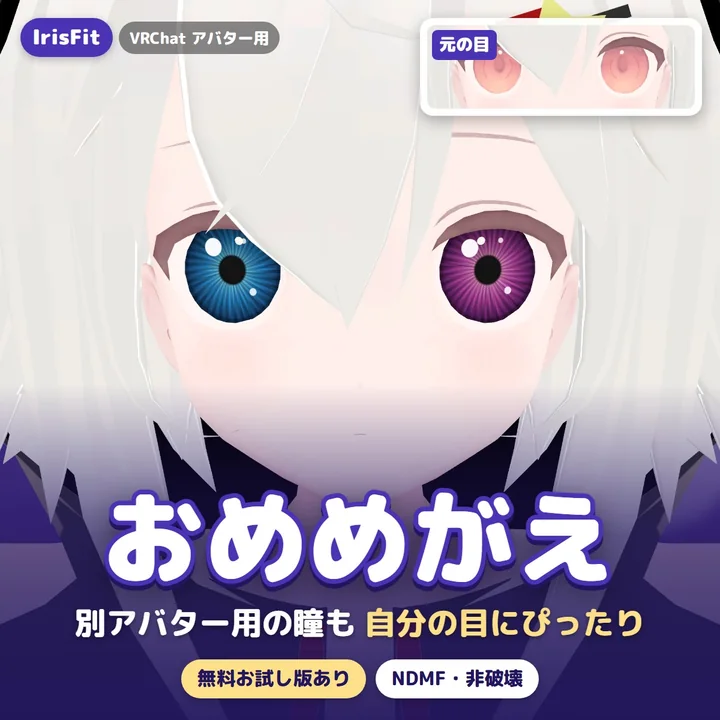
IrisFit は、対応アバター以外向けの瞳テクスチャ(アイテクスチャ)を、いま使っている VRChat アバターの目に合わせて付ける Unity エディタ拡張です。瞳だけが描かれた透過の絵は入れるだけで、顔全体・目全体の絵は円を瞳に合わせるだけで、瞳の位置と大きさを自動で合わせます。目の絵がなくても、今の瞳の色だけを変えたり、左右で別の色(オッドアイ)にしたりできます。合わせた目はアップロードしたアバターにだけ入り、元の絵・マテリアルはそのまま残ります。
IrisFit でできること
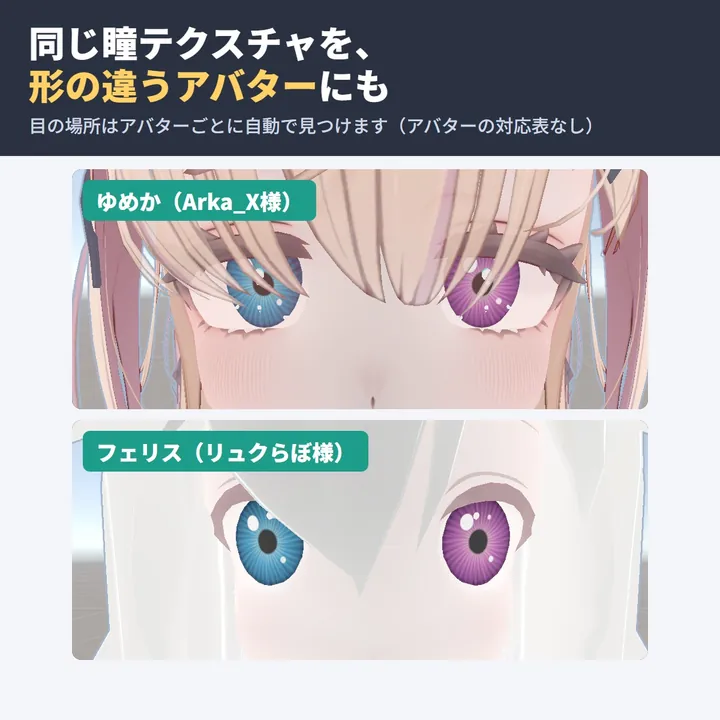
対応アバターの一覧に関わらず使える
目の骨が設定されていて、白目と瞳が別の面になっているアバターなら、その目に合わせて瞳を付けます。
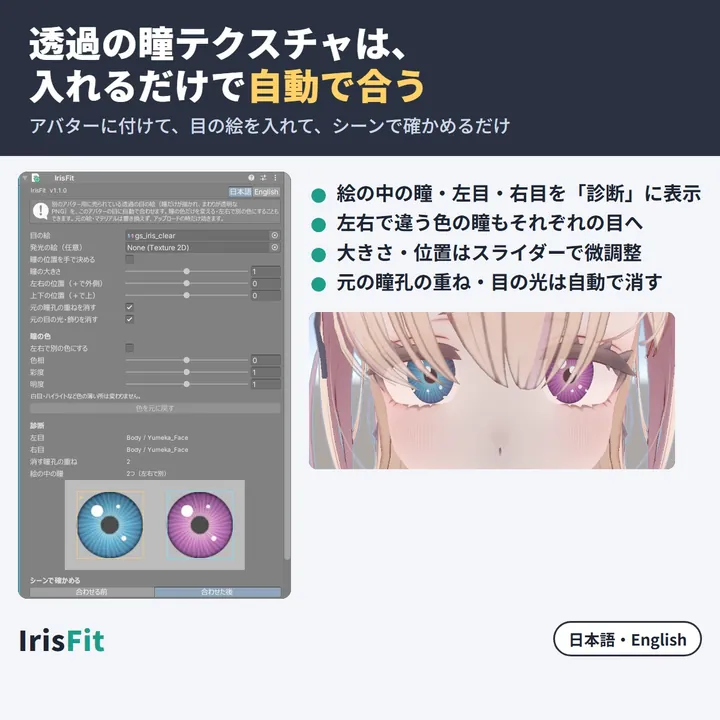
位置と大きさは自動
まわりが透明な目の絵は、絵の中の瞳と左右の目を自動で見つけます。大きさ・左右・上下はスライダーで微調整できます。
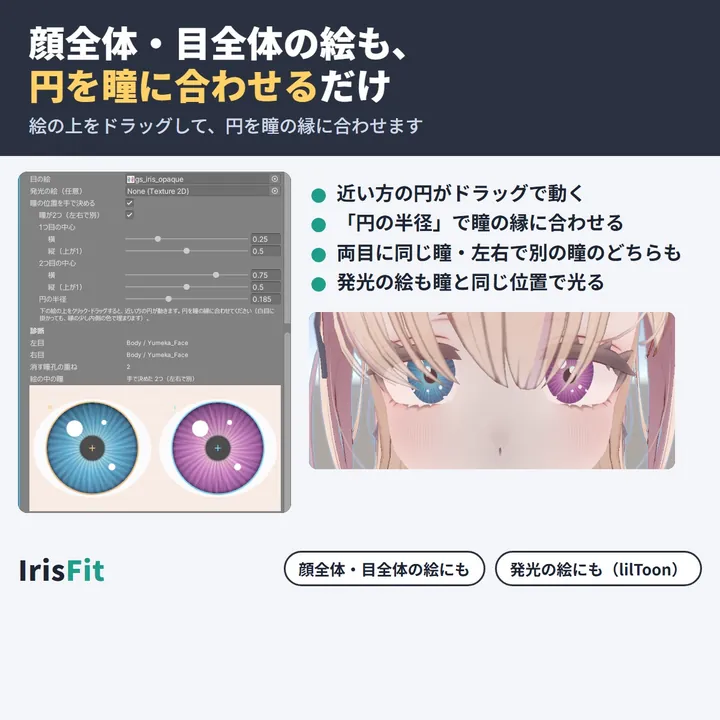
顔全体の絵からも瞳だけ使える
白目や肌まで描かれた絵は、「瞳の位置を手で決める」で絵の上の円を瞳に合わせます。
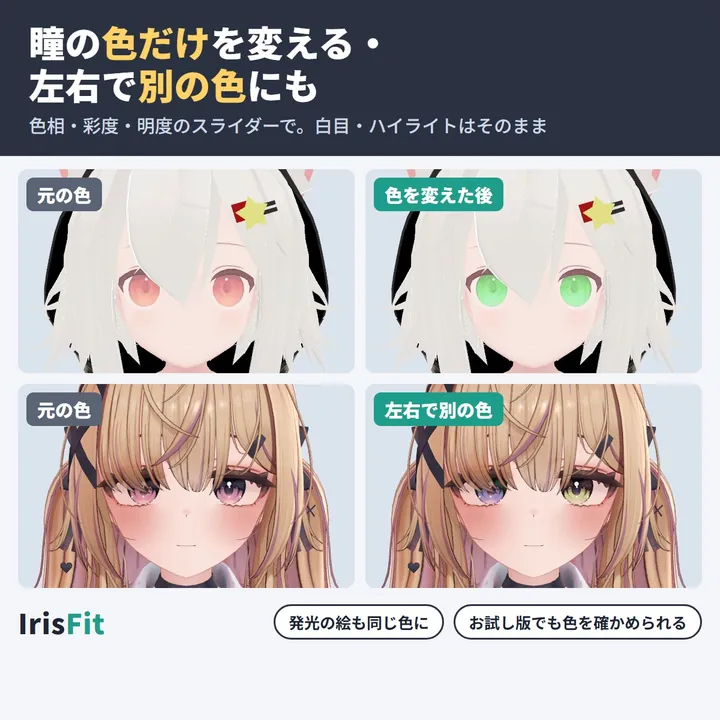
瞳の色だけ変える・オッドアイ
目の絵を買わなくても、色相・彩度・明度のスライダーで今の瞳の色を変えられます。左右で別の色にもできます。
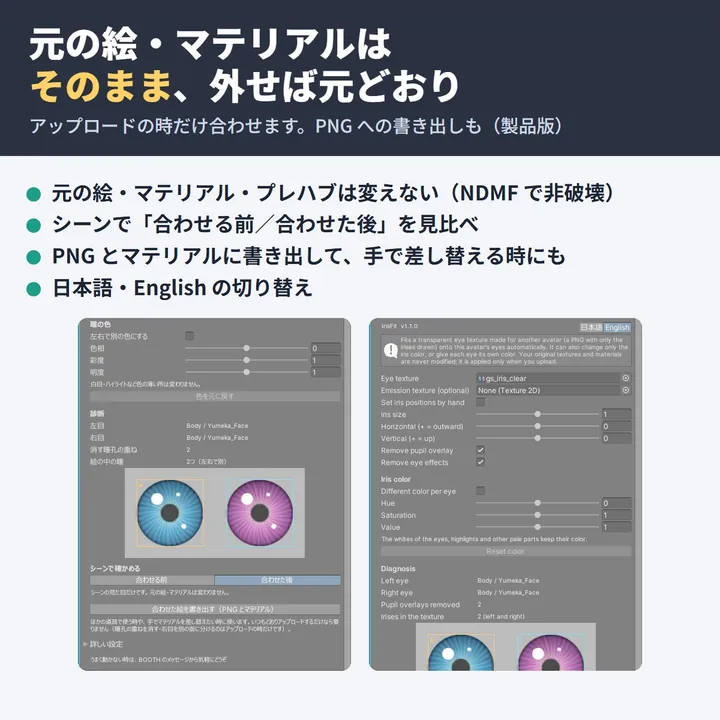
元のアバターはそのまま
元の絵・マテリアル・プレハブには手を入れません。部品を外せば元どおり。合わせた絵は PNG とマテリアルに書き出せます。
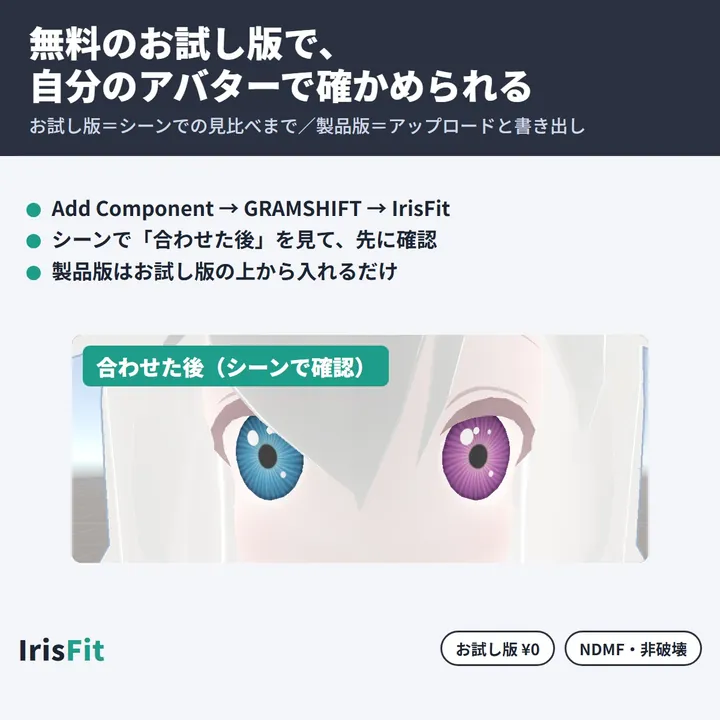
無料お試し版で先に確かめられる
お試し版は、診断の表示と、シーンでの「合わせた後」の見比べまで使えます。同じ BOOTH の商品ページから無料でダウンロードできます。製品版は上から入れるだけで切り替わります。
使い方
- unitypackage をプロジェクトに入れる。
- アバターに IrisFit を付ける。VRC Avatar Descriptor が付いた物に「Add Component → GRAMSHIFT → IrisFit」。
- 「目の絵」に使いたい瞳テクスチャを入れる。「診断」とシーンの「合わせる前/合わせた後」で確かめます。色だけを変える時は、目の絵は空のまま「瞳の色」を動かします。
- いつもどおりアップロードする。
動作環境
- Unity 2022.3(VRChat の推奨バージョン)
- VRChat SDK3 Avatars
- NDMF 1.14 以上(Modular Avatar 1.18 以上に含まれます)
- 目の骨(Humanoid の LeftEye / RightEye、または Eye Look の目)が設定されたアバター
- 確認したシェーダー:lilToon
よくある質問
対応アバター以外に、ほかのアバター用の瞳テクスチャ(アイテクスチャ)を使えますか?
使えます。IrisFit は、対応アバターの一覧に関わらず、目の骨(Humanoid の LeftEye / RightEye、または Eye Look の目)が設定されていて、白目と瞳が別の面になっているアバターなら、瞳の位置と大きさをそのアバターの目に合わせて付けます。使ってよいかは、その目の絵の規約を確かめてください。
目のテクスチャを流用・差し替えしたら、瞳の位置がずれる・大きさが合わないのですが?
IrisFit が瞳の位置と大きさを自分のアバターの目に合わせて付け直します。「瞳の大きさ」「左右の位置」「上下の位置」で微調整でき、シーンの「合わせる前/合わせた後」で見比べられます。
顔全体のテクスチャ(瞳のまわりが透明でない絵)から瞳だけ使えますか?
使えます。「瞳の位置を手で決める」をオンにして、絵の上の円を瞳に合わせてください。
目の絵を買わずに、今の瞳の色だけを変えられますか?オッドアイにできますか?
できます。「目の絵」を空のまま、「瞳の色」の色相・彩度・明度で色を変えます。「左右で別の色にする」を入れると、左目と右目を別々の色にできます(目の作りによっては分けられないアバターもあり、「診断」に出ます)。白目やハイライトなど色の薄い所は変わりません。
発光する瞳にできますか?
目の絵と同じ並びの発光マスクを「発光の絵」に入れると、瞳と同じ位置で光ります(目のマテリアルが lilToon の時)。
買う前に自分のアバターで確かめられますか?
無料お試し版で、診断の表示と、シーンでの「合わせた後」の見比べまで使えます。お試し版はアップロードしたアバターには反映されず、書き出しもできません。
知っておいてほしいこと
- 使う目の絵の規約に従ってください(ほかのアバターで使ってよいかは、その絵の作者が決めています)。
- 目の骨で動かない目、白目と瞳が1つの球になっている目(瞳だけの面が無い目)は対象外です。その時は IrisFit が知らせて止め、アバターはそのままです。
- 発光は lilToon の時だけです。
- IrisFit はアバター1体に1つだけ付けてください。
- 細かい制限は BOOTH の商品ページの「制限」にまとめています。
うまく動かない時は、BOOTH の商品ページの「ショップへのお問い合わせ」か お問い合わせ から気軽にどうぞ(アバター名と表示されたエラーの文があると早く調べられます)。要望の多いものから次の版に入れていきます。