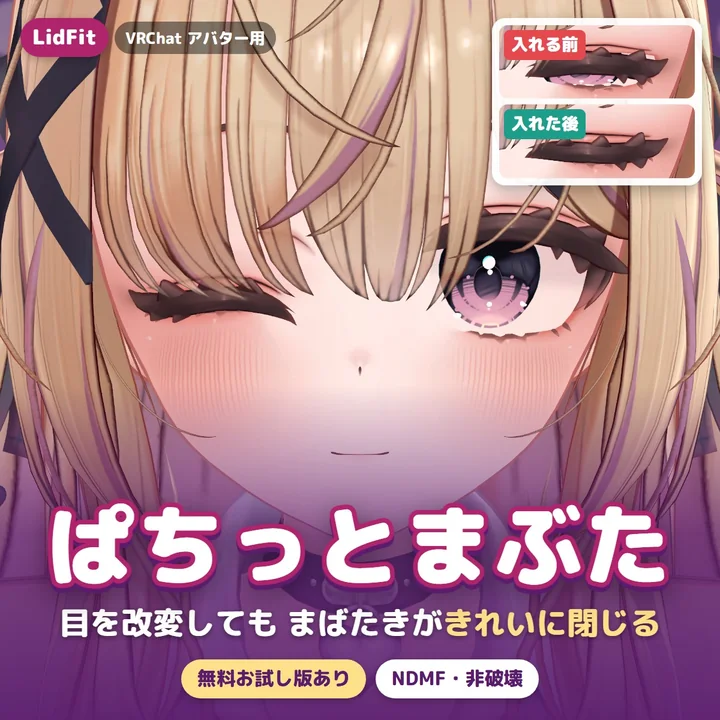
LidFit は、ジト目や目を大きくする改変をした VRChat アバターで、まばたきで瞼(まぶた)が閉じ切らない・閉じた目のすき間から目がのぞく、を直す NDMF 対応の非破壊 Unity エディタ拡張です。アバターに付けてアップロードするだけで、開けた目は改変したまま、まばたき・目閉じ・ウインクの時は元のきれいな閉じた目になります。元のデータはそのまま残ります。
LidFit でできること
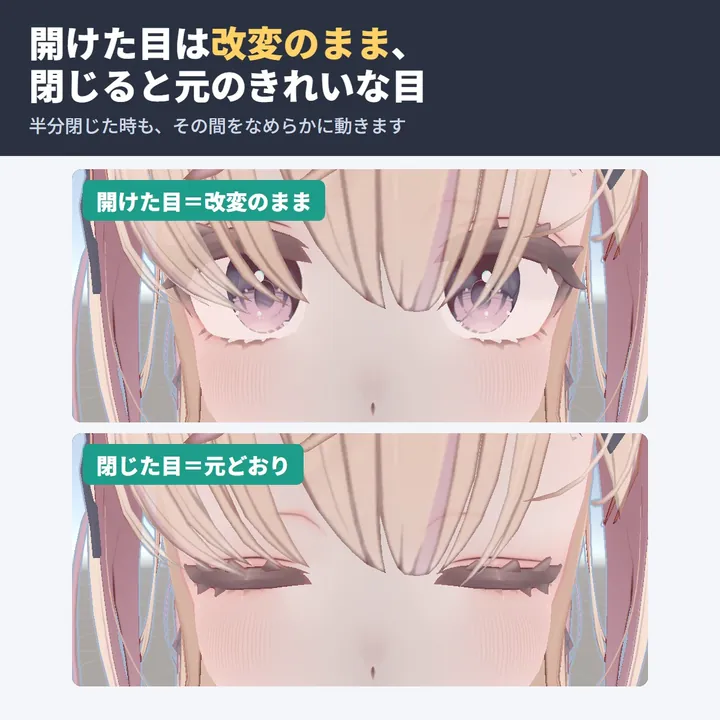
開けた目は改変のまま、閉じるときれいに
目を開けている時は改変した見た目、閉じると元のきれいな閉じた目。半分閉じた時も、その間をなめらかに動きます。
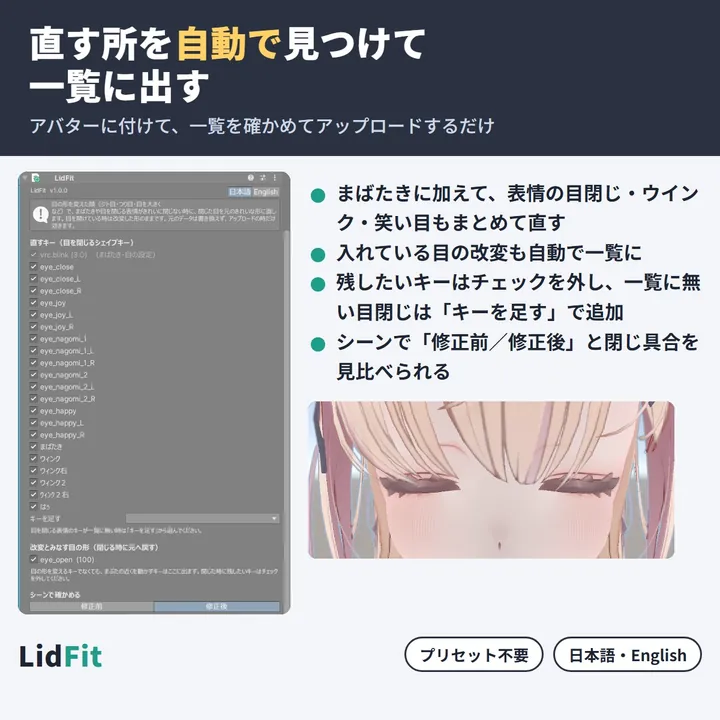
目の改変を自動で見つける
いま入れている目の改変を自動で見つけて一覧に出します。残したいキーはチェックを外すだけ。アバターごとの設定ファイルは要りません。
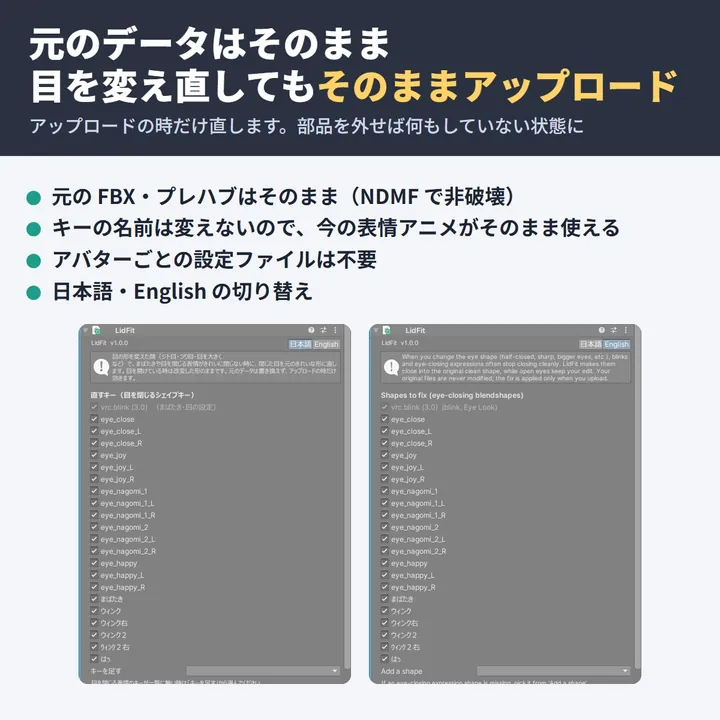
元のアバターはそのまま
元の FBX・プレハブには手を入れません。直した形はアップロードしたアバターにだけ入り、部品を外せば元どおりです。
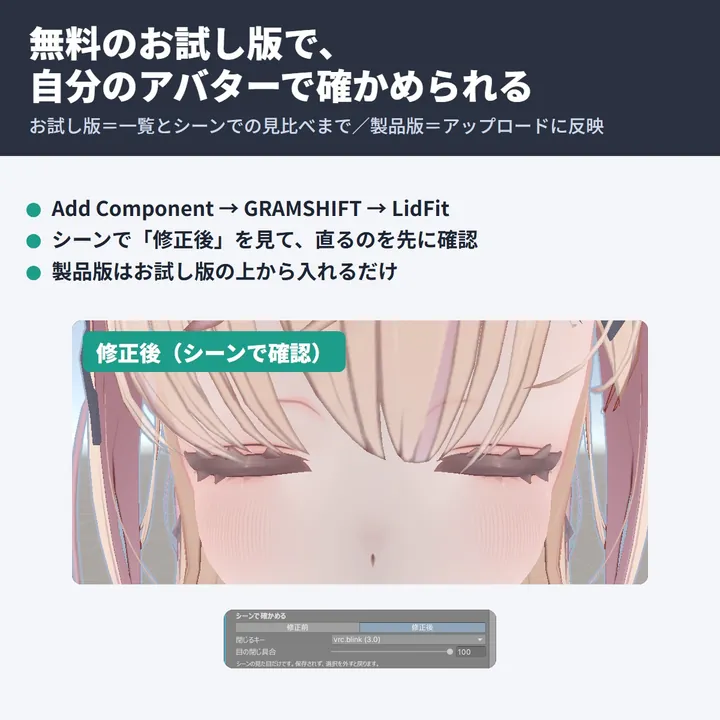
無料お試し版で先に確かめられる
お試し版は、一覧の表示と、シーンでの「修正後」の見比べまで使えます。同じ BOOTH の商品ページから無料でダウンロードできます。製品版は上から入れるだけで切り替わります。
使い方
- unitypackage をプロジェクトに入れる。
- アバターに LidFit を付ける。VRC Avatar Descriptor が付いた物に「Add Component → GRAMSHIFT → LidFit」。
- 一覧と、シーンの「修正前/修正後」で確かめる。「目の閉じ具合」を動かして、アップロードの前に見比べられます。
- いつもどおりアップロードする。目の形を変え直しても、そのままアップロードするだけで今の目に合わせて直ります。
動作環境
- Unity 2022.3(VRChat の推奨バージョン)
- VRChat SDK3 Avatars
- NDMF 1.14 以上(Modular Avatar 1.18 以上に含まれます)
- アバターの Eye Look が有効で、Eyelids が Blendshapes になっていること
- Shape Changer で入れた目の形を直すには Modular Avatar 1.18 以上
よくある質問
ジト目にしたらまばたきで目が閉じない・閉じ切らないのですが、直せますか?
直せます。顔のシェイプキーで入れたジト目のまま、まばたきの時は元のきれいな閉じた目になります。
目を大きくする改変をしたら、まばたきで閉じた目のすき間から目がのぞきます。直りますか?
直ります。目を開けている時は大きい目のまま、閉じると元の閉じた目になります。
表情(ハンドサイン)の目閉じやウインクも直りますか?
直ります。目閉じ・ウインク・笑い目のシェイプキーも直します。キーの名前は変えないので、表情のアニメはそのまま使えます。
元のアバターのデータは変わりますか?
変わりません。直した形はアップロードしたアバターにだけ入ります。部品を外せば元どおりです。
目の形をあとから変えたら、何か押し直す必要はありますか?
ありません。アップロードの時に、その時の目の形で直します。
自分のアバターで使えるか、先に確かめられますか?
無料お試し版で、一覧とシーンの「修正後」まで確かめられます。
知っておいてほしいこと
- Eye Look の Eyelids が Blendshapes のアバターに対応しています。
- 顔のメッシュのシェイプキーの値として入れた目の形が対象です(表情のアニメーションの中で変えている目の形は対象外)。
- まつ毛が別のメッシュの場合、そのメッシュは直しません(名前の出る知らせが出ます)。
- LidFit はアバター1体に1つだけ付けてください。
- 細かい制限は BOOTH の商品ページの「制限」にまとめています。
うまく動かない時は、BOOTH の商品ページの「ショップへのお問い合わせ」か お問い合わせ から気軽にどうぞ(アバター名と表示されたエラーの文があると早く調べられます)。要望の多いものから次の版に入れていきます。