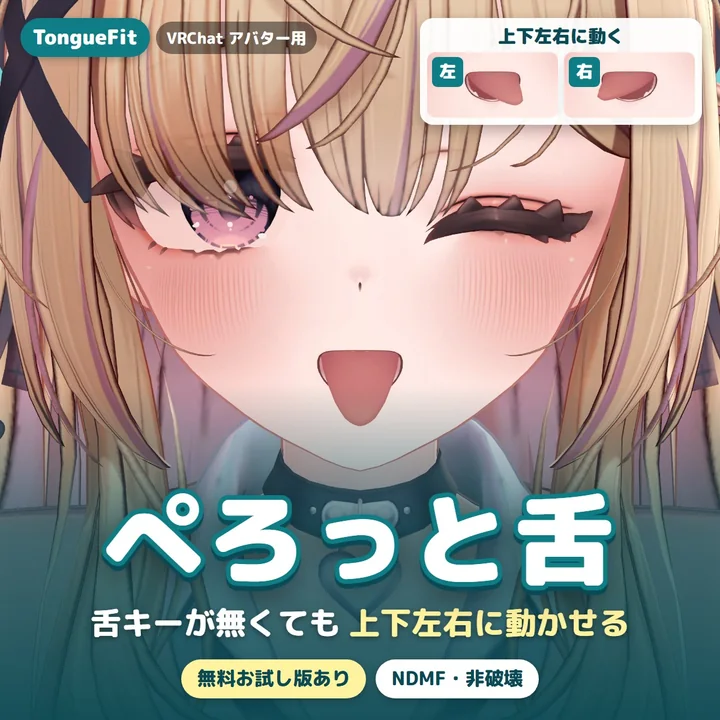
TongueFit は、VRChat アバターの舌を Expression メニューから上下左右に動かせるようにする Unity エディタ拡張です(NDMF 対応・非破壊)。舌出しと、ぺろぺろの自動の動き(上下・左右・回す)も使えます。舌を動かすシェイプキーが無いアバターでも、口の中の舌を見つけて動かします。上下左右それぞれ、舌が顔に入り込みにくい角度をアバターに合わせて決めます。元のアバターのファイルは書き換えません。
TongueFit でできること
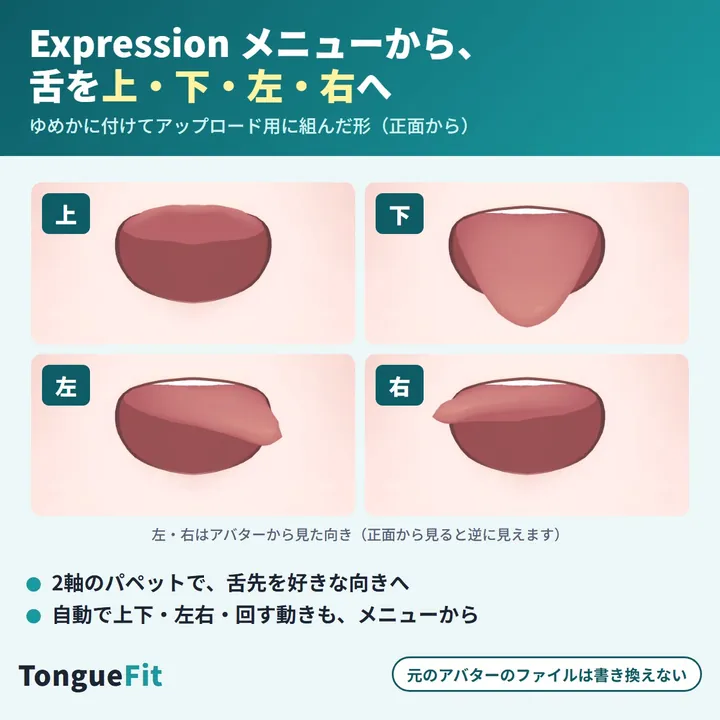
Expression メニューから、上下左右に動かす
メニュー「舌」から、舌を出す・上下左右(2軸のパペット)・自動の動き(上下・左右・回す)を使えます。舌に「揺れる」「つかめる」(PhysBone)を足すこともでき、設定で切れます。
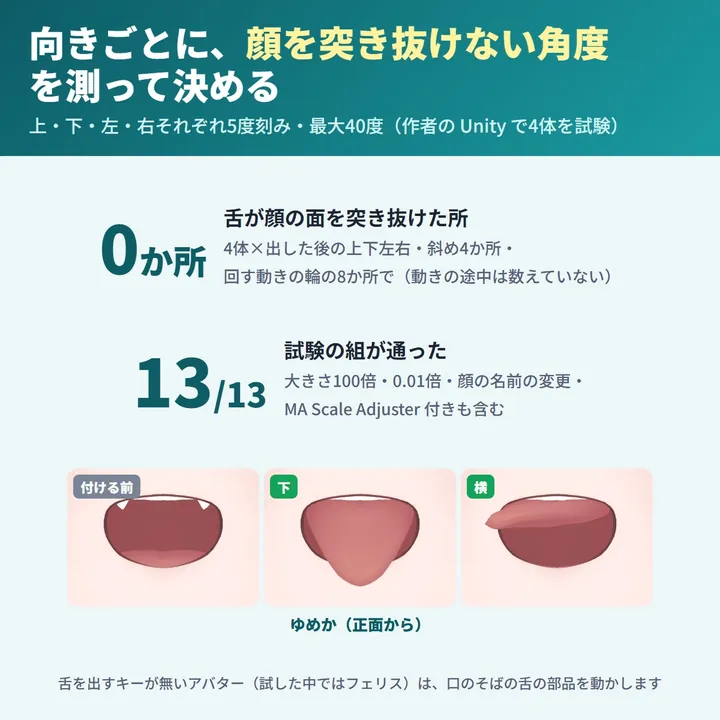
向きごとに、顔に入り込みにくい角度を決める
上下左右それぞれ、舌が顔に入り込みにくい角度をアバターに合わせて決めます。自動を切って、角度を手で決めることもできます。
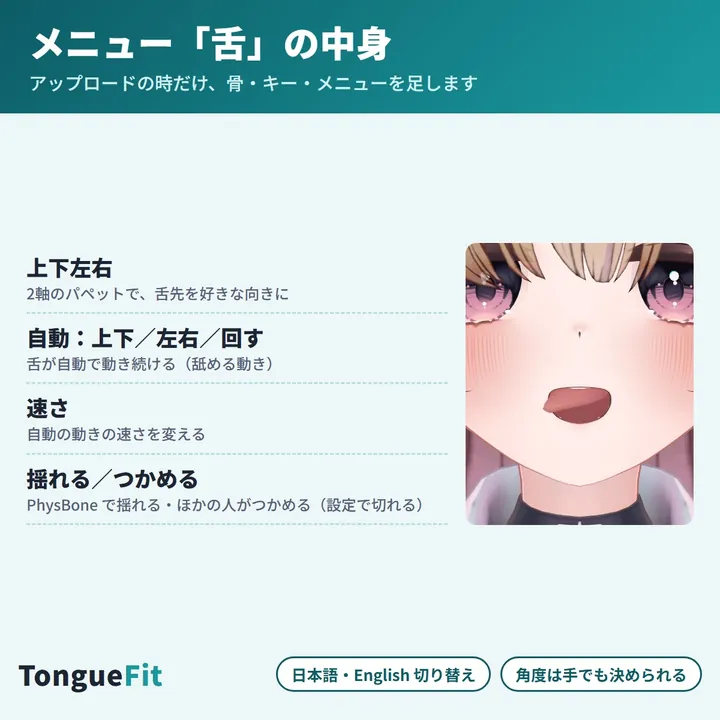
舌の動きを選べるメニュー
舌を出す量や口の開きを変えられます。見つけた舌はインスペクターに出て、違う時は「手で選ぶ」で選び直せます。日本語と English を切り替えられます。
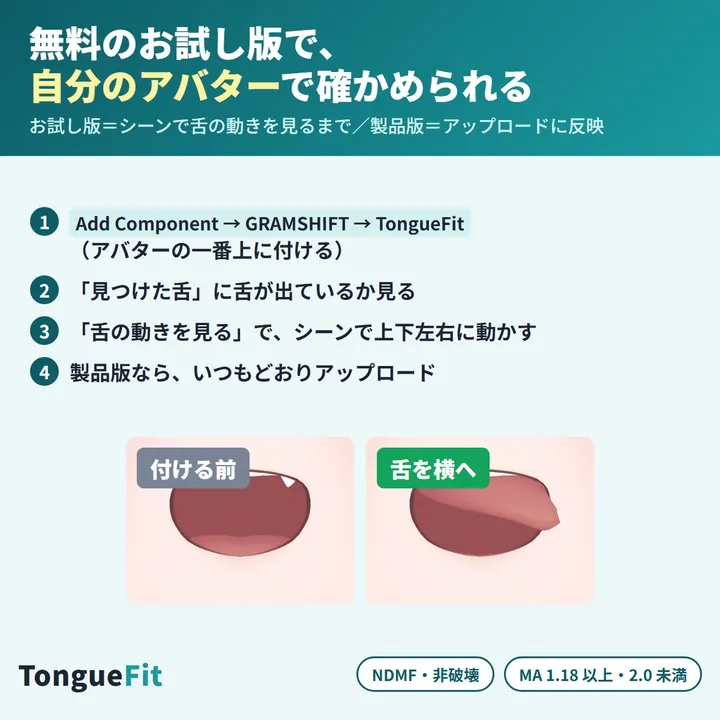
無料お試し版で先に確かめられる
お試し版は、シーンで舌を出した形と上下左右の動きを確かめるところまで使えます。同じ BOOTH の商品ページから無料でダウンロードできます。製品版はお試し版の上から入れると切り替わり、アップロードしたアバターの Expression メニューに「舌」が入ります。
使い方
- Modular Avatar を入れてから、unitypackage をプロジェクトに入れる。
- アバターの一番上(VRC Avatar Descriptor の付いた物)に TongueFit を付ける。「Add Component → GRAMSHIFT → TongueFit」(ヒエラルキーの右クリック → GRAMSHIFT → TongueFit でも可)。
- 「見つけた舌」を確かめ、「シーンで確かめる」→「舌の動きを見る」で動きを見る。
- いつもどおりアップロードし、VRChat の Expression メニューの「舌」から使う。
動作環境
- Unity 2022.3(VRChat の推奨バージョン)
- VRChat SDK3 Avatars
- Modular Avatar 1.18 以上 2.0 未満(NDMF が一緒に入ります)
- 元の FBX・アバター・Prefab のファイルは書き換えません
よくある質問
VRChat のアバターの舌を上下左右に動かせますか?
動かせます。アバターに TongueFit(製品版)を付けてアップロードすると、Expression メニューの「舌」から、舌を出す・上下左右・自動の動きを使えます。
舌のシェイプキーが無いアバターでも舌を動かせますか?
口の近くに舌の部品があれば動かせます。その部品を見つけて動かします。見つけた舌が違う時は、インスペクターの「手で選ぶ」で選び直せます。
舌出し・ぺろぺろのギミックを Expression メニューに入れられますか?
入れられます。製品版を付けてアップロードすると、メニューの「舌」に、舌を出す・自動:上下・自動:左右・自動:回す(ぺろぺろ)が入ります。
舌を動かすと顔や頬に入り込みませんか?
上下左右それぞれ、舌が顔に入り込みにくい角度をアバターに合わせて決めます。口の小さいアバターでは角度が小さくなります。
Blender でボーンやシェイプキーを作る必要はありますか?
ありません。Unity の中だけで使えます。
買う前に、自分のアバターで試せますか?
試せます。無料お試し版で、シーンで舌の動きを確かめるところまで使えます。
知っておいてほしいこと
- アバターの規約で、ボーン・シェイプキー・メニューを足す改変が許されているか確かめてください。
- 舌の長さ・太さは変えません。短い舌や口の奥にある舌は、動きが小さくなります。
- 口の近くに舌の部品もシェイプキーも無いアバターでは、舌を見つけられないことがあります(その時はインスペクターに表示されます)。
- 舌に PhysBone を足すと、パフォーマンスランクに数えられます。気になる時は設定で「揺れる・つかめる」を切れます。
- 細かい制限は BOOTH の商品ページの「制限」にまとめています。
うまく動かない時は、BOOTH の商品ページの「ショップへのお問い合わせ」か お問い合わせ から気軽にどうぞ(アバターの名前と、表示された文があると早く調べられます)。要望の多いものから次の版に入れていきます。