Windows 用の Stream Deck プラグイン
アプリの優先度をStream Deck のキーで変える
タスク マネージャーの「優先度の設定」をキーに。
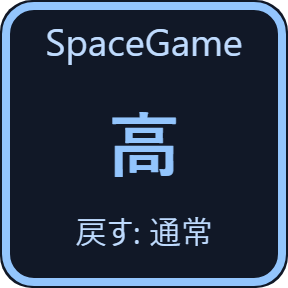
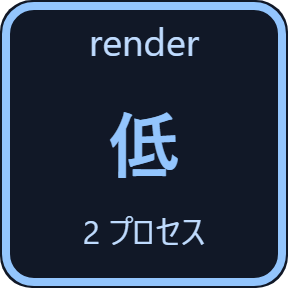
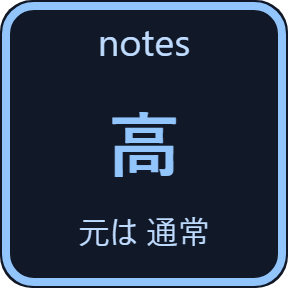
1回押すと前面のアプリが「高」に、重い裏の作業が「低」になり、キーには Windows が返した優先度が出ます。もう一度押すと元に戻ります。
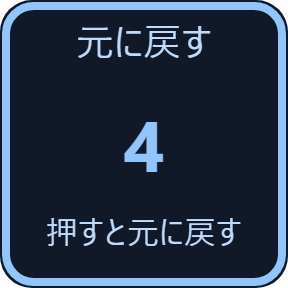
「アプリの優先度」のキーは、そのプログラムが起動するたびに選んだ優先度を自動で設定できるので、再起動しても続きます。「優先度を元に戻す」は、プラグインが変えた物を1回で全部元に戻します。
- 低から高まで1回で
- 今の優先度をキーに表示
- 起動のたびに自動で設定
- もう一度押すと元に戻る
- リアルタイムは選べない
- 設定は英語・日本語
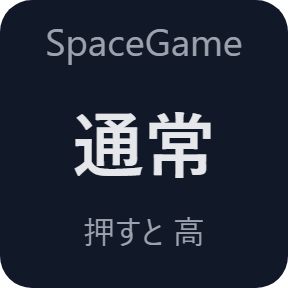
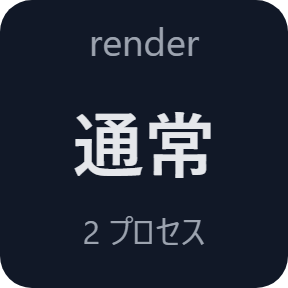
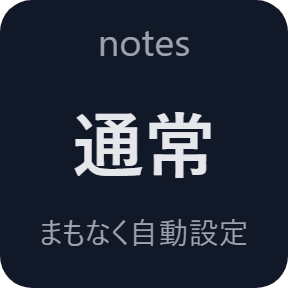
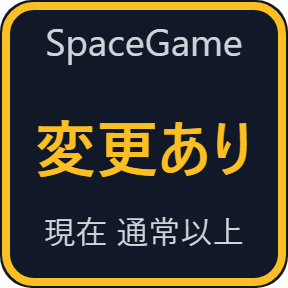
キーでできること
前面アプリの優先度
前面にあるウィンドウのプログラムと、その優先度を出します。押すと選んだ優先度(低・通常以下・通常・通常以上・高)に変え、キーに青い枠が付いて、もう一度押した時に戻る先が出ます。
アプリの優先度
一覧からプログラムを選ぶと、同じファイル名のプロセスすべてが対象になります(ブラウザのように多くのプロセスで動く物も)。書き出しやダウンロードを「低」にすると、いま使っている物の邪魔をしにくくなります。
起動のたびに自動で設定
Windows はプログラムを起動するたびに「通常」に戻します。「自動」をオンにすると、キーが表示中のページにある間、起動のたびに選んだ待ち時間(2・5・10・30秒)の後で1回、選んだ優先度にします。
優先度を元に戻す
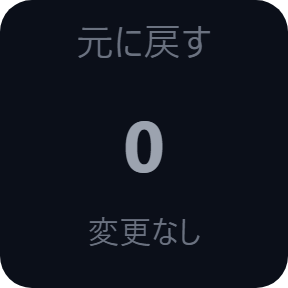
プラグインが変えて、まだ戻していないプロセスの数を出します。1回押すと、そのすべてを変える前の優先度に戻します。
Windows が返す優先度
どのキーも、Windows から読み直した優先度を出します。プラグインが設定した後に、ほかのプログラムやタスク マネージャーで変えられた時は「変更あり」と出ます。
Windows そのものには触らない
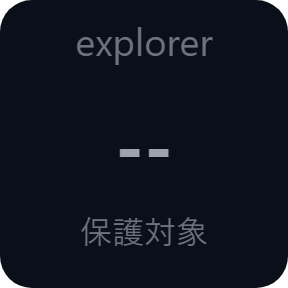
Windows のプロセス(デスクトップとタスク バーを含む)・Stream Deck アプリ・ほかの Windows セッションのプログラムは変えません。リアルタイムは PC 全体が固まることがあるため選べません。
ひと目で分かる
プラグインの優先度にしている間は青い枠、元のまま動いている間は枠なし、ほかから変えられた時や Windows に断られた時は黄色です。
プログラムの情報は PC の中に
プログラム名と優先度は、PC の中で Windows から読みます。
それらを記録に残すことも、どこかへ送ることもありません。
ネットにつなぐのは、ライセンスキーの確認だけです。
3 ステップで使えます
- 購入後にダウンロードしたプラグインのファイルを開きます。Stream Deck アプリが入れます。
- Stream Deck アプリで前面アプリの優先度・アプリの優先度・優先度を元に戻すのどれかをドラッグし、キーの設定でライセンスキーを1回入れます。
- キーの設定で優先度を選んでキーを押します。青い枠が付いて新しい優先度が出ます。もう一度押すと元に戻ります。
買える場所は2つ
| Elgato Marketplace | GRAMSHIFT から直接 | |
|---|---|---|
| 金額 | 同じ金額 | 同じ金額(日本は合計780円) |
| 会計 | Elgato Marketplace | Stripe(カード) |
| 新しい版 | Stream Deck アプリから入る | ライセンスキーのページからダウンロード |
| 使える範囲 | あなたの Elgato アカウント | 1つのライセンスキーで PC 3台まで |
| 設定の画面 | 英語・日本語 | 英語・日本語 |
動作環境
- Windows 10 以降
- Stream Deck アプリ 6.9 以降
よくある質問
Stream Deck でアプリの優先度を「高」にするには?
「前面アプリの優先度」のキーを置き、設定で「高」を選んで、そのプログラムが前面にある時にキーを押します。前面にないプログラムは「アプリの優先度」のキーで、一覧から選びます。
プログラムを再起動しても優先度を保つには?
Windows はプログラムを起動するたびに「通常」に戻します。「アプリの優先度」のキーで「自動」をオンにすると、そのキーが表示中のページにある間、起動のたびに選んだ待ち時間の後で1回、選んだ優先度にします。
優先度を上げるとゲームは速くなりますか?
それだけでは速くなりません。優先度は、CPU に同時にこなせない量の仕事がある時にどれを先にするかを決めるだけなので、違いが出ないこともあります。重い裏の作業を「低」にする方が、ゲームに余裕を作るやさしい方法になることがよくあります。
リアルタイムを選べないのはなぜですか?
リアルタイムは Windows そのものから CPU を奪い、PC 全体が固まることがあるため、低・通常以下・通常・通常以上・高から選ぶ形にしています。
キーに「失敗」と出るのはなぜですか?
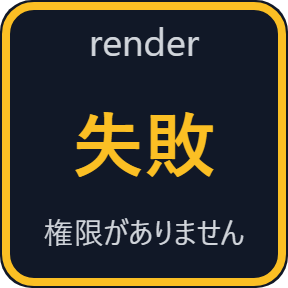
管理者として動いているプログラムや、チート対策・セキュリティのソフトが守っているプログラムは、変更を断ることがあります。その時キーに「失敗」と出て、プログラムは元の優先度のままです。
全部を元に戻すには?
「優先度を元に戻す」のキーを押すと、プラグインが変えたプロセスがすべて変える前の優先度に戻ります。Stream Deck アプリを終了した時も、プラグインが変えた物を元に戻します。
1つのライセンスキーで何台の PC に使えますか?
ご自分の PC 3台までです。PC を買い替えた時はご連絡ください。新しい PC の分を空けます。
直接購入した場合、新しい版はどう受け取りますか?
お礼のページか、受け取ったライセンスキーのページから最新の版をダウンロードしてください。ライセンスキーはそのまま使えます。ライセンスキーのページを開けない時は「ライセンスキーの再発行」ページの案内どおりメールでご連絡ください。
ライセンスキーをなくしたらどうなりますか?
支払いに使ったアドレスから contact@gramshift.com へ、注文番号か、支払った日と金額を書いてメールしてください。購入を確かめてから、ライセンスキーのページのリンクをお返事します。
返金はできますか?
直接購入の場合はできます。お使いの PC で動かない時は、購入から14日以内にメールでご連絡いただければ全額を返金します。返金後はライセンスキーが使えなくなります。
直接購入の詳細・返金・販売者
- 価格
- ¥780(Elgato Marketplace と同じ金額)。日本からのお支払いは合計780円で、会計で税は加わりません。海外では、お住まいの国の税が会計の画面で加わります。
- 支払い
- Stripe の決済サービス Link が処理します。領収書とカードの明細には販売者として Link と表示されます。カード番号は GRAMSHIFT には届きません。
- 引き渡し
- 支払いの直後に、ライセンスキーとダウンロードのリンクが画面に出ます。領収書はメールで届きます。
- 返金
- お使いの PC で動かない場合、購入から14日以内にメールでご連絡いただければ全額を返金します。Link のサポートにも申し込めます。返金後はライセンスキーが使えなくなります。
- ライセンス
- 1つのライセンスキーで、ご自分の PC 3台まで。
- 対象外の国
- アセンション島・中国・キューバ・イラン・コソボ・北朝鮮・ロシア・シリア・トリスタンダクーニャでは直接購入をご利用いただけません。
- 販売者
- GRAMSHIFT(東京都)。お問い合わせ: contact@gramshift.com
できないこと・注意点
- Windows 専用です。
- 優先度を上げるだけではプログラムは速くなりません。「高」にすると、ほかのプログラム(配信ソフト・ボイスチャット・音)がカクつくことがあります。
- 「アプリの優先度」は選んだファイル名のプロセスすべてを変えます。ランチャーのあるゲームは、ランチャーではなくゲームそのものを選んでください。
- 起動のたびの自動設定は、キーが表示中のページにある間に働きます。
- 管理者として動いているプログラムや、チート対策・セキュリティのソフトが守っているプログラムは、変更を断ることがあります。
- キーだけで使えます(ダイヤルでは使えません)。
- 直接購入版は、有効にする時と、プラグインの起動時、動いている間はおよそ1日1回、ライセンスキーを当社のサーバーで確かめます。サーバーにつながらない時も、最後に確かめられた時から44日間はそのまま使えます。
- うまく動かない時は contact@gramshift.com へお気軽にご連絡ください。