Windows 用 Virtual Stream Deck プロファイル
PaintTool SAI をVirtual Stream Deck で操作
はい、Art Deck は、Corsair NIGHTSWORD v2 WIRELESS SD・XENEON EDGE でも使う Virtual Stream Deck 用の PaintTool SAI のプロファイルです。
5×3 は MK.2 と同じページ、8×4 は XL と同じページで、キーの表示は英語です。
5×3 ではキーを「Draw(描く)」「Color & View(色と表示)」「Layers & Edit(レイヤーと編集)」「Setup Keys & File(設定して使うキーとファイル)」のページに分け、右下のキーで替えます。Virtual Stream Deck の設定で、格子を入れるプロファイルに合わせて 5×3 か 8×4 にしてください。
- ツールと取り消し
- ブラシサイズと濃度
- 表示の回転と左右反転
- 5×3 と 8×4 の格子
Virtual Stream Deck の各ページには何がありますか?
右下のキーでページを替えます:「Draw(描く)」は次のページ、あいだのページは前と次のページ、「Setup Keys & File(設定して使うキーとファイル)」は前のページ。8×4 のプロファイルは XL と同じ「Draw & View」「Layers & File」のページです。Virtual Stream Deck にはダイヤルが無いため、ダイヤルのページは出ません。
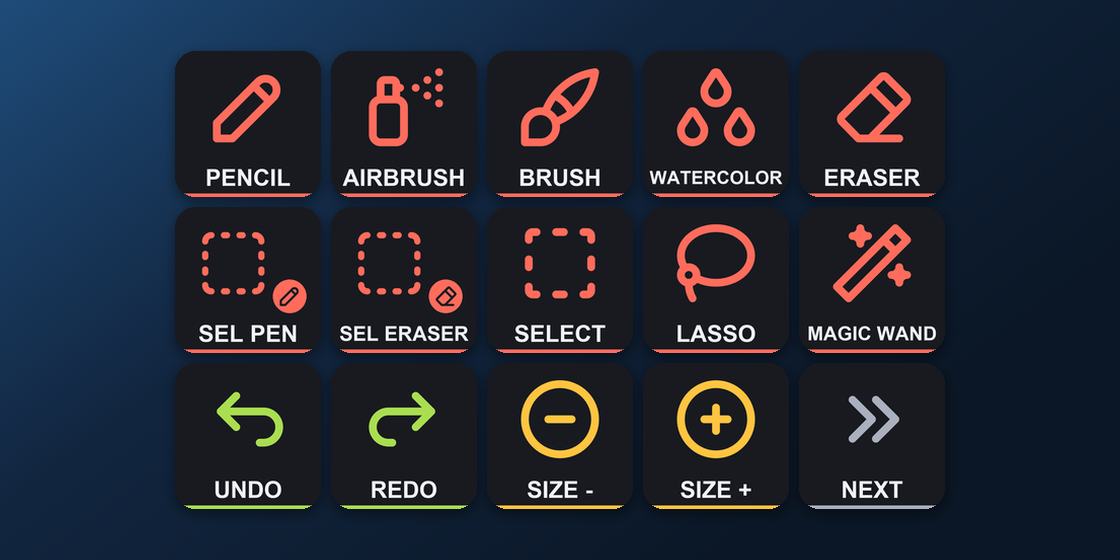
Draw(描く)
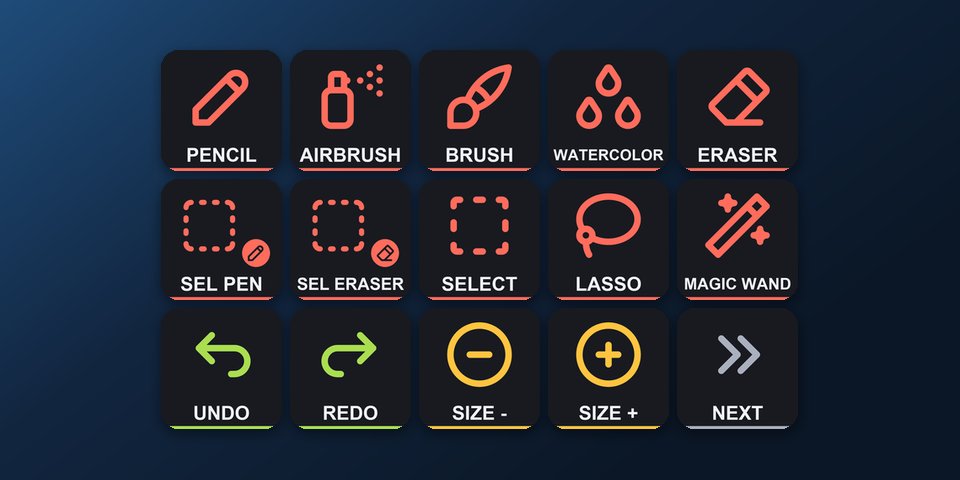
鉛筆、エアブラシ、筆、水彩筆、選択ペン、選択消し、消しゴム、選択、投げ縄、自動選択、取り消し、やり直し、ブラシサイズの縮小・拡大。
Color & View(色と表示)
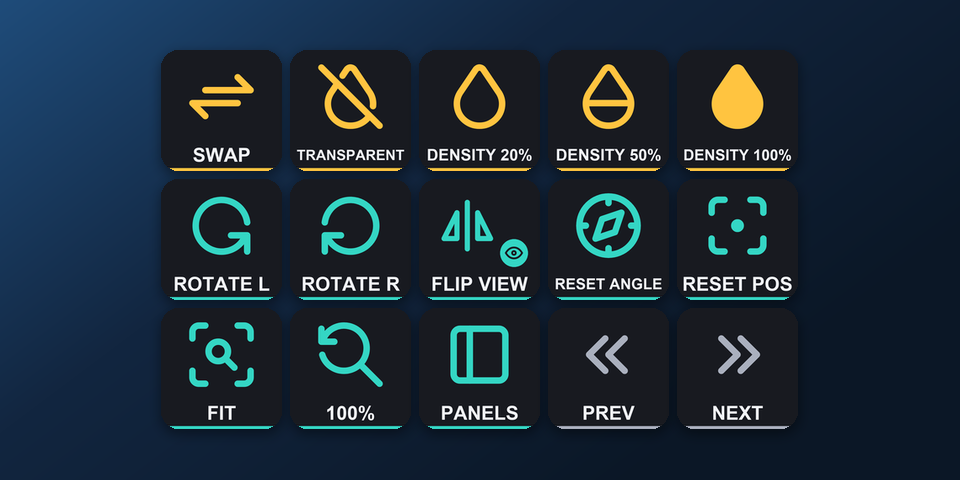
描画色の入れ替え、透明色、ブラシ濃度 20%・50%・100%、表示の左回転・右回転、表示の左右反転、角度と位置のリセット、画面に合わせる、100%表示、すべてのパネルを表示。
Layers & Edit(レイヤーと編集)
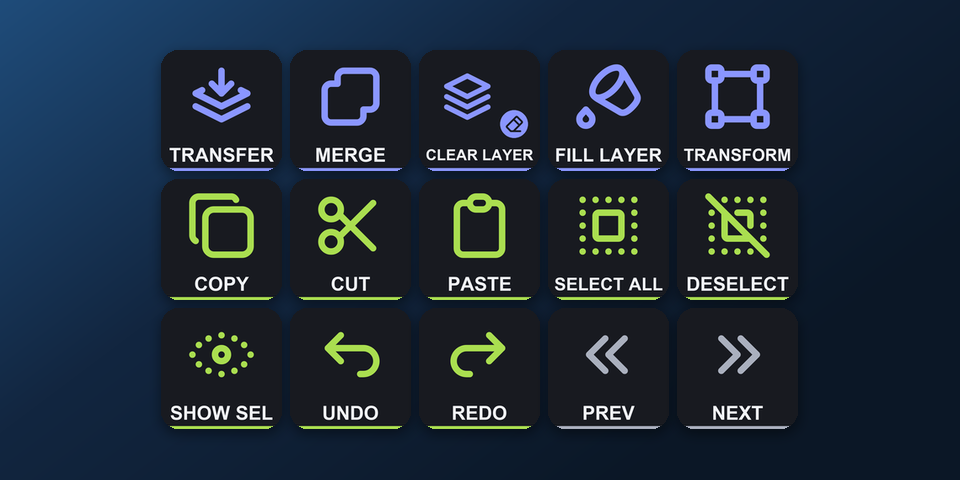
下のレイヤーへ転写、下のレイヤーと結合、レイヤーの消去、レイヤーの塗りつぶし、レイヤーの変形、コピー、切り取り、貼り付け、すべて選択、選択解除、選択範囲の表示・非表示、取り消し、やり直し。
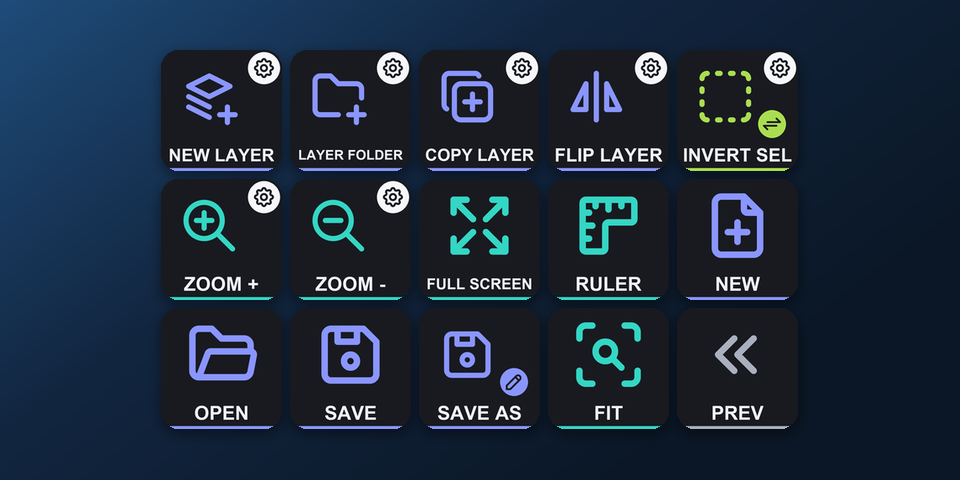
Setup Keys & File(設定して使うキーとファイル)
新規レイヤー、レイヤーフォルダー、レイヤーの複製、レイヤーの左右反転、選択範囲の反転、拡大・縮小、全画面、定規、新規、開く、保存、名前を付けて保存、画面に合わせる。
Virtual Stream Deck に入れるには?
- 購入の後にファイルをダウンロードして展開します。
- Stream Deck アプリの Virtual Stream Deck の設定で、格子を 5×3 か 8×4 にします。
- 「Art Deck for PaintTool SAI, Virtual Stream Deck 5x3 (Windows).streamDeckProfile」(8×4 は 8x4 のファイル)をダブルクリックします。Stream Deck アプリが取り込みます。
- Stream Deck アプリで Virtual Stream Deck にプロファイルを選び、PaintTool SAI を起動してキーを押します。
必要な環境
- Windows 10 以降
- 格子を 5×3 か 8×4 にした Virtual Stream Deck(Corsair NIGHTSWORD v2 WIRELESS SD・XENEON EDGE でも使えます)
- Stream Deck アプリ(Virtual Stream Deck とその格子はこのアプリで設定します)
- Windows 版 PaintTool SAI Ver.2(既定のショートカットのまま)
Virtual Stream Deck についての質問
Virtual Stream Deck で使える PaintTool SAI のプロファイルはありますか?
あります。Art Deck for PaintTool SAI には Virtual Stream Deck 用の 5×3(MK.2 と同じ「Draw(描く)」「Color & View(色と表示)」「Layers & Edit(レイヤーと編集)」「Setup Keys & File(設定して使うキーとファイル)」のページ)と 8×4(XL と同じページ)のプロファイルが入っています。Stream Deck アプリで取り込み、Virtual Stream Deck に選びます。
Corsair NIGHTSWORD v2 WIRELESS SD や XENEON EDGE で使えますか?
使えます。Corsair NIGHTSWORD v2 WIRELESS SD はマウスの Stream Deck ボタンで、XENEON EDGE は iCUE の Stream Deck ウィジェットの中で Virtual Stream Deck を開きます。Virtual Stream Deck のプロファイルを取り込み、そこで選びます。
Virtual Stream Deck の格子はどれにしますか?
Stream Deck アプリの Virtual Stream Deck の設定で、5×3 のプロファイルなら 5×3、8×4 のプロファイルなら 8×4 にします。プロファイルを取り込んでも格子は変わらないので、入れるファイルに合わせてください。
Virtual Stream Deck でページはどう替えますか?
右下のキーでページを替えます:「Draw(描く)」は次のページ、あいだのページは前と次のページ、「Setup Keys & File(設定して使うキーとファイル)」は前のページ。
Virtual Stream Deck で PaintTool SAI のダイヤルは使えますか?
Virtual Stream Deck にはダイヤルが無いため、ダイヤルのページは出ません。ページのキーはほかの Stream Deck と同じです。
Virtual Stream Deck 用に買い直す必要はありますか?
ありません。同じダウンロードに Virtual Stream Deck 用と、Stream Deck MK.2・XL・Neo・+・+ XL・Galleon 100 SD 用のプロファイルが入っています。
直接購入の詳細
- 価格
- ¥1,200。日本からのお支払いは合計1,200円で、会計で税は加わりません。海外では、お住まいの国の税が会計の画面で加わります。
- お支払い
- Stripe のお支払いサービス Link を通して Stripe が扱います。領収書とカードの明細の売り手は Link と出て、カード番号は GRAMSHIFT に届きません。
- お渡し
- お支払いのすぐ後にダウンロードのリンクが出て、領収書がメールで届きます。お渡しするのはプロファイルのファイルと README で、有効にする手続きはありません。
- 返金
- お使いの Stream Deck と PaintTool SAI で動かない時は、お買い上げから14日以内にメールをいただければ全額を返金します。Link のサポートに頼むこともできます。返金の後はダウンロードできなくなります。
- 使える範囲
- ご自分で使うためのものです。ファイルを他の人に渡したり、転売やネットへのアップロードをしたりしないでください。
- 国
- 直接購入は、アセンション島・中国・キューバ・イラン・コソボ・北朝鮮・ロシア・シリア・トリスタンダクーニャではご利用になれません。
- 販売者
- GRAMSHIFT(日本・東京)。連絡先:contact@gramshift.com
Art Deck for PaintTool SAI をもっと見る
できないこと
- Virtual Stream Deck のプロファイルは Windows の PaintTool SAI 用です。
- 歯車の印のキーは、PaintTool SAI に既定のショートカットが無いコマンドです。SAI の Other > Shortcut Keys... で1回ずつ割り当てる必要があります(キーは README にあります)。
- 入っていないキー:閉じる(Ctrl+W)とクリップボードから新規キャンバス(Ctrl+B)は、押し間違えてキャンバスを閉じたり増やしたりしないよう外しました。SAI に既定のキーが無いツール(例:バケツ・移動・手のひら・スポイト・テキスト)も入っていません。
- PaintTool SAI Ver.2 向けです。Ver.1 では、ブラシのキーと鉛筆・エアブラシ・筆・水彩筆・消しゴム・選択ペン・選択消しのキーが Ver.1 のヘルプと同じで、ほかのキーは Ver.2 向けです。
- キーは既定のショートカットを送ります。PaintTool SAI で変えたショートカットは、Stream Deck アプリでそのキーも同じように直す必要があります。
- Windows 版 PaintTool SAI 用です。濃度のキーは 20%・50%・100% の3つです。
- キーの表示は英語です。
- Virtual Stream Deck にはダイヤルが無いため、ダイヤルのページは出ません。