OpenDeck 用プラグイン(Windows)
枠なし全画面をキー1つで。Ajazz・Mirabox と OpenDeck
OpenDeck を入れた Ajazz や Mirabox のキー1つで、前面のウィンドウのゲームやアプリのタイトルバーと枠を外し、その画面(または選んだ画面)いっぱいに広げます。
同じキーをもう一度押すと、元の枠・位置・大きさ・最大化の状態に戻ります。もう1つのキーで、1920 x 1080 など決まった大きさの枠なしにして画面の中央へ置くこともできます。
- 枠なしの全画面
- タスクバーの上まで・手前まで
- 広げる画面を選べる
- 1920 x 1080 など
- 全部を元に戻すキー
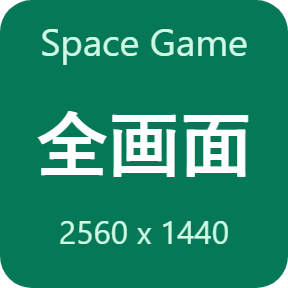
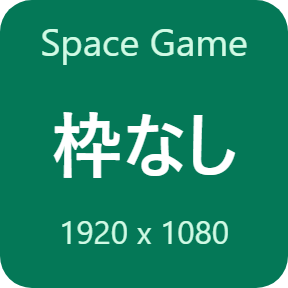
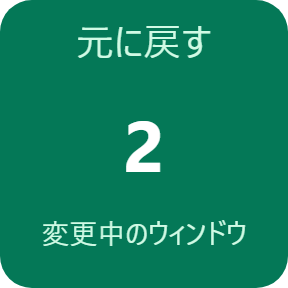
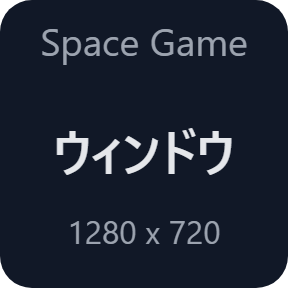
キーでできること
キー1つで枠なしの全画面
前面のウィンドウのタイトルバーと枠を外し、その画面いっぱいに広げます。範囲は画面全体(タスクバーの上まで)かタスクバーの手前まで、画面はそのウィンドウの画面か選んだ画面です。キーが「全画面」と出すのは、枠が無くその範囲にぴったりあることを Windows から確かめた時だけです。
好きな大きさで枠なしに
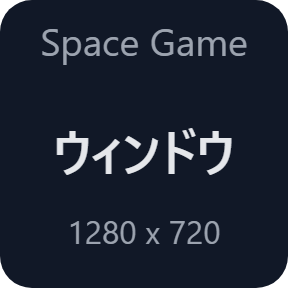
「枠なしウィンドウ」は、枠を外してウィンドウの内側を今の位置と大きさのまま残すか、1280 x 720・1600 x 900・1920 x 1080・2560 x 1440、または自分で決めた幅と高さにして、今ある画面の中央へ置きます。
もう一度押すと元に戻る
そのウィンドウが前面にある時に同じキーをもう一度押すと、元の枠・位置・大きさ・最大化の状態に戻ります。キーにはウィンドウ名と「全画面」か「ウィンドウ」、大きさが出ます。
全部を元に戻す
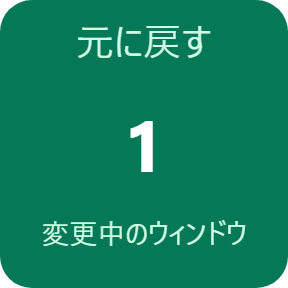
「ウィンドウを元に戻す」は、プラグインが変えたウィンドウの数をキーに出し、1回押すと全部を元に戻します。
プログラムが枠を戻した時も分かります
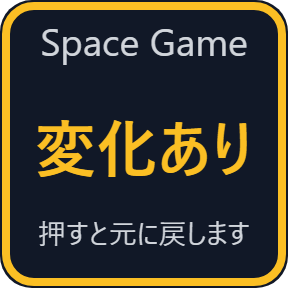
自分でウィンドウに枠を付け直すプログラムもあります。キーが「変化あり」と出し、押すとウィンドウを元のとおりに戻します。
変えられない時はキーで知らせます
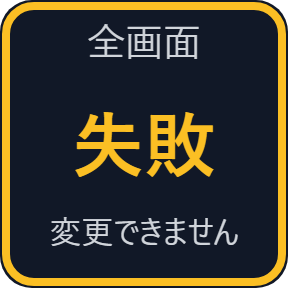
ウィンドウが変更を受け付けなかった時は元に戻し、キーに「失敗」と出すので、すぐに分かります。
OpenDeck への入れ方
OpenDeck の「Plugins」タブで、ダウンロードした .streamDeckPlugin ファイルを入れ、キーの設定でライセンスキーを1回入れます。
動作環境
- Windows 10 以降
- ウィンドウ表示のゲームやアプリ(ゲーム側の画面設定は変えません)
- OpenDeck 2.14 以降
よくある質問
OpenDeck と Ajazz・Mirabox のキーで、ウィンドウのゲームを枠なし全画面にするには?
OpenDeck のキーに「枠なし全画面」を置き、ゲームのウィンドウをクリックしてからキーを押します。タイトルバーと枠が消え、画面いっぱいに広がります。同じキーをもう一度押すと元に戻ります。
どの画面に広げるか選べますか?
選べます。キーの設定で、そのウィンドウの画面かほかの画面、画面全体(タスクバーの上まで)かタスクバーの手前までを選びます。
枠なし全画面は排他フルスクリーンと同じですか?
違います。ゲームはウィンドウのままで、枠が無く画面の大きさになるだけです。ゲーム側の画面設定は変えないので、ゲームに「ボーダーレス」の設定があれば、そちらが一番確実です。
購入の詳細・返金・販売者
- 価格
- ¥780(買い切り)。日本からのお支払いは税込みの合計額で、海外ではお住まいの国の税が会計の画面で加わります。
- 支払い
- Stripe の会計サービス Link が扱います。領収書とカードの明細には Link が売り手として出ます。カード番号が GRAMSHIFT に届くことはありません。
- 販売者
- GRAMSHIFT(日本・東京)。連絡先: contact@gramshift.com
- 返金
- お使いの PC でプラグインが正しく働かない場合、購入から14日以内に contact@gramshift.com へご連絡いただければ全額を返金します。返金後はライセンスキーが無効になります。
- ライセンス
- 1つのキーで、ご自分の PC 3台まで。
できないこと・注意点
- Windows 専用です。排他フルスクリーンではなく、ゲーム側の画面設定も変えません。
- すべてのプログラムで使えるわけではありません。自分で枠を描くもの、枠を戻すもの、新しい大きさに描き直さないものがあります。受け付けなかった変更は元に戻し、キーに「失敗」と出します。
- 直接購入版は、有効にする時・プラグインの起動時・およそ1日1回、ライセンスキーを当社のサーバーで確認します。サーバーにつながらない時も、最後に確認できてから44日間は使い続けられます。