Windows 用 Virtual Stream Deck プロファイル
REAPER をVirtual Stream Deck で操作
はい、Editing Keys は、Corsair NIGHTSWORD v2 WIRELESS SD・XENEON EDGE でも使う Virtual Stream Deck 用の REAPER のプロファイルです。
5×3 は MK.2 と同じページ、8×4 は XL と同じページで、キーの表示は英語です。
5×3 ではキーを「Transport(再生と録音)」「Markers & Regions(マーカー)」「Items(アイテム)」「Takes & Item Edit(テイク)」「Tracks & Mixer(トラックとミキサー)」「Zoom & Scroll(ズーム)」「Windows & Views(窓と表示)」「Snap & Options(スナップと設定)」「Edit & File(編集とファイル)」「MIDI Editor(MIDI エディタ)」のページに分け、右下のキーで替えます。Virtual Stream Deck の設定で、格子を入れるプロファイルに合わせて 5×3 か 8×4 にしてください。
- 再生と録音
- マーカー1〜9とリージョン
- 分割・グルー・クロスフェード
- 5×3 と 8×4 の格子
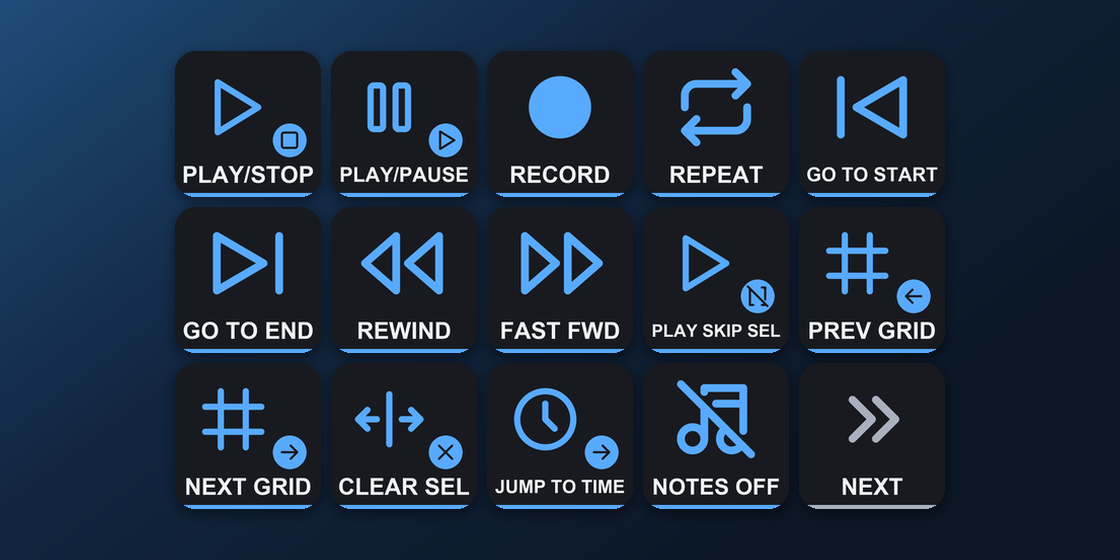
Virtual Stream Deck の各ページには何がありますか?
右下のキーでページを替えます:「Transport(再生と録音)」は次のページ、あいだのページは前と次のページ、「MIDI Editor(MIDI エディタ)」は前のページ。8×4 のプロファイルは同じページを XL のキーの並びで持っています。Virtual Stream Deck にはダイヤルが無いため、ダイヤルのページは出ません。
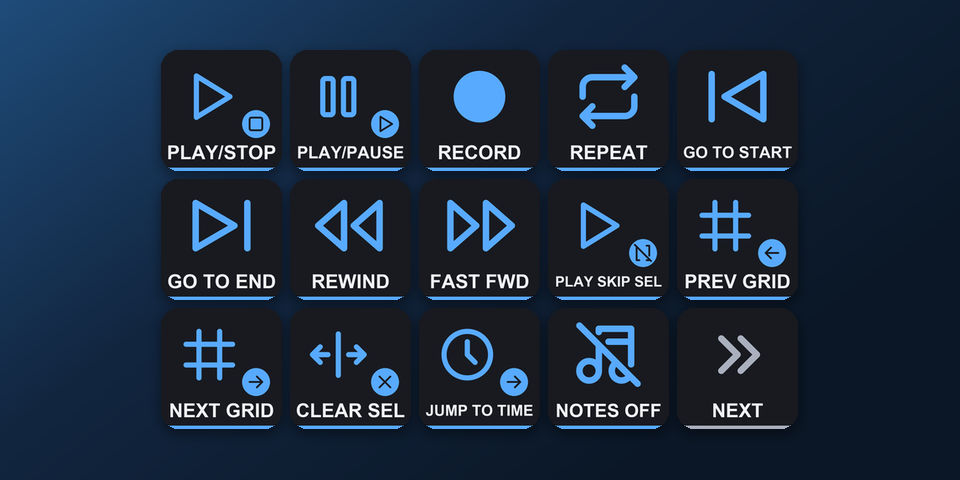
Transport(再生と録音)
再生・録音・リピート・先頭や末尾へ・グリッドの移動。
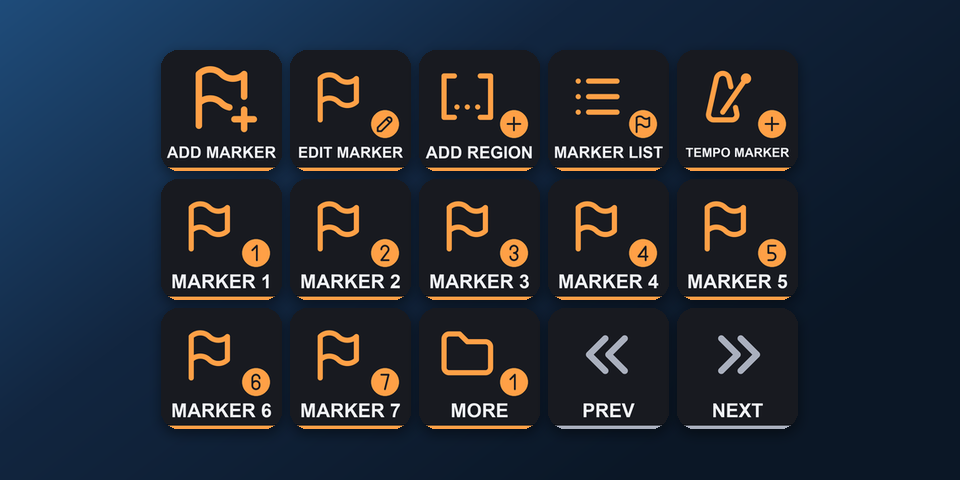
Markers & Regions(マーカー)
マーカーとリージョンの追加・マーカー1〜9・マーカー1〜9を置く。
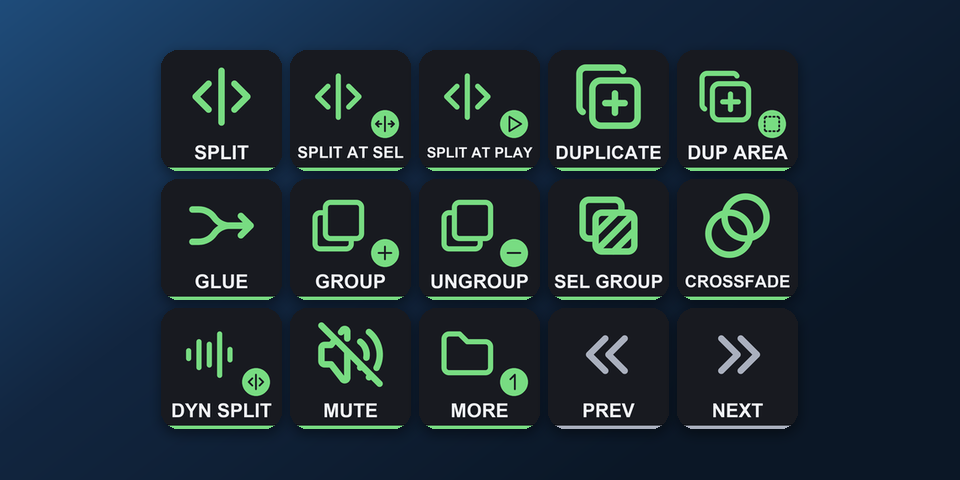
Items(アイテム)
分割・複製・グルー・グループ・クロスフェード・トリム・ミュート。
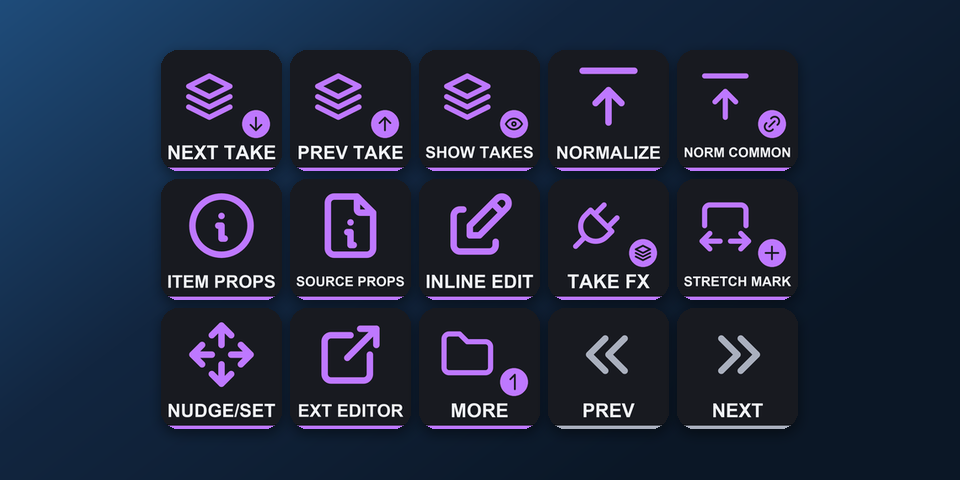
Takes & Item Edit(テイク)
次と前のテイク・ノーマライズ・テイク FX・アイテムのプロパティ。
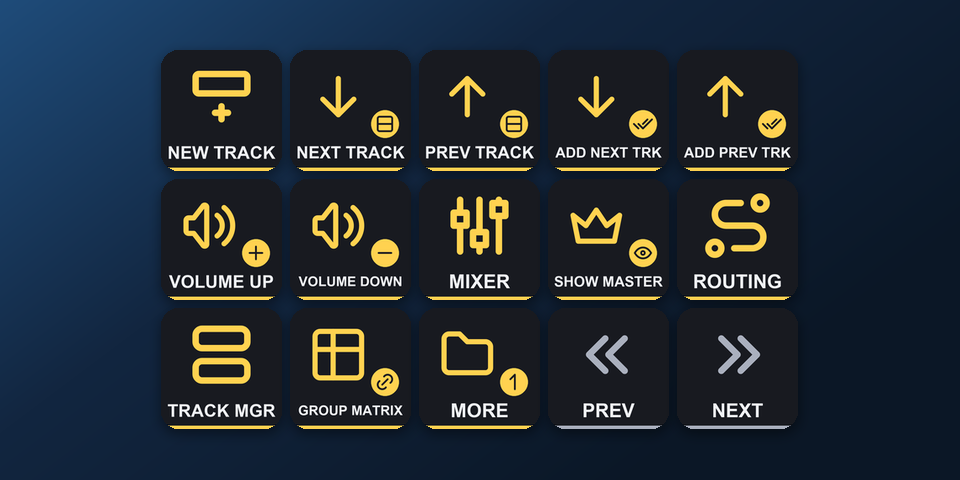
Tracks & Mixer(トラックとミキサー)
新しいトラック・音量・ミキサー・ルーティング・エンベロープ・FX ブラウザ。
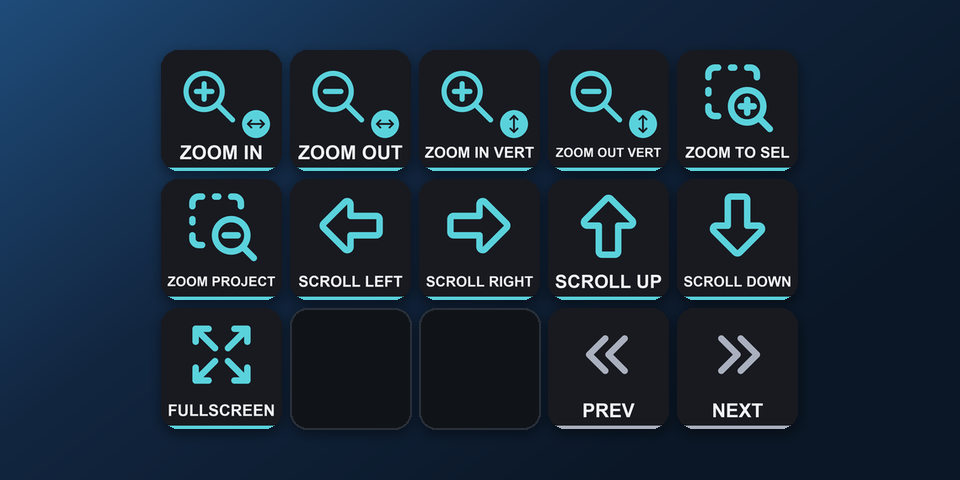
Zoom & Scroll(ズーム)
拡大と縮小・選択範囲やプロジェクト全体へのズーム・スクロール・全画面。
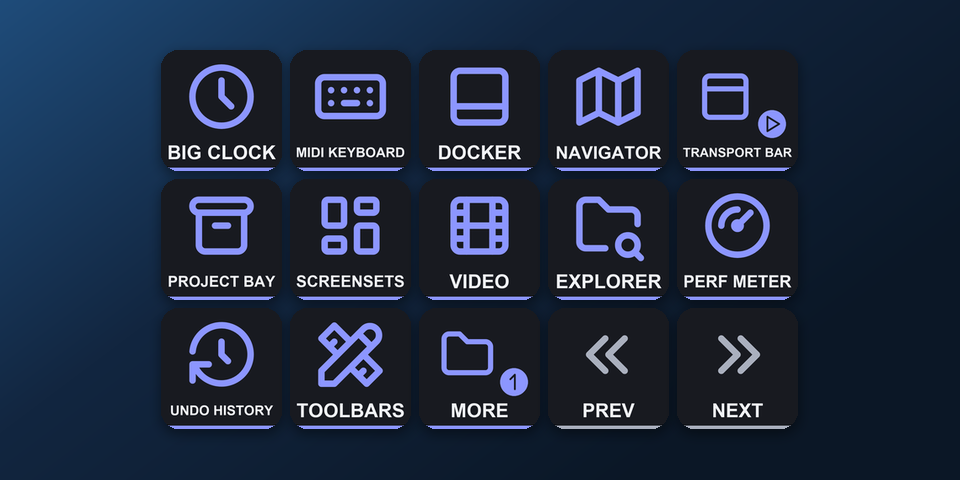
Windows & Views(窓と表示)
ビッグクロック・ドッカー・ナビゲーター・ビデオ・ツールバー・トラックの表示。
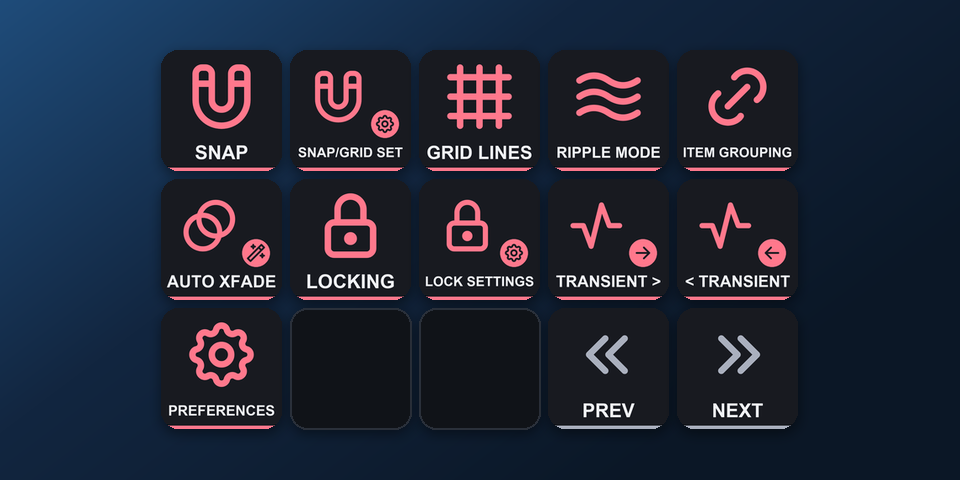
Snap & Options(スナップと設定)
スナップ・グリッド線・リップル編集・自動クロスフェード・ロック。
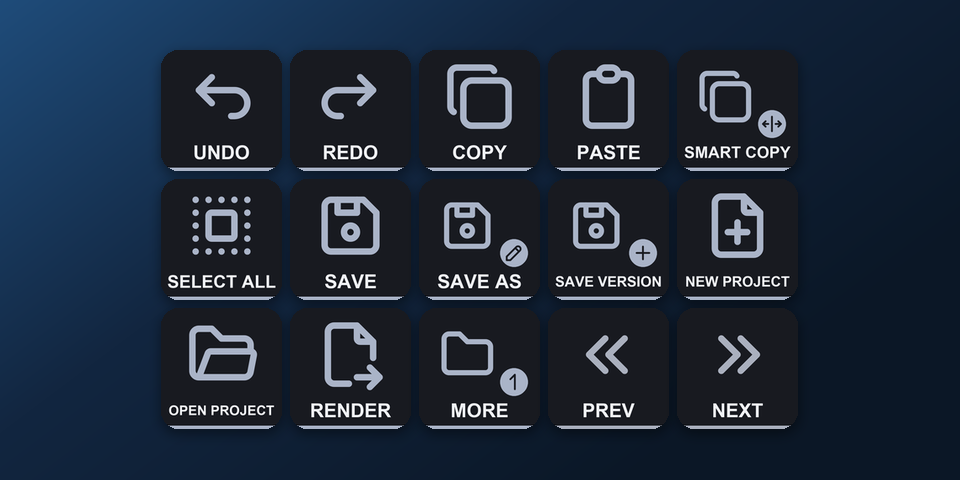
Edit & File(編集とファイル)
取り消し・コピー・貼り付け・保存・レンダリング・プロジェクトの設定。
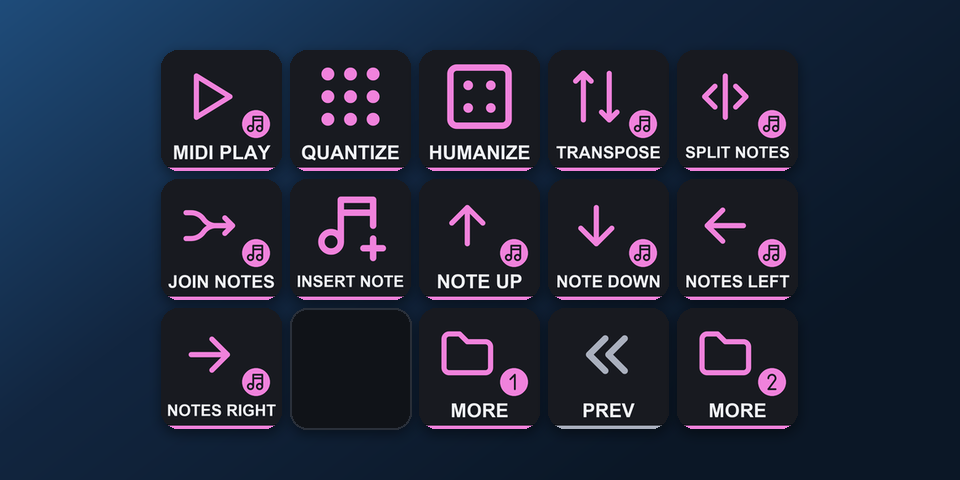
MIDI Editor(MIDI エディタ)
クオンタイズ・ヒューマナイズ・移調・ノートの分割と結合。
Virtual Stream Deck に入れるには?
- 購入の後にファイルをダウンロードして展開します。
- Stream Deck アプリの Virtual Stream Deck の設定で、格子を 5×3 か 8×4 にします。
- 「Editing Keys for REAPER - shortcuts, Virtual Stream Deck 5x3 (Windows).streamDeckProfile」(8×4 は 8x4 のファイル)をダブルクリックします。Stream Deck アプリが取り込みます。
- Stream Deck アプリで Virtual Stream Deck にプロファイルを選び、REAPER を起動してキーを押します。
必要な環境
- Windows 10 以降
- 格子を 5×3 か 8×4 にした Virtual Stream Deck(Corsair NIGHTSWORD v2 WIRELESS SD・XENEON EDGE でも使えます)
- Stream Deck アプリ(Virtual Stream Deck とその格子はこのアプリで設定します)
- REAPER(既定のキー割り当てのまま)
Virtual Stream Deck についての質問
Virtual Stream Deck で使える REAPER のプロファイルはありますか?
あります。Editing Keys for REAPER には Virtual Stream Deck 用の 5×3(MK.2 と同じ「Transport(再生と録音)」「Markers & Regions(マーカー)」「Items(アイテム)」「Takes & Item Edit(テイク)」「Tracks & Mixer(トラックとミキサー)」「Zoom & Scroll(ズーム)」「Windows & Views(窓と表示)」「Snap & Options(スナップと設定)」「Edit & File(編集とファイル)」「MIDI Editor(MIDI エディタ)」のページ)と 8×4(XL と同じページ)のプロファイルが入っています。Stream Deck アプリで取り込み、Virtual Stream Deck に選びます。
Corsair NIGHTSWORD v2 WIRELESS SD や XENEON EDGE で使えますか?
使えます。Corsair NIGHTSWORD v2 WIRELESS SD はマウスの Stream Deck ボタンで、XENEON EDGE は iCUE の Stream Deck ウィジェットの中で Virtual Stream Deck を開きます。Virtual Stream Deck のプロファイルを取り込み、そこで選びます。
Virtual Stream Deck の格子はどれにしますか?
Stream Deck アプリの Virtual Stream Deck の設定で、5×3 のプロファイルなら 5×3、8×4 のプロファイルなら 8×4 にします。プロファイルを取り込んでも格子は変わらないので、入れるファイルに合わせてください。
Virtual Stream Deck でページはどう替えますか?
右下のキーでページを替えます:「Transport(再生と録音)」は次のページ、あいだのページは前と次のページ、「MIDI Editor(MIDI エディタ)」は前のページ。
Virtual Stream Deck で REAPER のダイヤルは使えますか?
Virtual Stream Deck にはダイヤルが無いため、ダイヤルのページは出ません。ページのキーはほかの Stream Deck と同じです。
Virtual Stream Deck 用に買い直す必要はありますか?
ありません。同じダウンロードに Virtual Stream Deck 用と、Stream Deck MK.2・XL・Neo・+ 用(Windows と Mac)と、Stream Deck + XL・Corsair Galleon 100 SD 用(Windows)のプロファイルが入っています。
直接購入の詳細
- 価格
- ¥2,400。日本からのお支払いは合計2,400円で、会計で税は加わりません。海外では、お住まいの国の税が会計の画面で加わります。
- お支払い
- Stripe のお支払いサービス Link を通して Stripe が扱います。領収書とカードの明細の売り手は Link と出て、カード番号は GRAMSHIFT に届きません。
- お渡し
- お支払いのすぐ後にダウンロードのリンクが出て、領収書がメールで届きます。お渡しするのはプロファイルのファイルと README で、有効にする手続きはありません。
- 返金
- お使いの Stream Deck と REAPER で動かない時は、お買い上げから14日以内にメールをいただければ全額を返金します。Link のサポートに頼むこともできます。返金の後はダウンロードできなくなります。
- 使える範囲
- ご自分で使うためのものです。ファイルを他の人に渡したり、転売やネットへのアップロードをしたりしないでください。
- 国
- 直接購入は、アセンション島・中国・キューバ・イラン・コソボ・北朝鮮・ロシア・シリア・トリスタンダクーニャではご利用になれません。
- 販売者
- GRAMSHIFT(日本・東京)。連絡先:contact@gramshift.com
Editing Keys for REAPER をもっと見る
- Editing Keys for REAPER の全機種と詳細
- Corsair Galleon 100 SD 用のこのプロファイルを見る
- Stream Deck + XL 用のこのプロファイルを見る
- Virtual Stream Deck 用のほかのゲームとアプリのプロファイル
できないこと
- Virtual Stream Deck のプロファイルは Windows の REAPER 用です。
- REAPER の既定のキー割り当て(REAPER 7.82 の物)に合わせています。REAPER でショートカットを変えた時は、Stream Deck アプリでそのキーのホットキーを直してください。
- 記号や文字のキーのショートカット(前後のマーカーへ、ループの点、時間選択の微調整、トラックの高さ)、テンキーのショートカット、Shift+数字のショートカット(アイテムのピッチと速さ)、Shift+矢印のショートカットは入っていません。
- REAPER に既定のショートカットが無い操作(ソロ、録音待機、トラックの FX チェーンなど)はキーにありません。終了、ヘルプの窓、スクリーンセットの保存も入っていません。
- MIDI Editor のキー(10ページ)は、MIDI エディタが前面の窓の時に効きます。
- キーの表示は英語です。Stream Deck + XL と Corsair Galleon 100 SD のプロファイルは Windows 用です。
- Virtual Stream Deck にはダイヤルが無いため、ダイヤルのページは出ません。