Windows 用 Corsair Galleon 100 SD プロファイル
Farming Simulator 25 をCorsair Galleon 100 SD で操作
はい、Farm Deck は Corsair Galleon 100 SD で使える Farming Simulator 25(ファーミングシミュレーター25・FS25) のプロファイルです。
走行・ギア・ライト・作業機・種・収穫・時間・ラジオのキーを画面つきのキーに入れ、2つのダイヤルの2つの層で「クルーズ速度」「時間の速さ」「車両」「ラジオ」を操作します。
キーは「走行」「ギアとライト」「ライトと作業機」「道具と種」「収穫とメニュー」「時間とラジオ」の6ページに分け、前と次のページのキーで替えます。ゲームのキーはゲームの最初の設定のキーを送るので、ゲーム側の設定も MOD も要りません。
- 画面つきのキーに6ページ
- 2つのダイヤル・2つの層
- クルーズ・ギア・レンジ
- 作業機・種・収穫
- 英語か日本語のキー
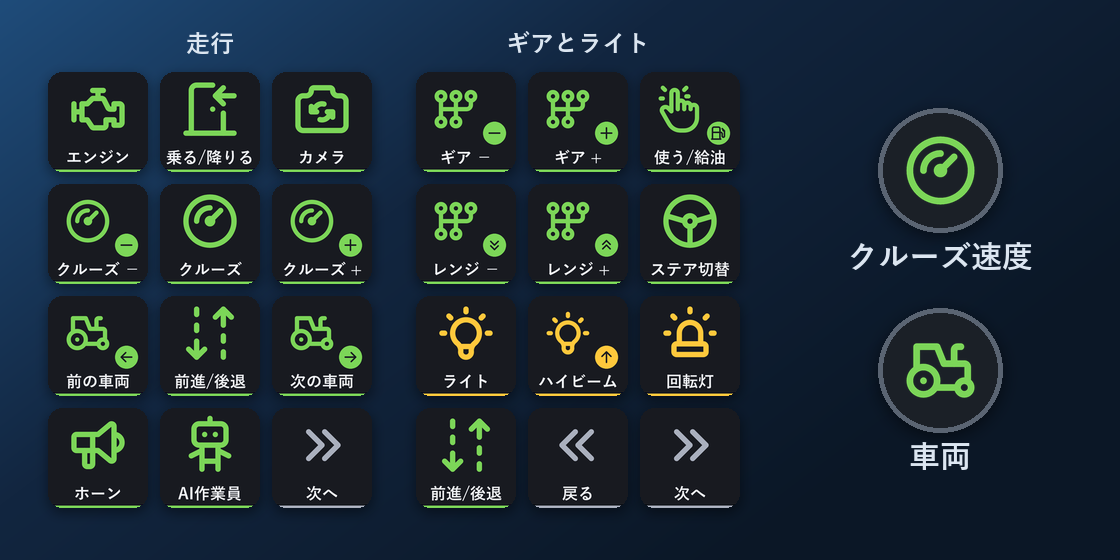
Galleon 100 SD の各ページには何がありますか?
プロファイルは画面つきのキーの6ページです。右下のキーでページを替えます:「走行」は次のページ、あいだのページは前と次のページ、「時間とラジオ」は前のページ。
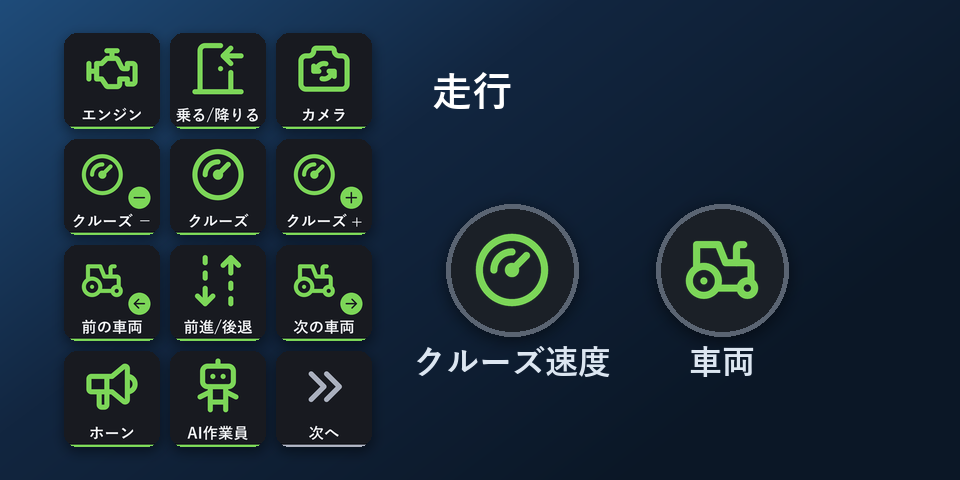
走行
エンジン、乗る・降りる、カメラ、クルーズとその速さ、前と次の車両、前進・後退、ホーン、AI作業員。
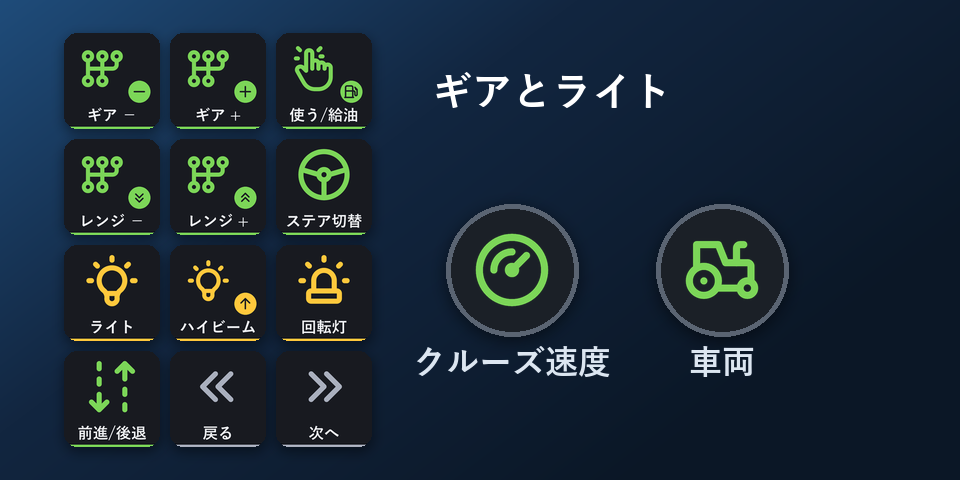
ギアとライト
ギアとレンジの上げ下げ、使う・給油、ステアの切り替え、ライト、ハイビーム、回転灯、前進・後退。
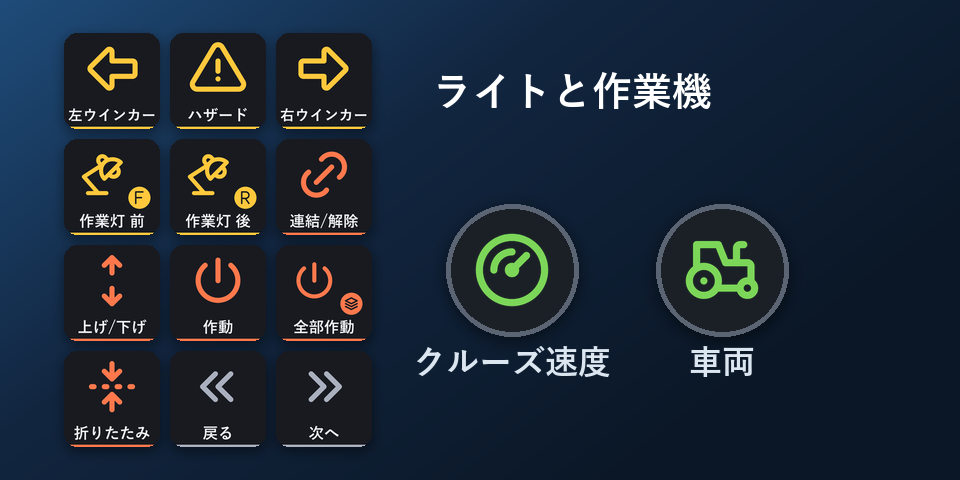
ライトと作業機
左右のウインカー、ハザード、前と後ろの作業灯、連結・解除、上げ下げ、作動、全部作動、折りたたみ。
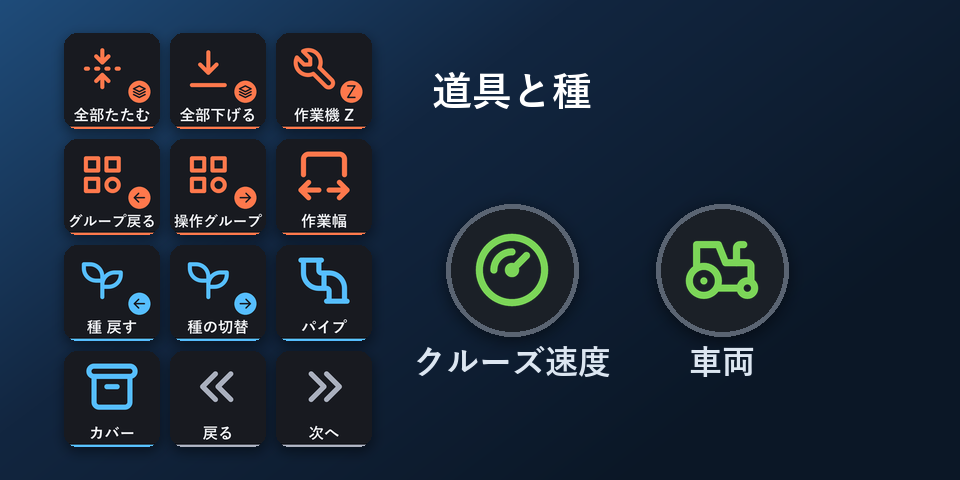
道具と種
全部たたむ、全部下げる、作業機の機能、操作グループ、作業幅、前と次の種、パイプ、カバー。
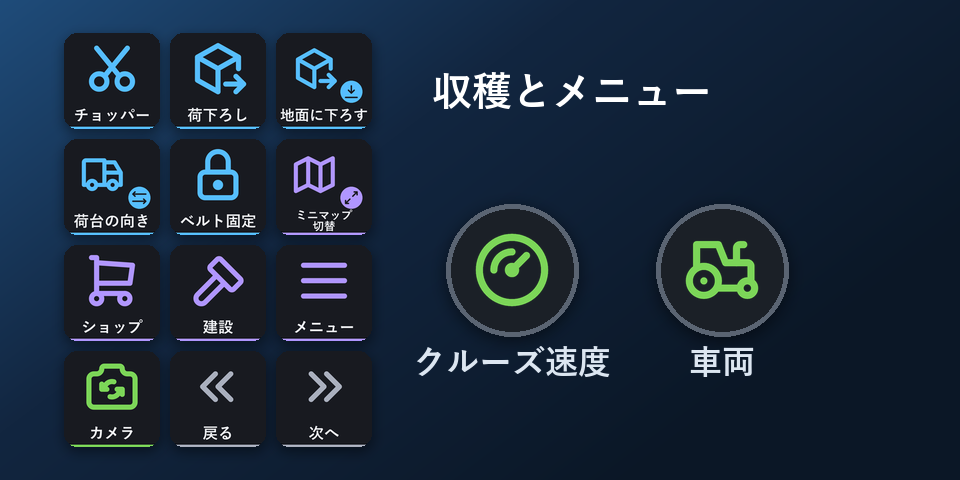
収穫とメニュー
チョッパー、荷下ろし、地面に下ろす、荷台の向き、固定ベルト、ミニマップの大きさ、ショップ、建設、メニュー、カメラ。
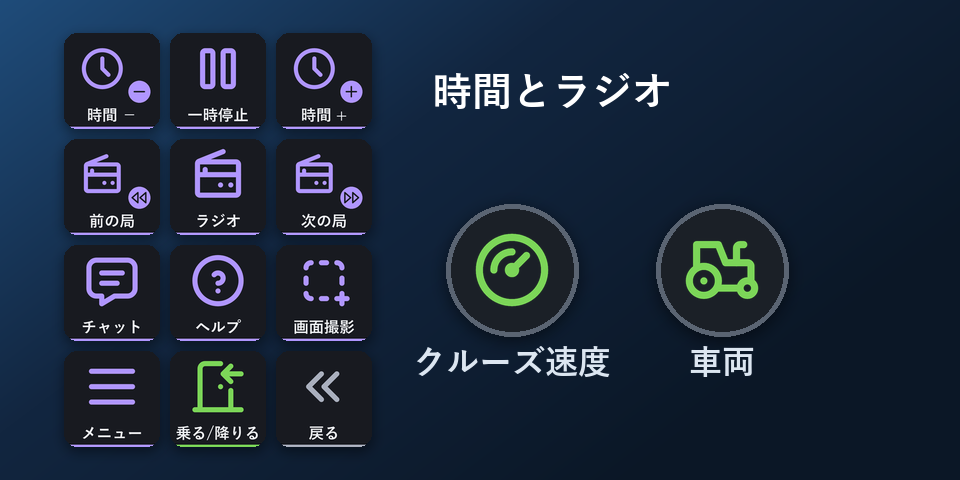
時間とラジオ
時間の速さの上げ下げ、一時停止、前と次の局、ラジオ、チャット、ヘルプ、スクリーンショット、メニュー、乗る・降りる。
Galleon 100 SD のダイヤルは何をしますか?
左のダイヤル:クルーズ速度・時間の速さ
1つ目の層では、回すと「クルーズの速さを下げる/上げる」、押すと「クルーズの入・切」。2つ目の層では、回すと「時間の速さを下げる/上げる」、押すと「一時停止」。
右のダイヤル:車両・ラジオ
1つ目の層では、回すと「前/次の車両へ」、押すと「乗る・降りる」。2つ目の層では、回すと「前/次の局」、押すと「ラジオの入・切」。
ダイヤルはどのページでも同じ操作なので、どのページを出していても使えます。
Galleon 100 SD に入れるには?
- 購入の後にファイルをダウンロードして展開します。
- Galleon 100 SD をつないだまま「Farm Deck for Farming Sim 25 JP, Corsair Galleon 100 SD (Windows).streamDeckProfile」(英語のキーは JP の無いファイル)をダブルクリックします。Stream Deck アプリが取り込みます。
- Stream Deck アプリで Galleon 100 SD にプロファイルを選び、Farming Simulator 25 を起動してキーを押します。
必要な環境
- Windows 10 以降
- Corsair Galleon 100 SD
- 無料の Stream Deck アプリ(Galleon 100 SD の画面つきのキーとダイヤルはこのアプリで設定します)
- Windows 版の Farming Simulator 25(既定のキーボード操作のまま)
- Num Lock を入れる
Galleon 100 SD についての質問
Corsair Galleon 100 SD で使える Farming Simulator 25 のプロファイルはありますか?
あります。Farm Deck for Farming Sim 25 には Galleon 100 SD に合わせたプロファイルが入っています。画面つきのキーの6ページ(走行・ギアとライト・ライトと作業機・道具と種・収穫とメニュー・時間とラジオ)と2つのダイヤルの2つの層(クルーズ速度・時間の速さ・車両・ラジオ)です。Stream Deck アプリで取り込みます。
Galleon 100 SD で Farming Simulator 25 のキーを設定するには?
ダウンロードの中の Galleon 100 SD 用のプロファイルのファイルをダブルクリックすると、Stream Deck アプリが取り込みます。Galleon 100 SD にそのプロファイルを選び、ゲームを起動してキーを押します。キーは最初からゲームの既定の操作に合わせてあります。
Galleon 100 SD のダイヤルで Farming Simulator 25 の何ができますか?
左のダイヤル:クルーズ速度・時間の速さ。1つ目の層では、回すと「クルーズの速さを下げる/上げる」、押すと「クルーズの入・切」。2つ目の層では、回すと「時間の速さを下げる/上げる」、押すと「一時停止」。右のダイヤル:車両・ラジオ。1つ目の層では、回すと「前/次の車両へ」、押すと「乗る・降りる」。2つ目の層では、回すと「前/次の局」、押すと「ラジオの入・切」。
Galleon 100 SD でページを替えるには?
キーの右下の「次のページ」か「前のページ」を押します。「走行」から「ギアとライト」「ライトと作業機」「道具と種」「収穫とメニュー」「時間とラジオ」と続きます。
ほかの Stream Deck 用にもう一度買う必要はありますか?
ありません。同じダウンロードに Corsair Galleon 100 SD と Stream Deck MK.2・XL・Neo・+・+ XL 用のプロファイルが、英語と日本語で入っています。
直接購入の詳細
- 価格
- ¥2,300。日本からのお支払いは合計2,300円で、会計で税は加わりません。海外では、お住まいの国の税が会計の画面で加わります。
- お支払い
- Stripe のお支払いサービス Link を通して Stripe が扱います。領収書とカードの明細の売り手は Link と出て、カード番号は GRAMSHIFT に届きません。
- お渡し
- お支払いのすぐ後にダウンロードのリンクが出て、領収書がメールで届きます。お渡しするのはプロファイルのファイルと README です。
- 返金
- お使いの Stream Deck と Farming Simulator 25 で動かない時は、お買い上げから14日以内にメールをいただければ全額を返金します。Link のサポートに頼むこともできます。返金の後はダウンロードできなくなります。
- 使える範囲
- ご自分で使うためのものです。ファイルを他の人に渡したり、転売やネットへのアップロードをしたりしないでください。
- 国
- 直接購入は、アセンション島・中国・キューバ・イラン・コソボ・北朝鮮・ロシア・シリア・トリスタンダクーニャではご利用になれません。
- 販売者
- GRAMSHIFT(日本・東京)。連絡先:contact@gramshift.com
Farm Deck for Farming Sim 25 をもっと見る
- Farm Deck for Farming Sim 25 の全機種と詳細
- Stream Deck + XL 用のこのプロファイルを見る
- Corsair Galleon 100 SD 用のほかのゲームとアプリのプロファイル
できないこと
- Windows の Farming Simulator 25 用です。macOS 用のキーはありません。
- キーは短く1回押す操作です。押し続ける操作(ハンドル、アクセルとブレーキ、フロントローダーとテレスコープのアーム、カメラのズーム、ボイスチャットの押して話す)は、キーボード・ハンドルコントローラー・ゲームパッドのままです。
- 既定のキーボード操作に合わせてあります。ゲームで操作を変えた時は、Stream Deck アプリでそのキーのホットキーを同じキーに直してください。
- US と日本語のキーボードの並びで作ってあります。ドイツ語やフランス語の並びでは、いくつかの文字(たとえば Y と Z)の場所が違います。違う動きをするキーは Stream Deck アプリで直すか、contact@gramshift.com までお気軽にご連絡ください。
- 作業機の機能のキーで何が起きるかは、車両や作業機によって違います。ゲームのヘルプ(F1)に出ます。