Windows 用 Stream Deck プロファイル
Oblivion Remastered をStream Deck で操作
Windows 版 The Elder Scrolls IV: Oblivion Remastered(オブリビオン リマスター)用の Stream Deck プロファイルです。
持ち物・魔法・マップ・日誌を開く、魔法を唱える、武器を出す、ショートカット1〜8を使う、クイックセーブ。どれも字と色の入ったキー1つで、冒険の手を止めません。1回の購入で Stream Deck MK.2・XL・Neo・+・+ XL と Corsair Galleon 100 SD の6機種に使え、キーの字は英語か日本語を選べます。
ゲームのキーは、The Elder Scrolls IV: Oblivion Remastered が初めから使っているキーをそのまま送るので、ゲームの側で設定することはなく、MOD も要りません。Stream Deck XL と + XL では全部のキーが1ページに並びます。MK.2・Neo・+・Corsair Galleon 100 SD では、ページのキー・タッチポイント・タッチストリップでページを替えます。Stream Deck +・+ XL・Galleon 100 SD では2つのダイヤルでゲームのメニューとタブをめくれます。
- 持ち物・魔法・マップ
- 魔法を唱える・武器を出す
- ショートカット1〜8
- クイックセーブとロード
- + はダイヤルでメニューとタブ
- 英語か日本語のキー
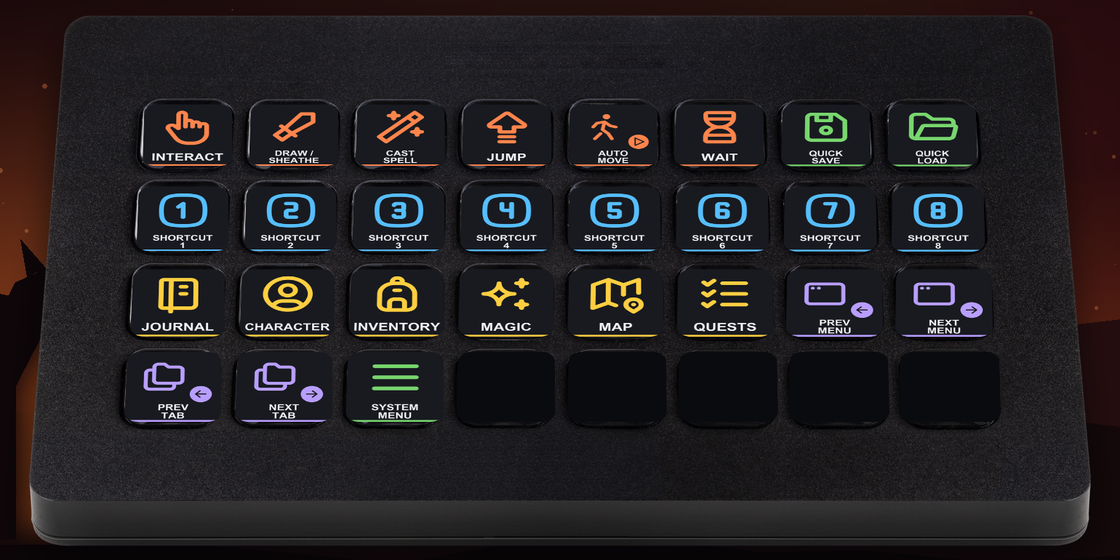
キーでできること
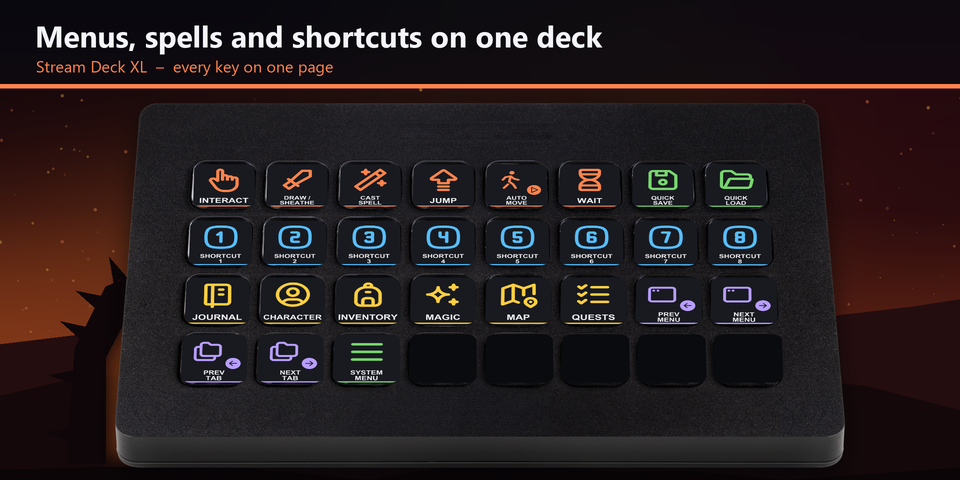
メニュー・魔法・ショートカットを1ページに
Stream Deck XL では、調べる・話す、武器を出す/しまう、魔法を唱える、ジャンプ、自動移動、待つ、クイックセーブとクイックロード、ショートカット1〜8、日誌・キャラクター・持ち物・魔法・マップ・クエストのメニュー、メニューとタブの切り替え、システムメニューが、全部1ページに並びます。
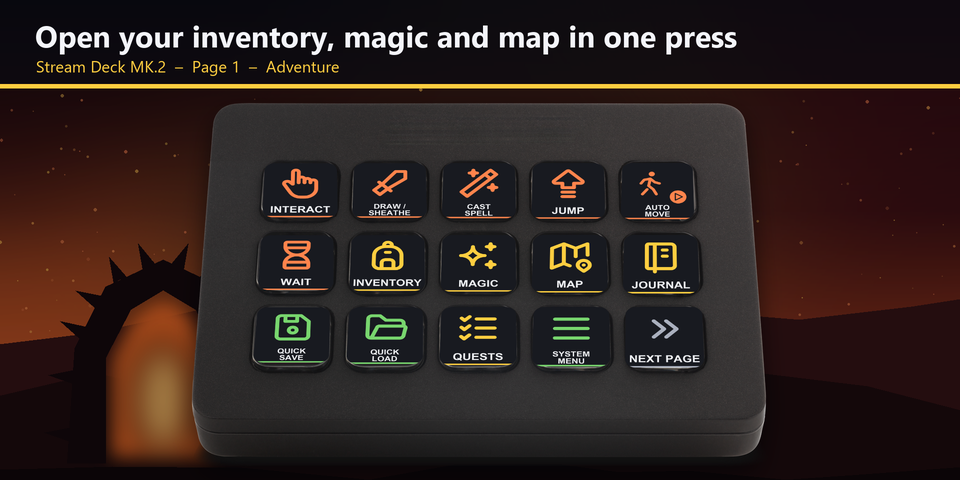
持ち物・魔法・マップを1押しで
Stream Deck MK.2 の「Adventure」(冒険)のページには、調べる・話す、武器を出す/しまう、魔法を唱える、ジャンプ、自動移動、待つがあり、持ち物・魔法・マップ・日誌・クエストを開き、クイックセーブとクイックロードもできます。ページのキーで「Shortcuts」「Menus」「Game」のページへ移ります。
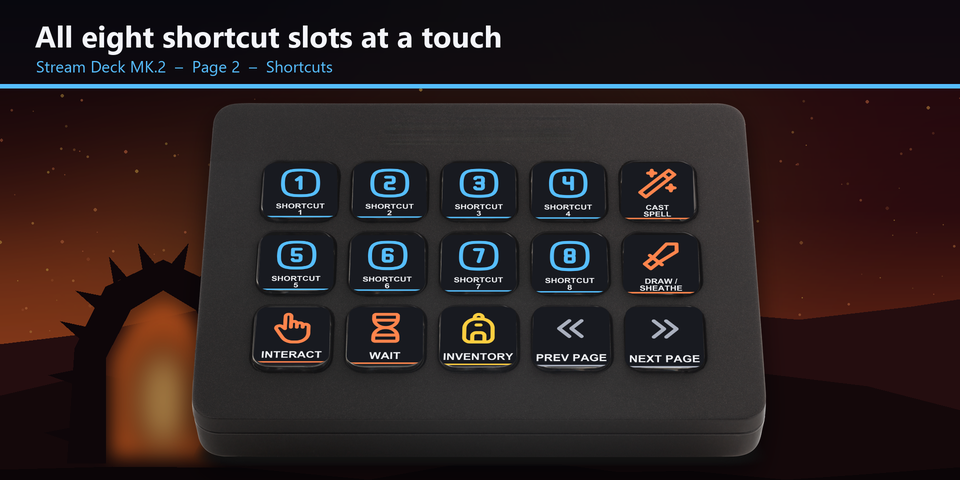
ショートカット1〜8を全部
ショートカット1〜8は、ゲームのショートカットに入れた物を使います。魔法でも武器でも薬でも構いません。魔法を唱える・武器を出す/しまう・調べる・待つも同じページにあります。
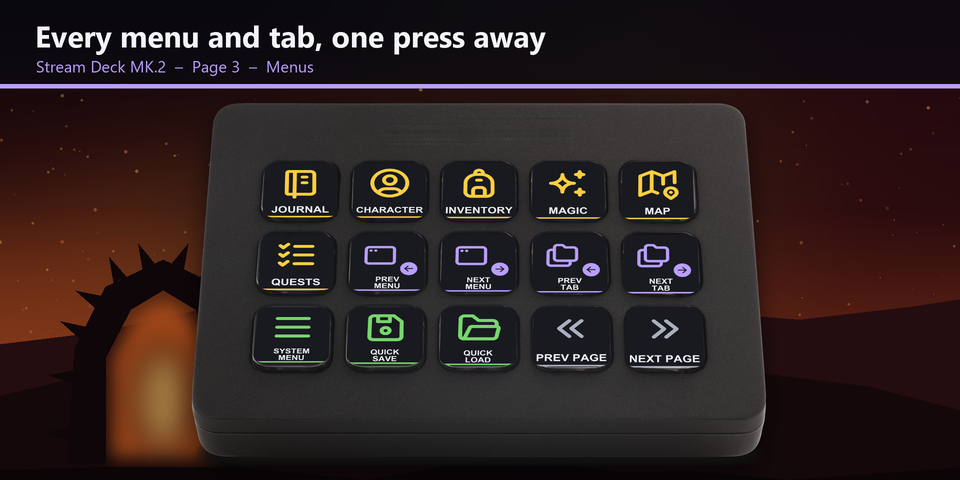
どのメニューもタブも1押しで
日誌・キャラクター・持ち物・魔法・マップ・クエストのメニューを開き、開いたまま前と次のメニュー、前と次のタブへ移ります。システムメニュー・クイックセーブ・クイックロードも同じページにあります。
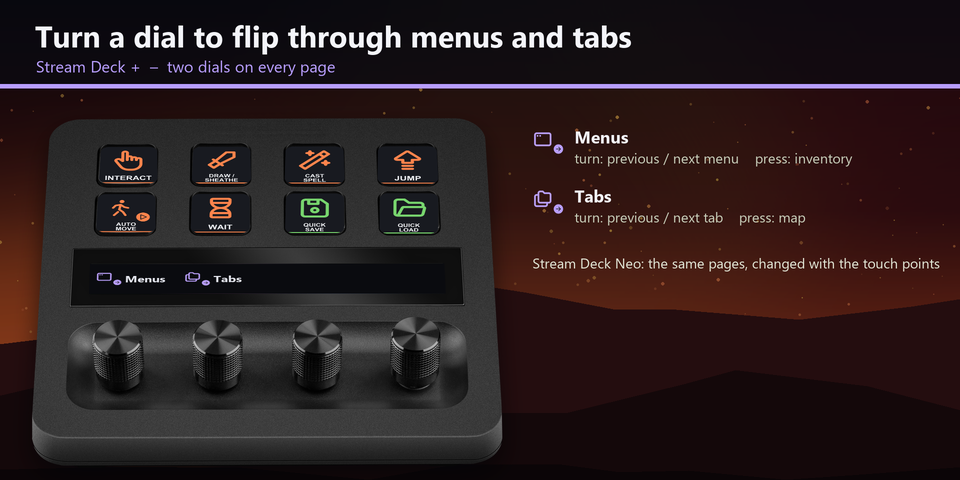
ダイヤルを回してメニューとタブをめくる
Stream Deck + の「Menus」のダイヤルは回すと前と次のメニューへ、押すと持ち物を開きます。「Tabs」のダイヤルは回すと前と次のタブへ、押すとマップを開きます。Neo と + は、キーを「Adventure」「Shortcuts」「Menus」「In menus」のページに分けています。
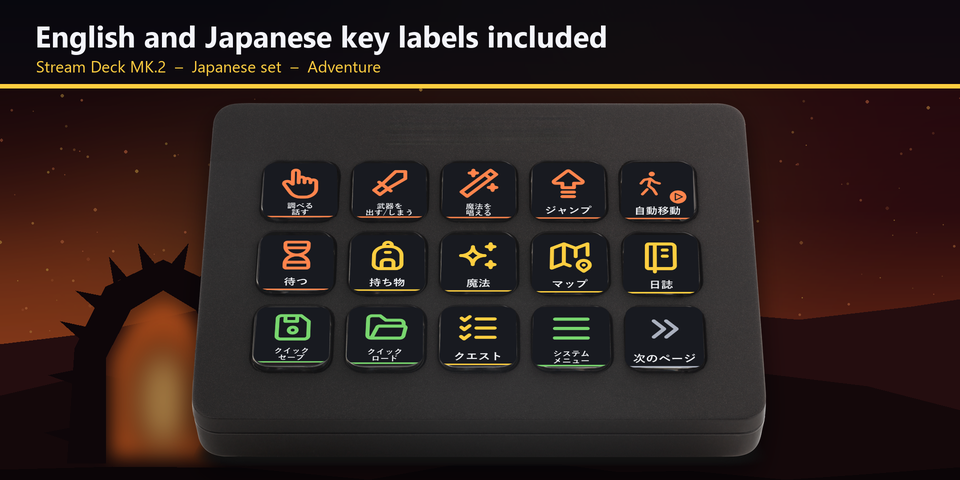
英語と日本語のキー
同じキーを、英語の字と日本語の字の2組で入れてあります。日本語の組はページの名前も日本語(「冒険」「ショートカット」「メニュー」「ゲーム」「メニューの中」)です。使いたい方を取り込んでください。
Stream Deck と Corsair Galleon 100 SD 用のプロファイル
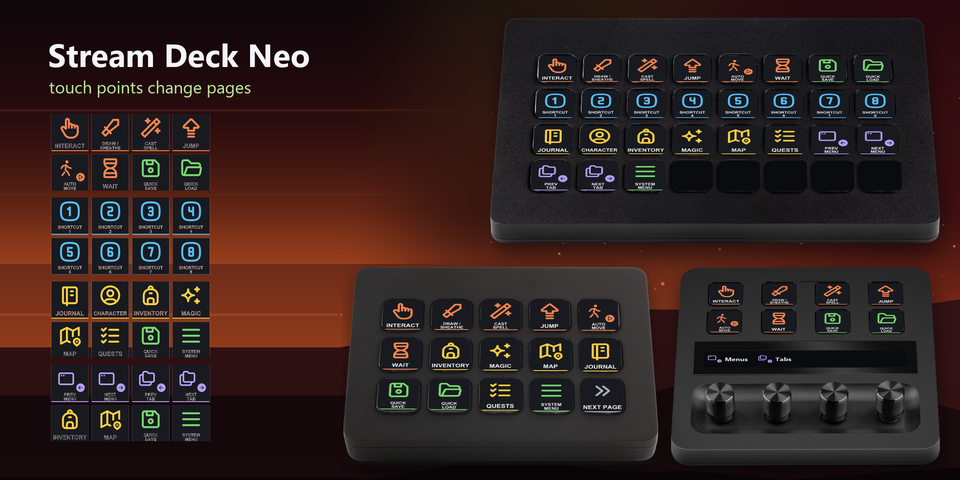
ダウンロードには Stream Deck MK.2・XL・Neo・+・+ XL と Corsair Galleon 100 SD のそれぞれに、英語と日本語のプロファイルが入っています。XL と + XL は全部のキーが1ページです。MK.2 と Galleon 100 SD は「Adventure」「Shortcuts」「Menus」「Game」の4ページで、ページのキーで替えます。Neo と + は「Adventure」「Shortcuts」「Menus」「In menus」のページに分けています。Neo はタッチポイントを押して、+ はタッチストリップをなぞってページを替えます。Stream Deck +・+ XL・Galleon 100 SD には「Menus」と「Tabs」の2つのダイヤルもあります。
機種ごとのページ: Corsair Galleon 100 SD 用の Gate Deck for Oblivion、Stream Deck + XL 用の Gate Deck for Oblivion
メニュー
日誌、キャラクター、持ち物、魔法、マップ、クエスト、システムメニュー。
行動
調べる・話す、武器を出す/しまう、魔法を唱える、ジャンプ、自動移動、待つ。
ショートカット
ショートカット1〜8。ゲームでそこに入れた魔法・武器・薬を使います。
メニューの中とゲーム
前と次のメニュー、前と次のタブ、クイックセーブ、クイックロード。
Stream Deck + のダイヤル
「Menus」:回すと前と次のメニュー、押すと持ち物。「Tabs」:回すと前と次のタブ、押すとマップ。
ゲーム自身のキーに合わせてある
キーは The Elder Scrolls IV: Oblivion Remastered が初めから使っているキーを送るので、ゲームはそのままで MOD も要りません。
ショートカット1〜8はゲームのショートカットに入れた物を使い、「待つ」はゲームの待機の画面を開きます。待つ時間はその画面で選びます。「システムメニュー」(Esc)は、開いているメニューを閉じるのにも使えます。
キーはメニュー・行動・ショートカット・メニューの中・ゲームのまとまりごとに色分けしてあるので、目当てのキーがひと目で見つかります。
3つの手順で使えます
- 購入の後にファイルをダウンロードして展開します。
- お使いの Stream Deck 用の .streamDeckProfile のファイルをダブルクリックします。Stream Deck アプリが取り込みます。
- Oblivion Remastered を起動し、Stream Deck でプロファイルを選んでキーを押します。
必要な環境
- Windows 10 以降
- Stream Deck MK.2・XL・Neo・+・+ XL・Corsair Galleon 100 SD
- Stream Deck アプリ
- Windows 版 The Elder Scrolls IV: Oblivion Remastered(Steam か Xbox アプリ/PC Game Pass・キーは初めのまま)
よくある質問
Oblivion Remastered で Stream Deck を使うには?
お使いの Stream Deck 用の Gate Deck のプロファイルのファイルをダブルクリックすると、Stream Deck アプリが取り込みます。ゲームを起動してプロファイルを選び、キーを押します。キーはゲーム自身のキーを送り、持ち物・魔法・マップ・日誌を開き、魔法を唱え、武器を出し、ショートカット1〜8を使い、クイックセーブします。
ゲームのどの版に使えますか?
Steam か Xbox アプリ/PC Game Pass の Windows 版 The Elder Scrolls IV: Oblivion Remastered で、キーは初めのままの時に使えます。
Oblivion Remastered の設定を変える必要はありますか?
ありません。キーはゲームの初めのキー割り当てに合わせてあり、MOD も要りません。ゲームでキーを変えた時は、Stream Deck アプリでそのキーの「ホットキー」を同じキーにしてください。
どの Stream Deck に使えますか?
Windows の Stream Deck MK.2・XL・Neo・+・+ XL と Corsair Galleon 100 SD です。1回の購入で6機種に使え、キーの字は英語か日本語を選べます。
ショートカットのキーは何をしますか?
ゲームのショートカット1〜8を押します。それぞれのキーは、ゲームでその番号に入れた魔法・武器・薬を使います。
「In menus」のキーとダイヤルはいつ使いますか?
メニューを開いている時です。前と次のメニュー、前と次のタブへ移ります。先に持ち物かマップのキーを押すか、ダイヤルを押してメニューを開いてください。
日本語のキーは使えますか?
使えます。どの機種にも、同じキーで英語のファイルと日本語のファイルがあります。
キーを押しても何も起きないのは?
キーは前面の窓に送られるので、ゲームの窓を前面にしておいてください。ゲームでそのキーを変えた時は、Stream Deck アプリでそのキーの「ホットキー」を同じキーにしてください。ほかのソフトが Windows 全体で同じキーをショートカットに使っている時は、そのソフトのショートカットを変えてください。
購入すると何が届きますか?
プロファイルのファイル(MK.2・XL・Neo・+・+ XL・Corsair Galleon 100 SD の英語と日本語)と README が入った zip です。お使いの Stream Deck のファイルをダブルクリックして取り込みます。アカウントは要りません。
ファイルをもう一度受け取るには?
支払いに使ったメールアドレスから contact@gramshift.com へ、注文番号か、支払った日と金額を書いてメールしてください。購入を確かめてから、ダウンロードのページの新しいリンクをお送りします。
返金はできますか?
できます。お使いの Stream Deck と Oblivion Remastered で動かない時は、お買い上げから14日以内にメールをいただければ全額を返金します。返金の後はダウンロードできなくなります。
購入の詳細
- 価格
- ¥1,600(買い切り)。日本からのお支払いは合計1,600円で、会計で税は加わりません。海外では、お住まいの国の税が会計の画面で加わります。
- お支払い
- Stripe のお支払いサービス Link を通して Stripe が扱います。領収書とカードの明細の売り手は Link と出て、カード番号は GRAMSHIFT に届きません。
- お渡し
- お支払いのすぐ後にダウンロードのリンクが出て、領収書がメールで届きます。お渡しするのはプロファイルのファイルと README です。
- 返金
- お使いの Stream Deck と Oblivion Remastered で動かない時は、お買い上げから14日以内にメールをいただければ全額を返金します。Link のサポートに頼むこともできます。返金の後はダウンロードできなくなります。
- 使える範囲
- ご自分で使うためのものです。ファイルを他の人に渡したり、転売やネットへのアップロードをしたりしないでください。
- 国
- アセンション島・中国・キューバ・イラン・コソボ・北朝鮮・ロシア・シリア・トリスタンダクーニャではご購入になれません。
- 販売者
- GRAMSHIFT(日本・東京)。連絡先:contact@gramshift.com
できないこと
- Windows 版 The Elder Scrolls IV: Oblivion Remastered と Stream Deck MK.2・XL・Neo・+・+ XL・Corsair Galleon 100 SD 用です。macOS 用のキーはありません。
- キーは前面の窓に送られるので、ゲームの窓を前面にしておいてください。
- ゲームの初めのキーに合わせてあります。ゲームでキーを変えた後は、Stream Deck アプリでそのキーの「ホットキー」を同じキーにしてください。
- メニューの外では、ゲームは「In menus」のキーを自動移動(Q)・調べる(E)・左右への横歩き(A・D)に使います。ダイヤルを回した時も同じなので、先にメニューを開いてください。
- キーは1回押しです。移動・忍び足・走る・歩く・攻撃・防御・視点の切り替え・ショートカットの輪はキーボードとマウスのままです。ゲームがキーの長押しとマウスのボタンで動かすためです。
- 英語(US)と日本語のキーボードの配列に合わせてあります。フランス語の AZERTY などほかの配列では、字の位置が違うキーを Stream Deck アプリで直してください。
- ほかのソフトが Windows 全体で同じキーをショートカットに使っている時は、そのキーはゲームに届きません。そのソフトのショートカットを変えてください。