Lightroom Classic 用の Stream Deck プラグイン(Windows・Mac)
Lightroom Classic の選別と現像をStream Deck で
採用・除外・星のキーは今の写真のフラグと星を表示し、スライダーのキーは露光量・ハイライト・色温度などの現像スライダーを、今の値をキーに出しながら1段ずつ動かします。
Stream Deck + のダイヤルでは現像と HSL のスライダーを回し、タッチストリップに値とバーが出ます。
コマンドのキーで自動補正・自動ホワイトバランス・補正前/補正後・取り消し・やり直しを実行し、設定のコピー・ペーストや、選んだ写真すべてへの同期もボタン1つです。
- 今の写真の採用・除外・星
- 現像スライダーを今の値つきで
- Stream Deck + のダイヤルで現像と HSL
- 選んだ写真へ設定を同期
- 自動補正・補正前/補正後・取り消し・やり直し
- 次・前の写真


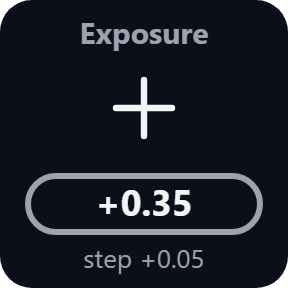
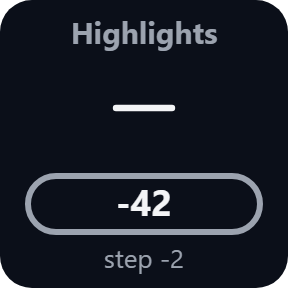
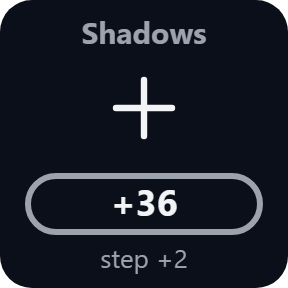
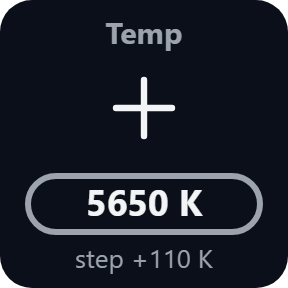

キーでできること
フラグ
選んだ写真を採用・除外・フラグなしにします。キーは今の写真のフラグの色で光り、星も表示するので、選別をキーだけで進められます。
レーティング
選んだ写真に星0〜5を付けます。写真がその星の時はキーが光ります。次 / 前の写真のキーでフィルムストリップを進めます。
現像スライダー
今の値をキーに出しながら1段上げる・下げる・初期値に戻す。基本補正・トーンカーブ・HSL・カラーグレーディング・ディテール・レンズ補正・効果・キャリブレーション、ほかの現像の設定も名前で選べます。
現像ダイヤル
Stream Deck + のダイヤルで現像スライダーや、1つの色の色相・彩度・輝度を回し、タッチストリップに今の値とバーを出します。RAW の写真では色温度をケルビンで表示します。押しながら回すと細かく動きます。
コピー・ペースト・同期
ボタン1つで、選んだ写真すべてへ設定を同期します。キーにはほかに何枚選んでいるかが出ます。コピーとペーストのキーは、ペーストできる設定がある時にそれを表示します。
コマンド
自動補正・自動ホワイトバランス・リセット・補正前/補正後・取り消し・やり直し・ライブラリ・現像・切り抜き・マスク。どのキーにも設定で好きな名前を付けられます。
ひと目で分かる
採用の写真は緑、除外は赤、星は黄色。スライダーのキーには Lightroom Classic の今の値が出ます。

同じパソコンの Lightroom Classic とだけやりとり
小さな Lightroom のプラグインが、キーと同じパソコンの Lightroom Classic をつなぎます。セットアップのキーを1回押して入れ、Lightroom Classic を起動し直すだけです。
Lightroom Classic を閉じている時は、古い値ではなくその状態をキーに出します。
キーが読み取った内容をどこかへ送ることはありません。ネットにつなぐのは、ライセンスキーの確認だけです。
3 ステップで使えます
- 購入後にダウンロードしたプラグインのファイルを開きます。Stream Deck アプリが入れます。
- Stream Deck アプリでセットアップのキーをドラッグし、キーの設定でライセンスキーを1回入れます。
- セットアップのキーを押して Lightroom のプラグインを入れ、Lightroom Classic を1回だけ起動し直します。その後はキーが自分で接続します。
動作環境
- Windows 10 以降、または macOS 12 以降
- Stream Deck アプリ 6.9 以降
- 同じパソコンに Lightroom Classic 11 以降
よくある質問
Lightroom Classic の現像スライダーを Stream Deck + のダイヤルで動かせますか?
動かせます。ダイヤルに現像ダイヤルを置いてスライダーか、1つの色の色相・彩度・輝度を選ぶと、タッチストリップに今の値とバーが出ます。押しながら回すと細かく動き、ダイヤルを押すかストリップをタップすると初期値に戻ります。
Lightroom Classic の写真の選別を Stream Deck でできますか?
できます。フラグ・レーティング・次 / 前の写真のキーで写真を採用・除外し、星を付けられます。キーは今の写真のフラグと星で光ります。
現像の設定をたくさんの写真へボタン1つで同期できますか?
できます。Lightroom Classic で写真を選び、設定を同期のキーを押すと、今の写真の設定が選んだ写真すべてに入ります。キーにはほかに何枚選んでいるかが出ます。
Lightroom Classic に何を入れる必要がありますか?
キーに付いている小さな Lightroom のプラグインです。セットアップのキーを押すか、どのキーの設定でも「Lightroom にプラグインを入れる」を押し、Lightroom Classic を1回だけ起動し直してください。その後は Lightroom Classic を開くたびに、キーが自分で接続します。
写真や現像の内容をどこかへ送りますか?
いいえ。キーは同じパソコンの Lightroom Classic とだけやりとりし、読み取った内容をどこかへ送ることはありません。プラグインがネットにつなぐのは、ライセンスキーの確認だけです。
1つのライセンスキーで何台のパソコンに使えますか?
Windows でも Mac でも、ご自分のパソコン 3台までです。パソコンを買い替えた時はご連絡ください。新しいパソコンの分を空けます。
新しい版はどう受け取りますか?
お礼のページか、受け取ったライセンスキーのページから最新の版をダウンロードしてください。ライセンスキーはそのまま使えます。ライセンスキーのページを開けない時は「ライセンスキーの再発行」ページの案内どおりメールでご連絡ください。
ライセンスキーをなくしたらどうなりますか?
支払いに使ったアドレスから contact@gramshift.com へ、注文番号か、支払った日と金額を書いてメールしてください。購入を確かめてから、ライセンスキーのページのリンクをお返事します。
返金はできますか?
できます。お使いのパソコンで動かない時は、購入から14日以内にメールでご連絡いただければ全額を返金します。返金後はライセンスキーが使えなくなります。
直接購入の詳細・返金・販売者
- 価格
- ¥2,980(買い切り)。日本からのお支払いは合計2,980円で、会計で税は加わりません。海外では、お住まいの国の税が会計の画面で加わります。
- 支払い
- Stripe の決済サービス Link が処理します。領収書とカードの明細には販売者として Link と表示されます。カード番号は GRAMSHIFT には届きません。
- 引き渡し
- 支払いの直後に、ライセンスキーとダウンロードのリンクが画面に出ます。領収書はメールで届きます。
- 返金
- お使いのパソコンで動かない場合、購入から14日以内にメールでご連絡いただければ全額を返金します。Link のサポートにも申し込めます。返金後はライセンスキーが使えなくなります。
- ライセンス
- 1つのライセンスキーで、ご自分のパソコン 3台まで。
- 対象外の国
- アセンション島・中国・キューバ・イラン・コソボ・北朝鮮・ロシア・シリア・トリスタンダクーニャでは、お支払いの画面をご利用いただけません。
- 販売者
- GRAMSHIFT(東京都)。お問い合わせ: contact@gramshift.com
できないこと・注意点
- Lightroom Classic 11 以降用です。クラウド版の Lightroom には対応していません。
- ダイヤルとスライダーのキーは現像モジュールで値を表示します。ライブラリで回すと現像モジュールに切り替わります。
- 設定のコピー・ペースト・同期は、切り抜き・スポット修正・赤目・マスクを除く現像の設定を写します。
- 補正前/補正後のキーは、自分で切り替えた表示を出します。マウスで表示を変えた後は、もう一度押すとそろいます。
- 現像ダイヤルは Stream Deck + のダイヤル用です。ほかのキーはキーのある Stream Deck ならどれでも使えます。
- 有効にする時と、プラグインの起動時、動いている間はおよそ1日1回、ライセンスキーを当社のサーバーで確かめます。サーバーにつながらない時も、最後に確かめられた時から44日間はそのまま使えます。
- うまく動かない時は contact@gramshift.com かサポートのページから、お気軽にご連絡ください。次に欲しい機能もお聞かせください。ご要望の多いものから次の版に入れます。