Windows 用 Stream Deck + XL プロファイル
MuseScore Studio をStream Deck + XL で操作
はい、Notehead Keys は Stream Deck + XL で使える MuseScore Studio(ミューズスコア) のプロファイルです。
音符の入力・音の高さ・音程・アーティキュレーション・連符・テキスト・レイアウト・再生のキーを並べ、4つのダイヤルで「Pitch」「Notes」「Zoom」「Undo / Redo」を操作します。
キーは「Note Input(音符の入力)」「Pitch & Chords(音の高さと和音)」「Intervals(音程)」「Articulations(アーティキュレーション)」「Tuplets & Voices(連符と声部)」「Text(テキスト)」「Measures & Layout(小節とレイアウト)」「Edit(編集)」「Navigate(移動)」「View, Play & File(表示・再生・ファイル)」の10ページに分け、タッチストリップをなぞって替えます。キーは MuseScore Studio の最初のショートカットを送ります。
- 10ページ・タッチストリップで切り替え
- 4つのダイヤル
- 音符の入力と音の高さ
- アーティキュレーション・連符・声部
- 英語のキー
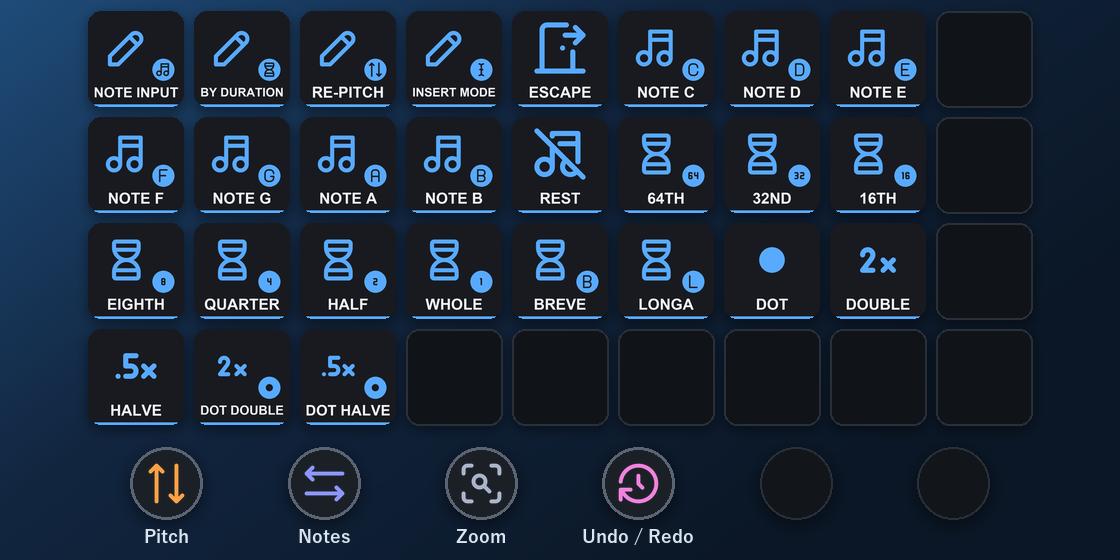
Stream Deck + XL の各ページには何がありますか?
プロファイルは10ページです。タッチストリップをなぞってページを替えます。
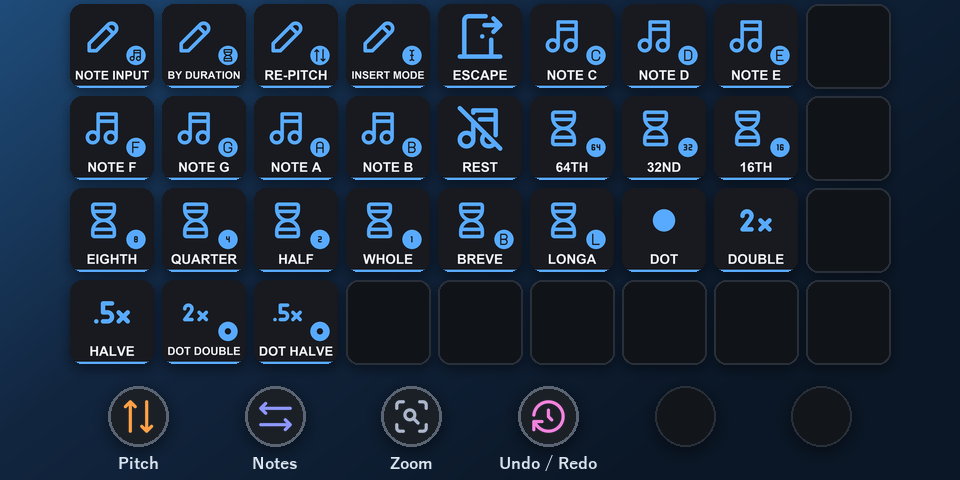
Note Input(音符の入力)
音符 A〜G・休符・64分音符からロンガ・付点。
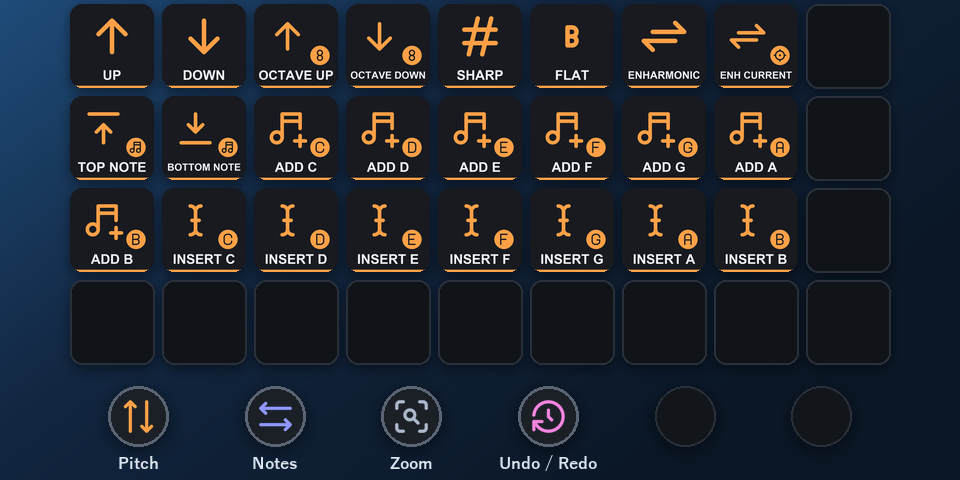
Pitch & Chords(音の高さと和音)
オクターブ・シャープ・フラット・A〜G の音を足す。
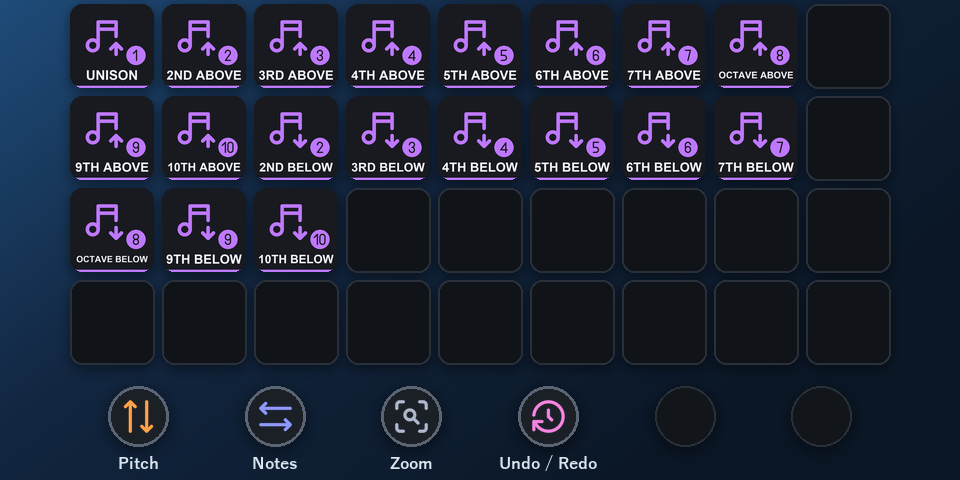
Intervals(音程)
同度から10度まで・上と下。
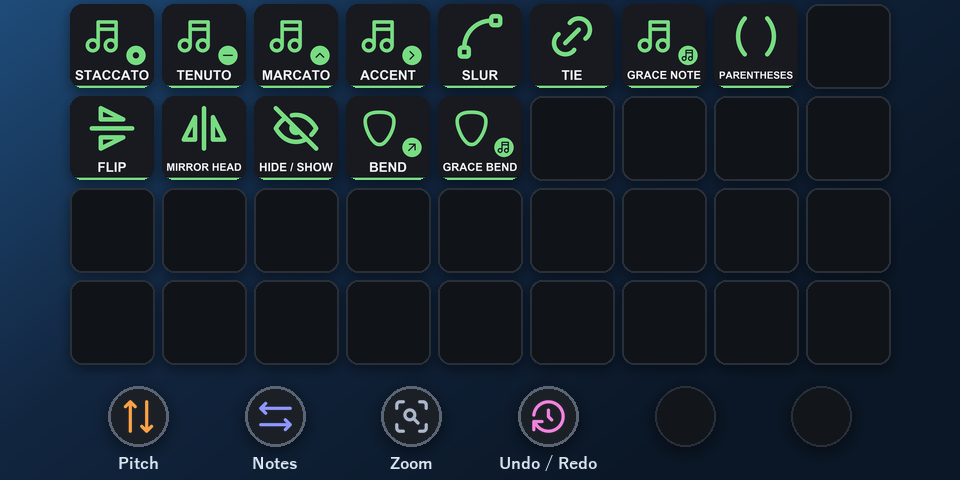
Articulations(アーティキュレーション)
スタッカート・スラー・タイ・装飾音・ベンド。
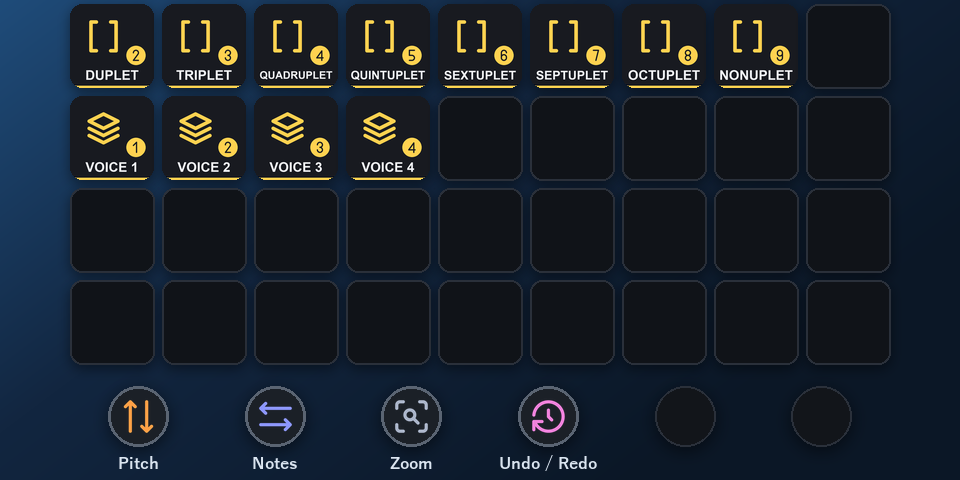
Tuplets & Voices(連符と声部)
2連符から9連符・声部1〜4。
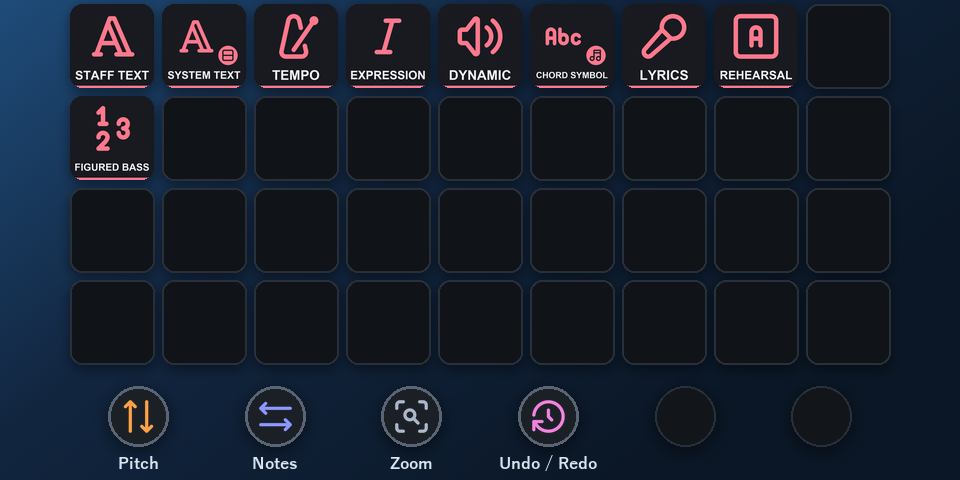
Text(テキスト)
テンポ・強弱記号・歌詞・コードネーム。
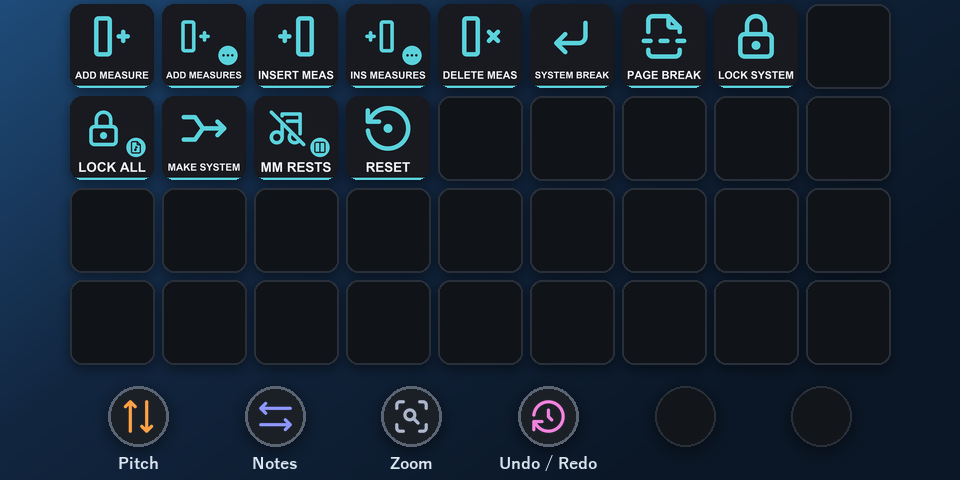
Measures & Layout(小節とレイアウト)
追加・挿入・改行・ロック。
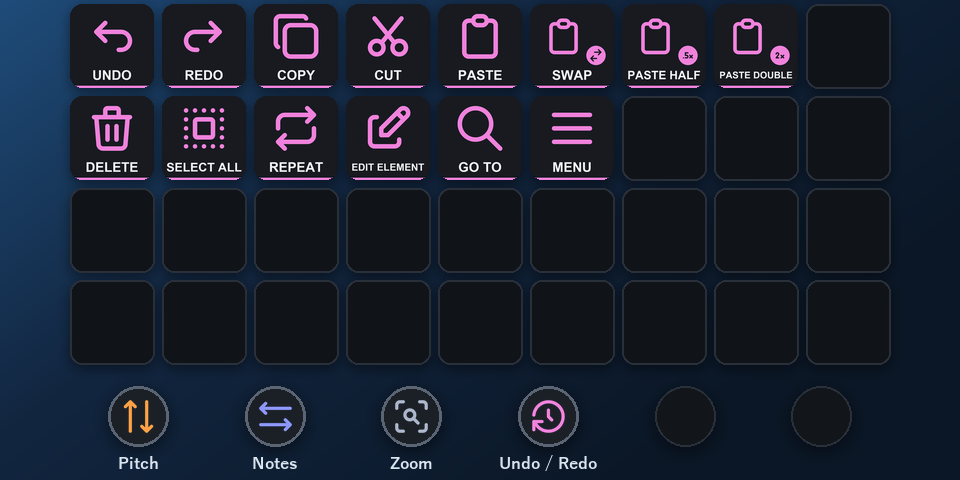
Edit(編集)
取り消し・入れ替え・半分/倍で貼り付け・繰り返し。
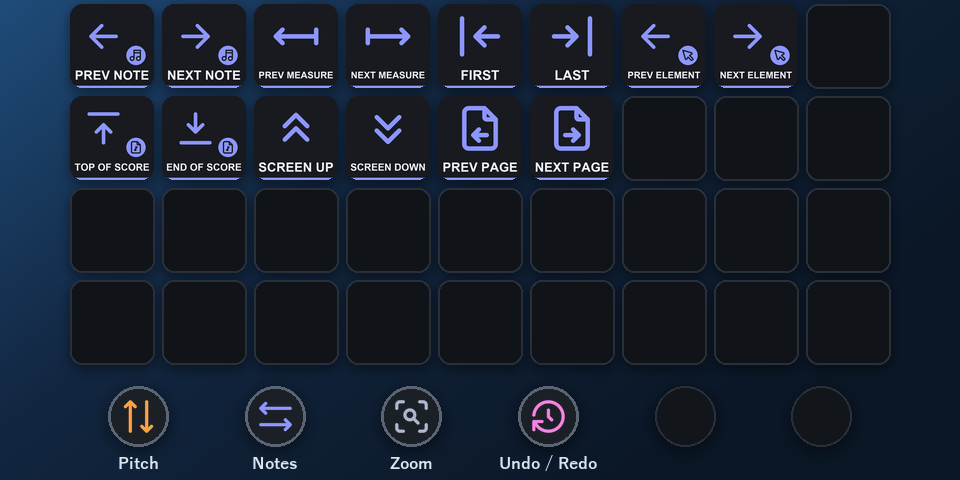
Navigate(移動)
音符・小節・ページ。
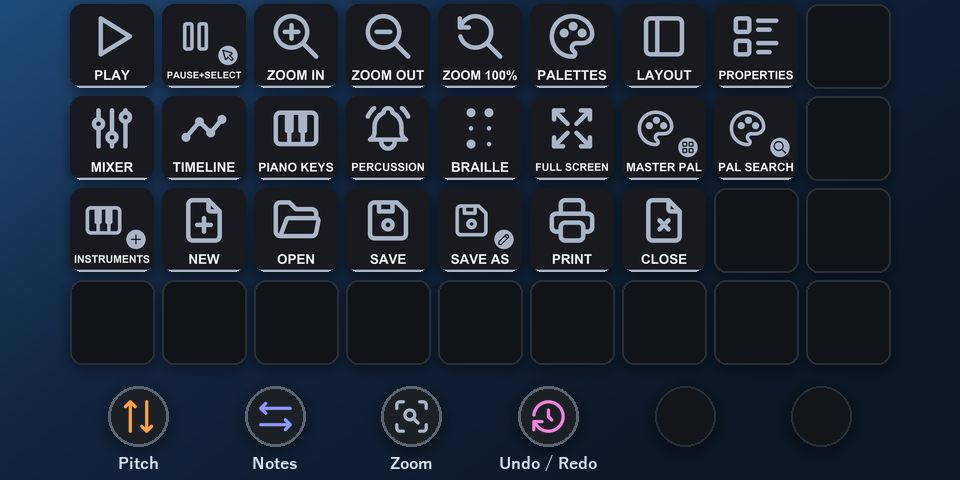
View, Play & File(表示・再生・ファイル)
再生・ズーム・パネル・保存。
Stream Deck + XL のダイヤルは何をしますか?
1つ目のダイヤル:Pitch
回すと「音を下げる/上げる」、押すと「異名同音に替える」。
2つ目のダイヤル:Notes
回すと「前/次の音符」、押すと「再生」。
3つ目のダイヤル:Zoom
回すと「縮小/拡大」、押すと「100%表示」。
4つ目のダイヤル:Undo / Redo
回すと「取り消し/やり直し」、押すと「保存」。
ダイヤルはどのページでも同じ操作です。ほかのダイヤルは、Stream Deck アプリで好きな操作を入れられます。
Stream Deck + XL に入れるには?
- 購入の後にファイルをダウンロードして展開します。
- Stream Deck + XL をつないだまま「Notehead Keys - MuseScore Studio shortcuts, Stream Deck + XL (Windows).streamDeckProfile」をダブルクリックします。Stream Deck アプリが取り込みます。
- Stream Deck アプリで Stream Deck + XL にプロファイルを選び、MuseScore Studio を開いてキーを押します。
必要な環境
- Windows 10 以降
- Stream Deck + XL
- Stream Deck アプリ
- MuseScore Studio(既定のショートカットのまま)
Stream Deck + XL についての質問
Stream Deck + XL で使える MuseScore Studio のプロファイルはありますか?
あります。Notehead Keys には Stream Deck + XL に合わせたプロファイルが入っています。キーの10ページ(Note Input(音符の入力)・Pitch & Chords(音の高さと和音)・Intervals(音程)・Articulations(アーティキュレーション)・Tuplets & Voices(連符と声部)・Text(テキスト)・Measures & Layout(小節とレイアウト)・Edit(編集)・Navigate(移動)・View, Play & File(表示・再生・ファイル))と4つのダイヤル(Pitch・Notes・Zoom・Undo / Redo)です。Stream Deck アプリで取り込みます。
Stream Deck + XL で MuseScore Studio のショートカットを設定するには?
ダウンロードの中の Stream Deck + XL 用のプロファイルのファイルをダブルクリックすると、Stream Deck アプリが取り込みます。Stream Deck + XL にそのプロファイルを選び、MuseScore Studio を開いてキーを押します。キーは最初から MuseScore Studio の既定のショートカットに合わせてあります。
Stream Deck + XL のダイヤルで MuseScore Studio の何ができますか?
1つ目のダイヤル:Pitch。回すと「音を下げる/上げる」、押すと「異名同音に替える」。2つ目のダイヤル:Notes。回すと「前/次の音符」、押すと「再生」。3つ目のダイヤル:Zoom。回すと「縮小/拡大」、押すと「100%表示」。4つ目のダイヤル:Undo / Redo。回すと「取り消し/やり直し」、押すと「保存」。
Stream Deck + XL でページを替えるには?
タッチストリップをなぞります。ページは「Note Input(音符の入力)」「Pitch & Chords(音の高さと和音)」「Intervals(音程)」「Articulations(アーティキュレーション)」「Tuplets & Voices(連符と声部)」「Text(テキスト)」「Measures & Layout(小節とレイアウト)」「Edit(編集)」「Navigate(移動)」「View, Play & File(表示・再生・ファイル)」です。
ほかの Stream Deck 用にもう一度買う必要はありますか?
ありません。同じダウンロードに Windows 用の Corsair Galleon 100 SD・Stream Deck + XL と、Windows と Mac 用の Stream Deck MK.2・XL・Neo・+ のプロファイルが入っています。
直接購入の詳細
- 価格
- ¥1,800。日本からのお支払いは合計1,800円で、会計で税は加わりません。海外では、お住まいの国の税が会計の画面で加わります。
- お支払い
- Stripe のお支払いサービス Link を通して Stripe が扱います。領収書とカードの明細の売り手は Link と出て、カード番号は GRAMSHIFT に届きません。
- お渡し
- お支払いのすぐ後にダウンロードのリンクが出て、領収書がメールで届きます。お渡しするのはプロファイルのファイルと README で、有効にする手続きはありません。
- 返金
- お使いの Stream Deck と MuseScore Studio で動かない時は、お買い上げから14日以内にメールをいただければ全額を返金します。Link のサポートに頼むこともできます。返金の後はダウンロードできなくなります。
- 使える範囲
- ご自分で使うためのものです。ファイルを他の人に渡したり、転売やネットへのアップロードをしたりしないでください。
- 国
- 直接購入は、アセンション島・中国・キューバ・イラン・コソボ・北朝鮮・ロシア・シリア・トリスタンダクーニャではご利用になれません。
- 販売者
- GRAMSHIFT(日本・東京)。連絡先:contact@gramshift.com
Notehead Keys をもっと見る
できないこと
- Stream Deck + XL のプロファイルは Windows の MuseScore Studio 用です。
- MuseScore Studio の既定のショートカットに合わせています。MuseScore でショートカットを変えた時は、Stream Deck アプリでそのキーのホットキーを直してください。
- メインのキーボードの記号のキーにしか無いショートカットは入っていません(ナチュラル(=)・クレッシェンド/デクレッシェンド(< >)・レイアウトの伸縮({ })など)。
- ほかに入っていないキー:タブ譜だけのキー、テキストや歌詞を打っている間だけのキー、パネルの移動のキー、終了(Ctrl+Q)とハンドブック(F1)。
- 日本語配列と US 配列のキーボードに合わせています。キーが名前どおりに動かない時は contact@gramshift.com へお気軽にご連絡ください。
- キーの表示は英語です。