Windows 用の Stream Deck プラグイン
マイクを使っているアプリをStream Deck のキーで見る
会議・通話・配信に。
On Air: Mic In Use for Windows は、いま PC のマイクで録音しているアプリがあるか、どのアプリかを Stream Deck のキーに出します。マイクが使われている間はキーが赤く「使用中」や ON AIR になり、アプリが止めると OFF に戻ります。
ヘッドセット・Web カメラのマイク・USB マイクなど、すべての録音デバイスを 1 秒ごとに見ます。マイクの音は聞きません。録音しているアプリを Windows に問い合わせるだけです。
- 使用中とアプリ名
- ON AIR のランプ
- すべての録音デバイス
- 指定したアプリは無視
- 1 秒ごとに更新
- 英語・日本語
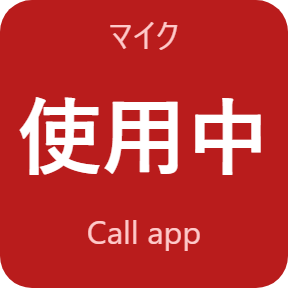
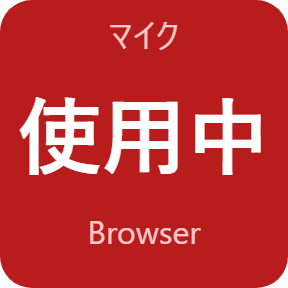
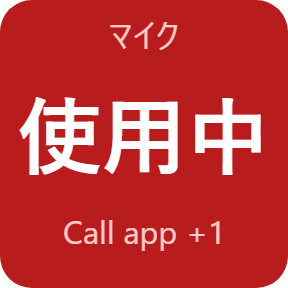
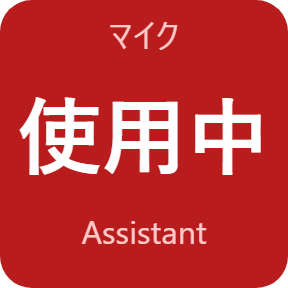
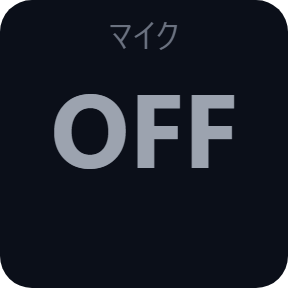
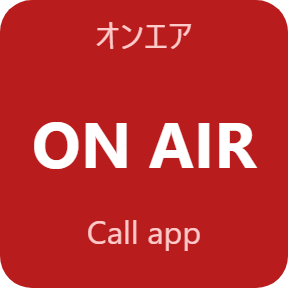
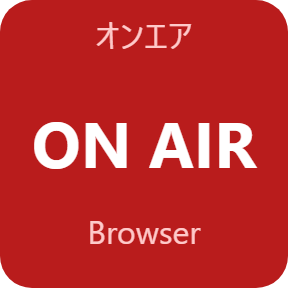
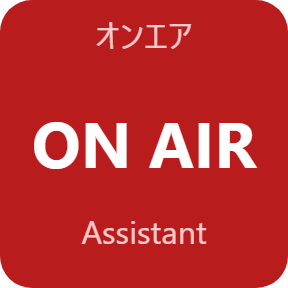
キーに出せるもの
マイク使用中
アプリがマイクで録音している間は赤く「使用中」とアプリ名。録音しているアプリが無い時は灰色の OFF。
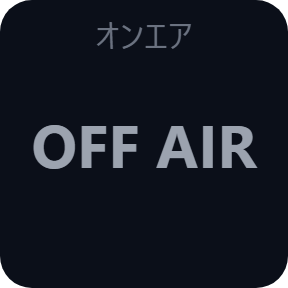
オンエア
アプリが録音している間は大きな赤い ON AIR のランプとアプリ名。それ以外は OFF AIR。
いくつかのアプリが同時に
2つ以上のアプリが録音している時は、名前を1つと「+1」を出します。
すべての録音デバイス
ヘッドセット・Web カメラのマイク・USB マイクなど、すべての録音デバイスを見ます。
指定したアプリは無視
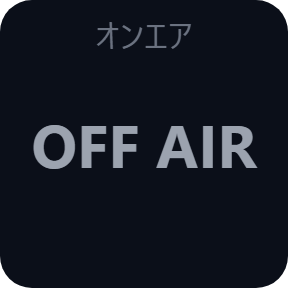
音声アシスタントのように常に録音しているアプリがあると、ランプがつきっぱなしになります。オンエアのキーの設定「無視するアプリ」に名前を書けば、そのキーは OFF AIR のままです。
押すとマイクの設定
どちらのキーも、押すと Windows のマイクのプライバシー設定を開きます。
色でひと目で分かる
キーが赤くなるのは、アプリがマイクで録音している間だけです。表示は 1 秒ごとに変わり、アプリが止めると OFF に戻ります。
マイクの音は聞きません
マイクの音は聞きません。いま録音しているアプリを、1 秒ごとに Windows に問い合わせるだけです。
読むだけです。ミュート・オフ・ブロックはせず、設定も変えません。
どのアプリがマイクを使っているかは PC の中だけで使います。ネットにつなぐのはライセンスキーの確認だけです。
3 ステップで使えます
- 購入後にダウンロードしたプラグインのファイルを開きます。Stream Deck アプリが入れます。
- Stream Deck アプリで「マイク使用中」か「オンエア」をドラッグし、キーの設定でライセンスキーを1回入れます。
- キーに、いまマイクで録音しているアプリがあるかがすぐ出ます。オンエアのキーは、設定で無視するアプリを足せます。
買える場所は2つ
| Elgato Marketplace | GRAMSHIFT から直接 | |
|---|---|---|
| 金額 | 同じ金額 | 同じ金額(日本は合計780円) |
| 会計 | Elgato Marketplace | Stripe(カード) |
| 新しい版 | Stream Deck アプリから入る | ライセンスキーのページからダウンロード |
| 使える範囲 | あなたの Elgato アカウント | 1つのライセンスキーで PC 3台まで |
| キーと設定の画面 | 英語・日本語 | 英語・日本語 |
動作環境
- Windows 10 以降
- Stream Deck アプリ 6.9 以降
- アカウントは要りません
よくある質問
Stream Deck にマイクの使用中を出せますか?
はい。On Air: Mic In Use for Windows の「マイク使用中」のキーを置くと、アプリがマイクで録音している間は赤く「使用中」とアプリ名を出し、録音しているアプリが無い時は OFF を出します。
通話や配信の ON AIR のランプを Stream Deck に作るには?
「オンエア」のキーを置きます。Windows の PC のマイクでどれかのアプリが録音している間は大きな赤い ON AIR のランプとアプリ名を、それ以外は OFF AIR を出します。
マイクの音を聞いていますか?
いいえ。録音のストリームが動いているアプリを、1 秒ごとに Windows に問い合わせるだけです。音を聞くことも保存することもありません。
ヘッドセットや Web カメラのマイク、USB マイクでも使えますか?
はい。PC のすべての録音デバイスを見るので、アプリがどのマイクで録音してもキーが赤くなります。
常に録音しているアプリがあって、ランプが消えない時は?
オンエアのキーの設定「無視するアプリ」に、設定の画面の「状態」の行に出る名前をそのまま書いてください(複数はカンマ区切り)。そのキーは、それらのアプリでは OFF AIR のままになります。
1つのライセンスキーで何台の PC に使えますか?
ご自分の PC 3台までです。PC を買い替えた時はご連絡ください。新しい PC の分を空けます。
直接購入した場合、新しい版はどう受け取りますか?
お礼のページか、受け取ったライセンスキーのページから最新の版をダウンロードしてください。ライセンスキーはそのまま使えます。ライセンスキーのページを開けない時は「ライセンスキーの再発行」ページの案内どおりメールでご連絡ください。
ライセンスキーをなくしたらどうなりますか?
支払いに使ったアドレスから contact@gramshift.com へ、注文番号か、支払った日と金額を書いてメールしてください。購入を確かめてから、ライセンスキーのページのリンクをお返事します。
返金はできますか?
直接購入の場合はできます。お使いの PC で動かない時は、購入から14日以内にメールでご連絡いただければ全額を返金します。返金後はライセンスキーが使えなくなります。
直接購入の詳細・返金・販売者
- 価格
- ¥780(Elgato Marketplace と同じ金額)。日本からのお支払いは合計780円で、会計で税は加わりません。海外では、お住まいの国の税が会計の画面で加わります。
- 支払い
- Stripe の決済サービス Link が処理します。領収書とカードの明細には販売者として Link と表示されます。カード番号は GRAMSHIFT には届きません。
- 引き渡し
- 支払いの直後に、ライセンスキーとダウンロードのリンクが画面に出ます。領収書はメールで届きます。
- 返金
- お使いの PC で動かない場合、購入から14日以内にメールでご連絡いただければ全額を返金します。Link のサポートにも申し込めます。返金後はライセンスキーが使えなくなります。
- ライセンス
- 1つのライセンスキーで、ご自分の PC 3台まで。
- 対象外の国
- アセンション島・中国・キューバ・イラン・コソボ・北朝鮮・ロシア・シリア・トリスタンダクーニャでは直接購入をご利用いただけません。
- 販売者
- GRAMSHIFT(東京都)。お問い合わせ: contact@gramshift.com
できないこと・注意点
- Windows 専用です。
- 読むだけです。ミュート・オフ・ブロックはせず、設定も変えません。
- カメラは見ません。
- マイクやヘッドセット本体のミュート スイッチは Windows から見えないため、キーは「使用中」のままです。
- ミュートしたまま録音を続けるアプリも「使用中」になります。
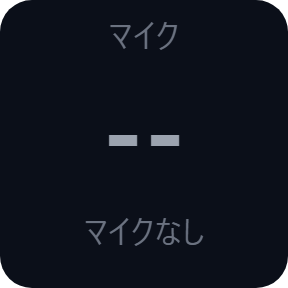
- Windows が答えない時は、キーに「--」と出ます。
- Windows が報告する事だけを出します。セキュリティの道具ではありません。
- 直接購入版は、有効にする時と、プラグインの起動時、動いている間はおよそ1日1回、ライセンスキーを当社のサーバーで確かめます。サーバーにつながらない時も、最後に確かめられた時から44日間はそのまま使えます。
- うまく動かない時は contact@gramshift.com へお気軽にご連絡ください。