Windows 用の Stream Deck プラグイン
ポートを使うプログラムをStream Deck で見て止める
ポート 3000 がもう使われている? そのポートを Stream Deck のキーに置けば、どのプログラムが使っているかを名前と PID で表示し、2回押すとそのプログラムと、そこから起動したプログラムをまとめて止めます。
Node.js・Vite・Python・Java などの開発サーバーの EADDRINUSE を、netstat もタスク マネージャーも開かずに解消できます。Windows のシステム プロセスと Stream Deck アプリは止めません。
- プログラム名と PID
- 2回押して止める
- プロセスの木ごと止める
- Windows のプロセスは守る
- 開発ポートの使用中の数
- 設定は英語・日本語


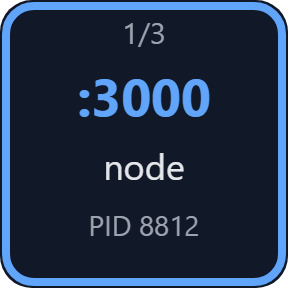
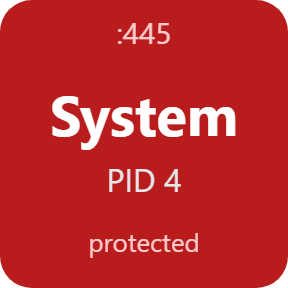
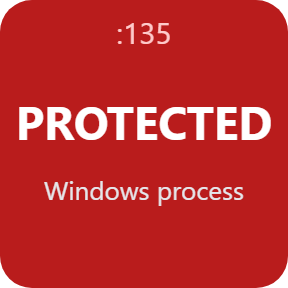
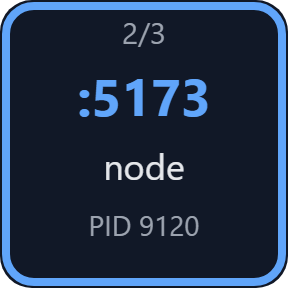
キーでできること
ポート監視
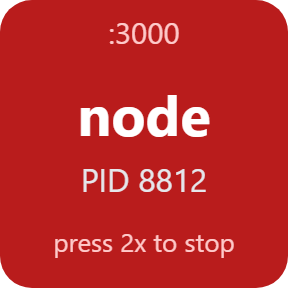
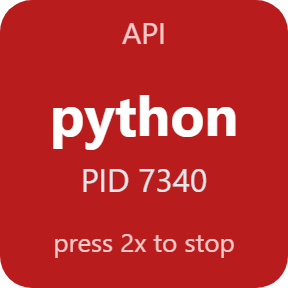
ポートごとにキー1つ。空いていれば緑で「空き」、何かが待ち受けていれば赤でプログラム名と PID を表示します(IPv4・IPv6 の両方)。
2回押して止める
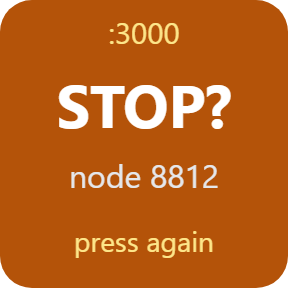
1回目でキーに「止める?」と出し、2秒以内にもう一度押すと止めます。1回押しただけでは何も止めません。
プロセスの木ごと
そのプログラムと、そこから起動したプログラムをすべて止めるので、監視ツールや子プロセスがポートを握ったまま残りません。ポートが空くとキーは緑に戻ります。
Windows のプロセスは守る
Windows のシステム プロセス(System・svchost・services・lsass・wininit・csrss・smss など)、Stream Deck アプリ、このプラグイン自身は止めません。止める直前にポートをもう一度確かめ、別のプログラムに替わっていれば何も止めません。
キーに名前を付ける
API や Web などの表示名を付ければ、どのサーバーのキーかひと目でわかります。空ならポート番号を表示します。
開発ポート
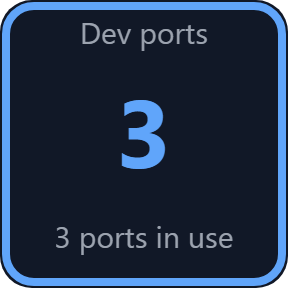
よく使う開発用ポート(既定は 3000-3010・4200・5000・5173・8000・8080・8888。変更できます)のうち使用中の数を表示します。押すと1つずつプログラムと PID を表示します。このキーは何も止めません。
ひと目で分かる
ポートが空いていれば緑、使われていれば赤でプログラム名と PID、2回目の押下を待つ間は黄色。開発ポートは青です。
確かめた物だけを止める
2回押した時だけ止め、Windows 自身のプロセスは止めません。
ポートやプログラムの名前をどこかへ送ることはありません。
ネットにつなぐのは、ライセンスキーの確認だけです。
3 ステップで使えます
- 購入後にダウンロードしたプラグインのファイルを開きます。Stream Deck アプリが入れます。
- Stream Deck アプリでポート監視をドラッグし、キーの設定でライセンスキーを1回入れ、ポート(例: 3000)を入れます。
- キーが赤になったら押し、2秒以内にもう一度押します。ポートが空き、キーが緑に戻ります。
買える場所は2つ
| Elgato Marketplace | GRAMSHIFT から直接 | |
|---|---|---|
| 金額 | 同じ金額 | 同じ金額(日本は合計780円) |
| 会計 | Elgato Marketplace | Stripe(カード) |
| 新しい版 | Stream Deck アプリから入る | ライセンスキーのページからダウンロード |
| 使える範囲 | あなたの Elgato アカウント | 1つのライセンスキーで PC 3台まで |
| 設定の画面 | 英語・日本語 | 英語・日本語 |
動作環境
- Windows 10 以降
- Stream Deck アプリ 6.9 以降
よくある質問
Windows でポート 3000 を使っているプログラムを知るには?
Port Killer for Windows のポート監視のキーを Stream Deck に置き、3000 と入れます。ポートを何も使っていなければ緑で「空き」、使っていれば赤でプログラム名と PID(例: node・PID 8812)を表示します。
EADDRINUSE(address already in use)を直すには?
裏で動き続けている開発サーバーなどが、まだポートを使っています。そのポートのキーを押し、2秒以内にもう一度押すと、そのプログラムと、そこから起動したプログラムをすべて止めます。ポートが空くとキーは緑に戻ります。
間違えて Windows のシステム プロセスを止めませんか?
止めません。System や svchost などの Windows のシステム プロセスは「保護」と表示して止めず、Stream Deck アプリとこのプラグイン自身も止めません。1回押しただけでは何も止めず、止める直前にポートをもう一度確かめます。
ターミナルを閉じてもポートが使用中のままなのはなぜですか?
ターミナルを閉じても、監視ツールや子プロセスが動き続けてポートを握っていることがあります。Port Killer for Windows はプロセスの木ごと止めるので、それらもまとめて止まります。
PC の情報を何か送りますか?
ポートやプログラムの名前をどこかへ送ることはありません。ネットにつなぐのは、ライセンスキーの確認だけです。
1つのライセンスキーで何台の PC に使えますか?
ご自分の PC 3台までです。PC を買い替えた時はご連絡ください。新しい PC の分を空けます。
直接購入した場合、新しい版はどう受け取りますか?
お礼のページか、受け取ったライセンスキーのページから最新の版をダウンロードしてください。ライセンスキーはそのまま使えます。ライセンスキーのページを開けない時は「ライセンスキーの再発行」ページの案内どおりメールでご連絡ください。
ライセンスキーをなくしたらどうなりますか?
支払いに使ったアドレスから contact@gramshift.com へ、注文番号か、支払った日と金額を書いてメールしてください。購入を確かめてから、ライセンスキーのページのリンクをお返事します。
返金はできますか?
直接購入の場合はできます。お使いの PC で動かない時は、購入から14日以内にメールでご連絡いただければ全額を返金します。返金後はライセンスキーが使えなくなります。
直接購入の詳細・返金・販売者
- 価格
- ¥780(Elgato Marketplace と同じ金額)。日本からのお支払いは合計780円で、会計で税は加わりません。海外では、お住まいの国の税が会計の画面で加わります。
- 支払い
- Stripe の決済サービス Link が処理します。領収書とカードの明細には販売者として Link と表示されます。カード番号は GRAMSHIFT には届きません。
- 引き渡し
- 支払いの直後に、ライセンスキーとダウンロードのリンクが画面に出ます。領収書はメールで届きます。
- 返金
- お使いの PC で動かない場合、購入から14日以内にメールでご連絡いただければ全額を返金します。Link のサポートにも申し込めます。返金後はライセンスキーが使えなくなります。
- ライセンス
- 1つのライセンスキーで、ご自分の PC 3台まで。
- 対象外の国
- アセンション島・中国・キューバ・イラン・コソボ・北朝鮮・ロシア・シリア・トリスタンダクーニャでは直接購入をご利用いただけません。
- 販売者
- GRAMSHIFT(東京都)。お問い合わせ: contact@gramshift.com
できないこと・注意点
- Windows 専用です。
- TCP のポートだけです。
- 管理者の権限は求めないため、管理者として動いているプログラムは、Stream Deck も管理者として動いている時だけ止められます。
- 名前を読めないプログラムは止めません。
- キーだけで使えます(ダイヤルでは使えません)。
- 直接購入版は、有効にする時と、プラグインの起動時、動いている間はおよそ1日1回、ライセンスキーを当社のサーバーで確かめます。サーバーにつながらない時も、最後に確かめられた時から44日間はそのまま使えます。
- うまく動かない時は contact@gramshift.com へお気軽にご連絡ください。