Windows 用の Stream Deck プラグイン
Windows の再起動待ちをStream Deck でひと目で確認
配信を始める前にひと目見れば、Windows が再起動を待っているかがわかります。
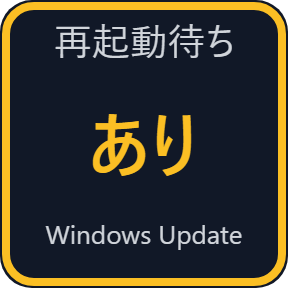
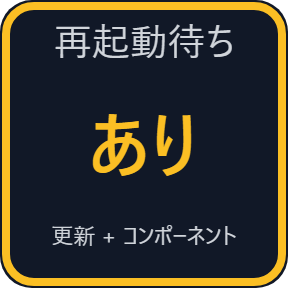
キーに「なし」か、理由(Windows Update かコンポーネントの更新)付きの「あり」が出て、押すと Windows Update が開きます。
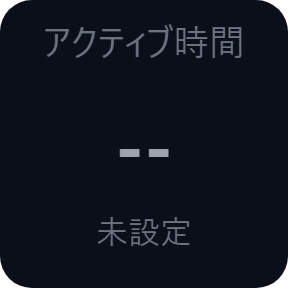
ほかに、アクティブ時間と今がその内か外かを出すキー、PC がどれだけ起動したままかを出すキーもあります。キーは読むだけで、更新や設定はそのままです。
- 理由付きで再起動待ち「あり」
- アクティブ時間の内か外か
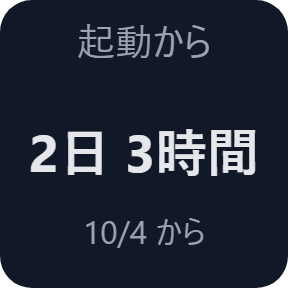
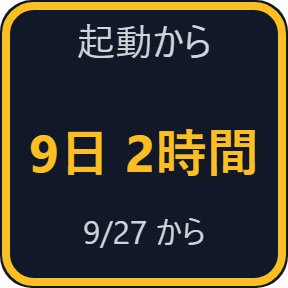
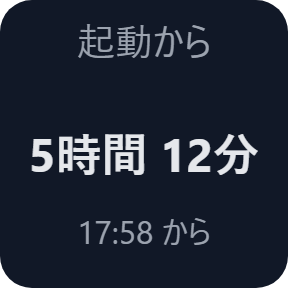
- Windows の起動からの時間
- 押すと Windows Update が開く
- 2秒ごとに読み直す
- 設定は英語・日本語
キーでできること
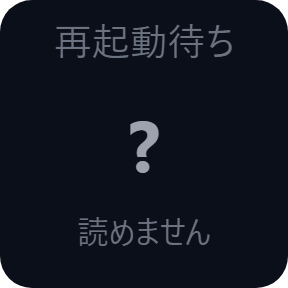
再起動待ち
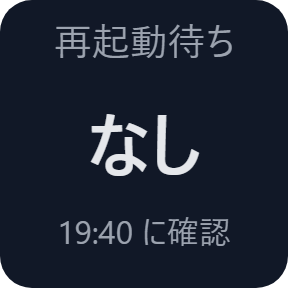
Windows が再起動を待っていなければ「なし」、待っていれば理由(Windows Update かコンポーネントの更新)付きで「あり」を表示します。押すと Windows Update が開き、そこで決められます。
配信の前に確認
「なし」には確かめた時刻が付くので、配信やシャットダウンの前にひと目見れば、その時に再起動待ちが無かったとわかります。
アクティブ時間
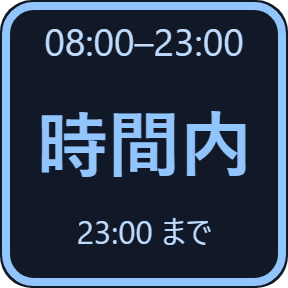
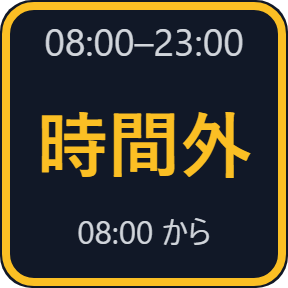
Windows が守る時間帯(例: 08:00–23:00)と、今が「時間内」か「時間外」かを表示します。押すとその設定ページが開きます。
起動からの時間
Windows を起動してからの時間を表示します。日数(1〜30日)を選ぶと、それを過ぎた時にキーの色が変わります。設定には高速スタートアップがオンかどうかも出ます。
読めない時は「?」
読めない印は「なし」でなく「?」と表示します。インストーラーが置き換え待ちにしたファイルは、設定に出しますが数からは外します。
いつも最新
キーが表示されている間は2秒ごとに読み直します。Windows Update とコンポーネントの更新の両方が待っている時は、両方を表示します。
ひと目で分かる
再起動待ちがある時、アクティブ時間の外の時、選んだ日数より長く起動したままの時は黄色。アクティブ時間の内は青です。
読むだけで何も変えない
PC の再起動・更新の一時停止・設定の変更はしません。
キーが読み取った内容をどこかへ送ることはありません。
ネットにつなぐのは、ライセンスキーの確認だけです。
3 ステップで使えます
- 購入後にダウンロードしたプラグインのファイルを開きます。Stream Deck アプリが入れます。
- Stream Deck アプリで再起動待ちをドラッグし、キーの設定でライセンスキーを1回入れます。
- 必要ならアクティブ時間と起動からの時間も置きます。配信の前にキーを見て、「あり」なら押して Windows Update を開きます。
買える場所は2つ
| Elgato Marketplace | GRAMSHIFT から直接 | |
|---|---|---|
| 金額 | 同じ金額 | 同じ金額(日本は合計780円) |
| 会計 | Elgato Marketplace | Stripe(カード) |
| 新しい版 | Stream Deck アプリから入る | ライセンスキーのページからダウンロード |
| 使える範囲 | あなたの Elgato アカウント | 1つのライセンスキーで PC 3台まで |
| 設定の画面 | 英語・日本語 | 英語・日本語 |
動作環境
- Windows 10 以降
- Stream Deck アプリ 6.9 以降
よくある質問
Windows Update が PC の再起動を待っているか知るには?
Restart Pending for Windows の「再起動待ち」のキーを Stream Deck に置きます。Windows が再起動待ちの印を付けていると理由(Windows Update、コンポーネントの更新、またはその両方)付きで「あり」、無ければ確かめた時刻とともに「なし」を表示します。押すと「設定 > Windows Update」が開きます。
キーで再起動を止めたり遅らせたりできますか?
キーは Windows が付けた印を表示するので、間に合ううちに決められます。キー自体は再起動を止めたり遅らせたりしません。押すと「設定 > Windows Update」が開き、そこで好きな時刻に再起動したり、更新を一時停止したりできます。
毎晩シャットダウンしているのに、起動からの時間が何日にもなるのはなぜですか?
高速スタートアップがオンだと、シャットダウンして電源を入れてもカウンターが戻らず、時間が続くことがあります。再起動なら必ずゼロに戻ります。起動からの時間の設定の「状態」の行に、高速スタートアップがオンかどうかが出ます。
キーは「あり」なのに Windows Update に何も出ないのはなぜですか?
コンポーネントの更新の印は、Windows Update 以外でも残ることがあります。たとえば Windows の機能をオンやオフにした時です。再起動すると消えます。
Windows の設定を何か変えますか?
いいえ。読むだけです。押すと Windows の設定アプリのページが開くだけで、PC を再起動したり、更新を一時停止・開始・インストールしたりはしません。ネットにつなぐのは、ライセンスキーの確認だけです。
1つのライセンスキーで何台の PC に使えますか?
ご自分の PC 3台までです。PC を買い替えた時はご連絡ください。新しい PC の分を空けます。
直接購入した場合、新しい版はどう受け取りますか?
お礼のページか、受け取ったライセンスキーのページから最新の版をダウンロードしてください。ライセンスキーはそのまま使えます。ライセンスキーのページを開けない時は「ライセンスキーの再発行」ページの案内どおりメールでご連絡ください。
ライセンスキーをなくしたらどうなりますか?
支払いに使ったアドレスから contact@gramshift.com へ、注文番号か、支払った日と金額を書いてメールしてください。購入を確かめてから、ライセンスキーのページのリンクをお返事します。
返金はできますか?
直接購入の場合はできます。お使いの PC で動かない時は、購入から14日以内にメールでご連絡いただければ全額を返金します。返金後はライセンスキーが使えなくなります。
直接購入の詳細・返金・販売者
- 価格
- ¥780(Elgato Marketplace と同じ金額)。日本からのお支払いは合計780円で、会計で税は加わりません。海外では、お住まいの国の税が会計の画面で加わります。
- 支払い
- Stripe の決済サービス Link が処理します。領収書とカードの明細には販売者として Link と表示されます。カード番号は GRAMSHIFT には届きません。
- 引き渡し
- 支払いの直後に、ライセンスキーとダウンロードのリンクが画面に出ます。領収書はメールで届きます。
- 返金
- お使いの PC で動かない場合、購入から14日以内にメールでご連絡いただければ全額を返金します。Link のサポートにも申し込めます。返金後はライセンスキーが使えなくなります。
- ライセンス
- 1つのライセンスキーで、ご自分の PC 3台まで。
- 対象外の国
- アセンション島・中国・キューバ・イラン・コソボ・北朝鮮・ロシア・シリア・トリスタンダクーニャでは直接購入をご利用いただけません。
- 販売者
- GRAMSHIFT(東京都)。お問い合わせ: contact@gramshift.com
できないこと・注意点
- Windows 専用です。
- 再起動を止めたり遅らせたりはできず、Windows がいつ再起動するかもわかりません。
- 「なし」は表示した時刻に印が無かったという意味で、後から Windows が付けることがあります。
- アクティブ時間は鍵ではありません。「今すぐ再起動」やほかのプログラムからの再起動は行われます。
- 高速スタートアップがオンだと、シャットダウンでは起動からの時間が戻らないことがあります(再起動なら戻ります)。自動で決まるアクティブ時間は、設定アプリの表示と違うことがあります。
- キーだけで使えます(ダイヤルでは使えません)。
- 直接購入版は、有効にする時と、プラグインの起動時、動いている間はおよそ1日1回、ライセンスキーを当社のサーバーで確かめます。サーバーにつながらない時も、最後に確かめられた時から44日間はそのまま使えます。
- うまく動かない時は contact@gramshift.com へお気軽にご連絡ください。