Windows 用 Stream Deck プロファイル
プラネットコースター2をStream Deck で操作
Windows 版 Planet Coaster 2(プラネットコースター2・プラコス2)用の Stream Deck プロファイルです。
一時停止、スピード x1・x2・x5、カメラのズームと回転、元に戻す・やり直す、物を置く時の回転・スケール・スナップ、歩道の上げ下げ。どれも字の入ったキー1つです。1回の購入で Stream Deck MK.2・XL・Neo・+・+ XL と Corsair Galleon 100 SD に使え、キーの字は英語か日本語を選べます。
どのキーもゲームの初期のホットキーに合わせてあるので、ゲームに何も足しません。Steam 版と Xbox アプリ(PC Game Pass)版のどちらでも使えます。ページの名前は、そのキーを使う場面(パークと時間・カメラ・編集・オブジェクトの配置・歩道・メニュー)です。Stream Deck + では、3つのダイヤルでズーム・カメラの回転・元に戻す/やり直すができます。
- 一時停止とパークの速さ
- カメラのズームと回転
- 元に戻す・やり直す・編集
- 物の回転・スケール・スナップ
- 歩道の上げ下げ
- 英語か日本語のキー
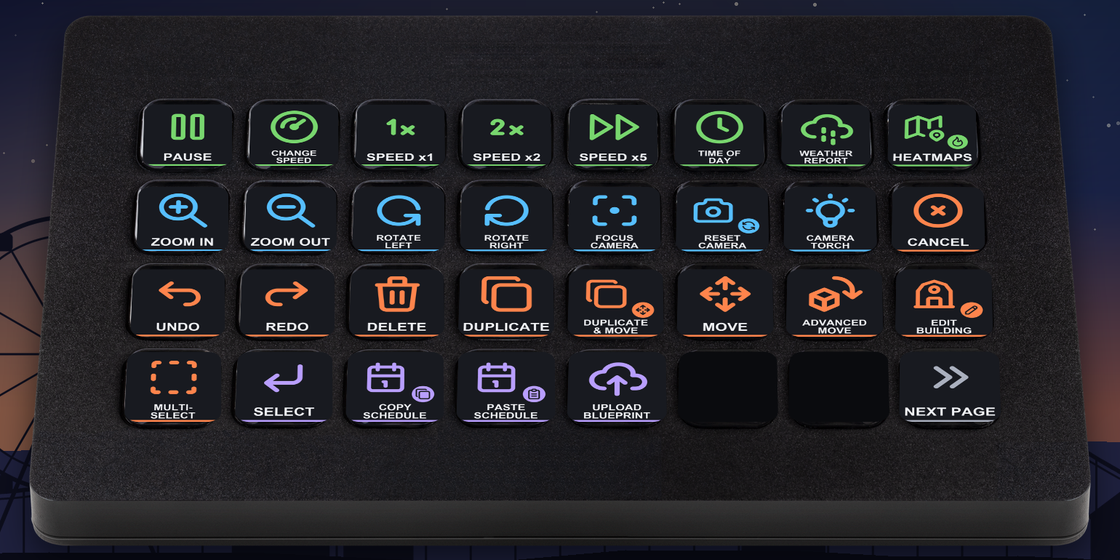
キーでできること
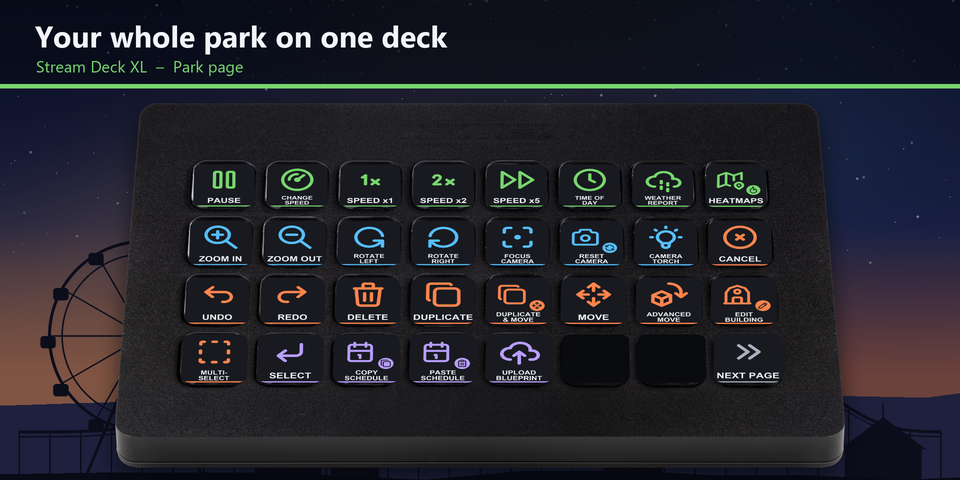
パーク全体を1ページに
Stream Deck XL では、時間・カメラ・編集・メニューのキーが1ページ目にまとめて並びます。一時停止、スピード x1・x2・x5、時刻、天気予報、ヒートマップ、ズームと回転、元に戻す・やり直す、複製、移動、建物の編集まで、キー1つです。
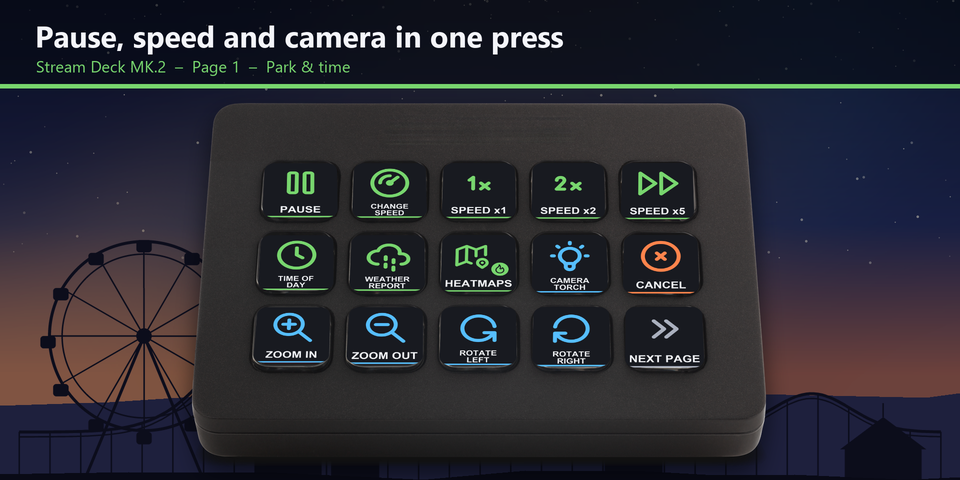
一時停止・速さ・カメラをキー1つで
Stream Deck MK.2 の1ページ目でパークの時間を動かせます。一時停止、速度を変更、スピード x1・x2・x5、時刻、天気予報、ヒートマップが、ズーム・カメラの回転・カメラ トーチと並びます。
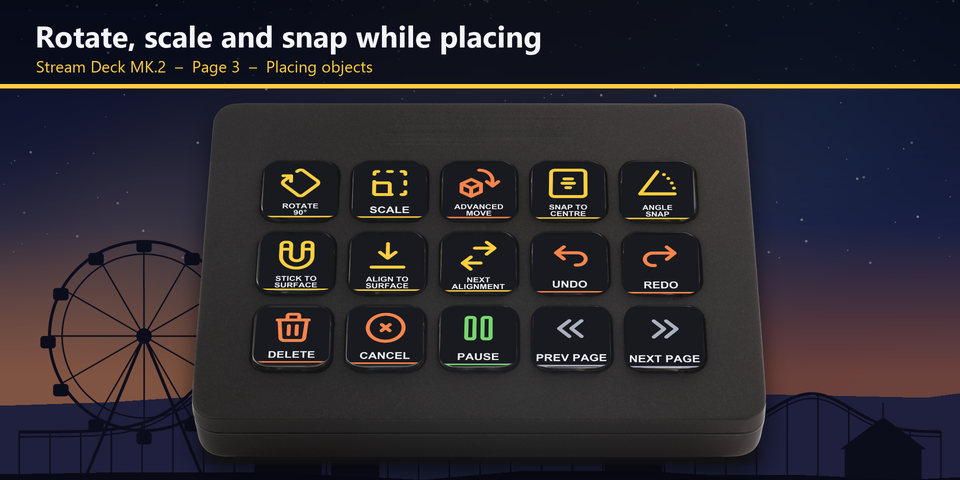
物を置く時の回転・スケール・スナップ
90度回転、スケール、壁ピースの中央にスナップ、アングル スナップ、表面に合わせる、表面そろえ、次の配置オプションを専用のページにまとめ、元に戻す・やり直す・削除を横に置きました。
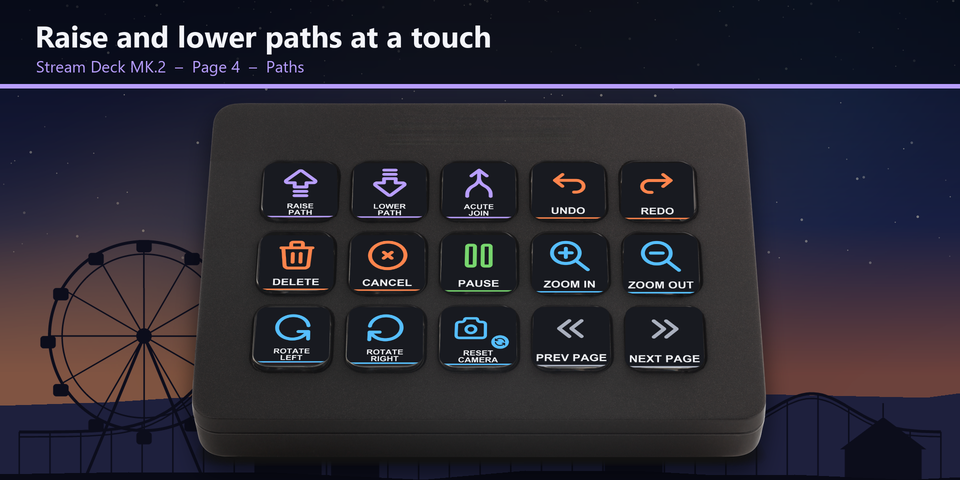
歩道の上げ下げをキー1つで
歩道を上げる・歩道を下げる・鋭角に接続が、元に戻す・やり直す・削除・カメラのキーと並ぶので、ページを替えずに歩道を形づくれます。
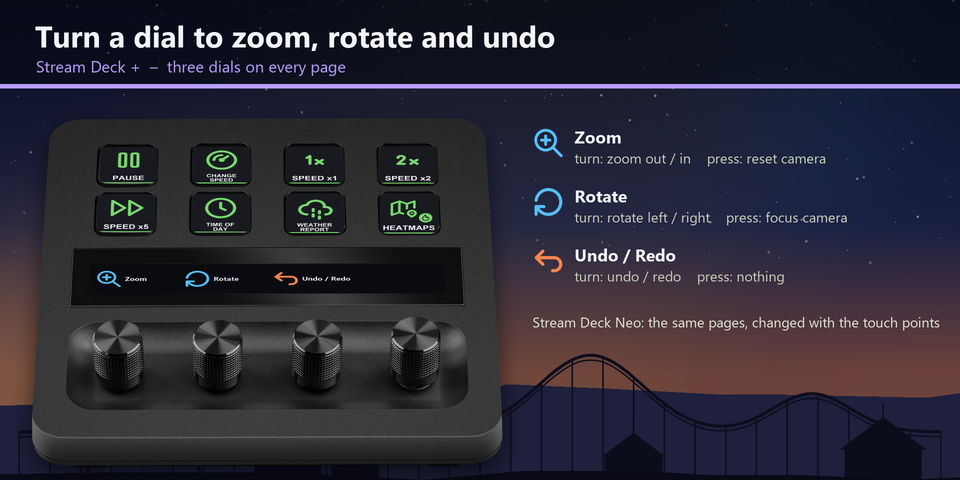
Stream Deck + のダイヤル
Stream Deck + の3つのダイヤルはどのページでも同じです。ズーム(押す:カメラをリセット)、回転(押す:カメラのピントを合わせる)、元に戻す/やり直す。Stream Deck + XL と Galleon 100 SD のダイヤルはズームと回転です。Stream Deck Neo はタッチポイントでページを替えます。
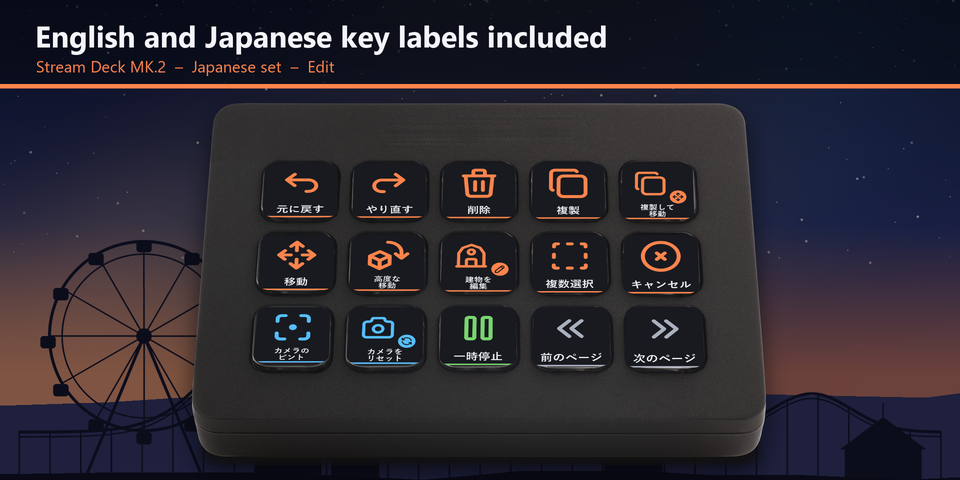
英語と日本語のキー
ダウンロードには同じキーが2組入っています。英語の字のキーと、日本語の字のキーです。使いたい方を取り込んでください。
Stream Deck と Galleon 100 SD 用のプロファイル
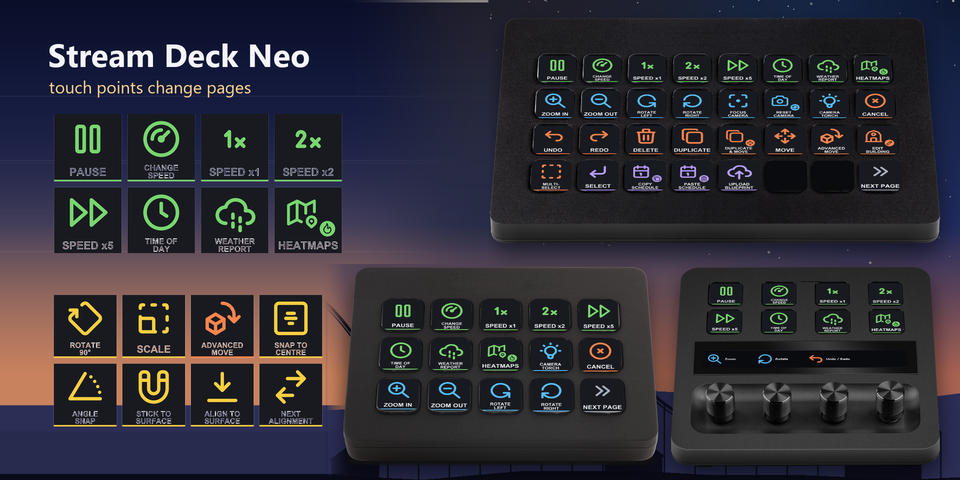
ダウンロードには Stream Deck MK.2・XL・Neo・+・+ XL と Corsair Galleon 100 SD のそれぞれに、英語と日本語のプロファイルが入っています。XL と + XL はパーク全体のキーが1ページ目に並びます。MK.2・Neo・+・Galleon 100 SD は同じキーを、使う場面ごとの名前のページに分けています。MK.2・XL・Galleon 100 SD はページのキーで、Neo はタッチポイントを押して、+ と + XL はタッチストリップをなぞってページを替えます。
時間とパーク
一時停止、速度を変更、スピード x1・x2・x5、時刻ポップアップ、天気予報、ヒートマップ。
カメラ
ズームイン・ズームアウト、左に回転・右に回転、カメラのピントを合わせる、カメラをリセット、カメラ トーチ。
編集
元に戻す、やり直す、削除、複製、複製と高度な移動、移動、高度な移動、建物を編集、複数選択、Esc。
オブジェクトの配置
90度回転、スケール、壁ピースの中央にスナップ、アングル スナップ、表面に合わせる、表面そろえ、次の配置オプション。
歩道
(配置せずに)歩道を上げる・下げる、鋭角に接続。
メニューとダイヤル
選択、スタッフのスケジュールのコピーとペースト、設計図のアップロード。Stream Deck + ではズーム・回転・元に戻す/やり直すのダイヤル。
ゲーム自身のホットキーに合わせてある
キーはゲームにもともとあるホットキーを使うので、ゲームには何も足さず、セーブデータもそのままです。
キーボードと同じく、同じ字のキーが場面によって違う動きをします。たとえば Z は物を置いている時は回転、歩道では鋭角に接続になり、C・V・U はメニューでも使われます。そのため場面ごとに専用のページがあり、その場面での役目がキーの字になっています。
W・A・S・D でのカメラの移動は押し続けるキーなので、マウスの操作・ブラシの大きさ・フリールックと同じくキーボードとマウスのままです。ズームと回転は、キーとダイヤルにあります。
3つの手順で使えます
- 購入の後にファイルをダウンロードして展開します。
- お使いの Stream Deck 用の .streamDeckProfile のファイルをダブルクリックします。Stream Deck アプリが取り込みます。
- Planet Coaster 2 を起動し、ゲームの窓を前面にしてキーを押します。
必要な環境
- Windows 10 以降
- Stream Deck MK.2・XL・Neo・+・+ XL か Corsair Galleon 100 SD
- Stream Deck アプリ
- Windows 版 Planet Coaster 2(Steam、または Xbox アプリ/PC Game Pass)・キーは初期のまま
よくある質問
Planet Coaster 2 で Stream Deck を使うには?
お使いの Stream Deck 用の Ride Deck のプロファイルのファイルをダブルクリックすると、Stream Deck アプリが取り込みます。ゲームを起動して窓を前面にし、キーを押します。各キーは、一時停止・スピード x5・ズームイン・歩道を上げるなど、ラベルどおりのゲームの初期のホットキーを送ります。
どのプラコス2のショートカットがキーに入っていますか?
ゲームの PC の初期のホットキーです。Space で一時停止、1・2・3 でスピード x1・x2・x5、Page Up と Page Down でズーム、Q と E でカメラの回転、Ctrl + Z と Ctrl + Y で元に戻す・やり直す、Z で物の90度回転、U と J で歩道の上げ下げです。編集・配置・メニューのキーはそれぞれのページにあります。
Xbox アプリと PC Game Pass でも使えますか?
はい。Windows の Steam 版と Xbox アプリ(PC Game Pass)版のどちらでも使えます。どちらも初期のホットキーは同じです。
どの Stream Deck で使えますか?
Windows の Stream Deck MK.2・XL・Neo・+・+ XL と Corsair Galleon 100 SD です。1回の購入で6機種すべてに使え、キーの字は英語か日本語を選べます。
ダイヤルは何をしますか?
Stream Deck + の3つのダイヤルはどのページでも同じです。ズーム(回す:ズームアウト/イン、押す:カメラをリセット)、回転(回す:カメラを左/右に回転、押す:カメラのピントを合わせる)、元に戻す/やり直す(回す:元に戻す/やり直す)。Stream Deck + XL と Galleon 100 SD の2つのダイヤルはズームと回転です。1目盛りで短いキーを1回送ります。
なぜキーが別々のページに分かれているのですか?
Planet Coaster 2 では同じ文字のキーが場面によって別の働きをするためです。Z は物を置いている時は回転、歩道では鋭角に接続になります。1ページに1つの場面だけを入れているので、どのキーもラベルどおりに働きます。
カメラを動かすキーが無いのはなぜ?
W・A・S・D でのカメラの移動は押し続けるキーです。Stream Deck のキーは短い1回の押下を送るので、キーボードのままです。ズームと回転は、キーとダイヤルにあります。
ゲームでホットキーを変えた時は?
Stream Deck アプリでそのキーを開き、ホットキーをゲームで使っているキーに変えてください。プロファイルはゲームの初期のホットキーに合わせてあります。
キーを押しても何も起きない時は?
キーは前面の窓に送られるので、ゲームの窓を前面にしておいてください。ある場面のキーは、キーボードと同じくその場面にいる間に働きます。配置のキーは物を置く時か建物の編集中、歩道のキーは歩道を作っている時、スタッフのスケジュールと設計図のキーはそのメニューで働きます。ほかのソフトが同じキーを Windows 全体のショートカットに使っている時は、そのソフトの側で変えてください。
購入すると何が届きますか?
プロファイルのファイル(MK.2・XL・Neo・+・+ XL・Galleon 100 SD の英語と日本語)と README が入った zip です。お使いの Stream Deck のファイルをダブルクリックして取り込みます。アカウントは要りません。
ファイルをもう一度受け取るには?
支払いに使ったメールアドレスから contact@gramshift.com へ、注文番号か、支払った日と金額を書いてメールしてください。購入を確かめてから、ダウンロードのページの新しいリンクをお送りします。
返金はできますか?
できます。お使いの Stream Deck と Planet Coaster 2 で動かない時は、お買い上げから14日以内にメールをいただければ全額を返金します。返金の後はダウンロードできなくなります。
購入の詳細
- 価格
- ¥1,800(買い切り)。日本からのお支払いは合計1,800円で、会計で税は加わりません。海外では、お住まいの国の税が会計の画面で加わります。
- お支払い
- Stripe のお支払いサービス Link を通して Stripe が扱います。領収書とカードの明細の売り手は Link と出て、カード番号は GRAMSHIFT に届きません。
- お渡し
- お支払いのすぐ後にダウンロードのリンクが出て、領収書がメールで届きます。お渡しするのはプロファイルのファイルと README です。
- 返金
- お使いの Stream Deck と Planet Coaster 2 で動かない時は、お買い上げから14日以内にメールをいただければ全額を返金します。Link のサポートに頼むこともできます。返金の後はダウンロードできなくなります。
- 使える範囲
- ご自分で使うためのものです。ファイルを他の人に渡したり、転売やネットへのアップロードをしたりしないでください。
- 国
- アセンション島・中国・キューバ・イラン・コソボ・北朝鮮・ロシア・シリア・トリスタンダクーニャではご購入になれません。
- 販売者
- GRAMSHIFT(日本・東京)。連絡先:contact@gramshift.com
できないこと
- Windows の Planet Coaster 2(Steam、または Xbox アプリ/PC Game Pass)と、Stream Deck MK.2・XL・Neo・+・+ XL と Corsair Galleon 100 SD 用です。macOS 用のキーはありません。
- ゲームの窓を前に出したまま使います。キーは前にある窓へ送られます。
- ゲームの初期のホットキーと、US と日本語のキーボード配列に合わせてあります。ゲームでキーを変えた時やほかの配列では、Stream Deck アプリでそのキーのホットキーを同じキーに直してください。
- 物の配置や歩道づくりなど、ある場面のキーは、ゲームの中のホットキーと同じく、その場面にいる間に働きます。
- W・A・S・D でのカメラの移動、マウスの操作、ブラシの大きさ、フリールックはキーボードとマウスで行います。
- キーは短い1回の押下を送るので、ズームや回転のキー、ダイヤルの1目盛りでカメラが1歩動きます。続けて押すとさらに動きます。
- ほかのソフトが同じキーを Windows 全体のショートカットに使っていると、そのキーはゲームに届きません。そのソフトの側でショートカットを変えてください。