Windows 用 Stream Deck プロファイル
Halo Wars をStream Deck で操作
Windows 版 Halo Wars: Definitive Edition(ヘイロー ウォーズ)用の Stream Deck プロファイルです。
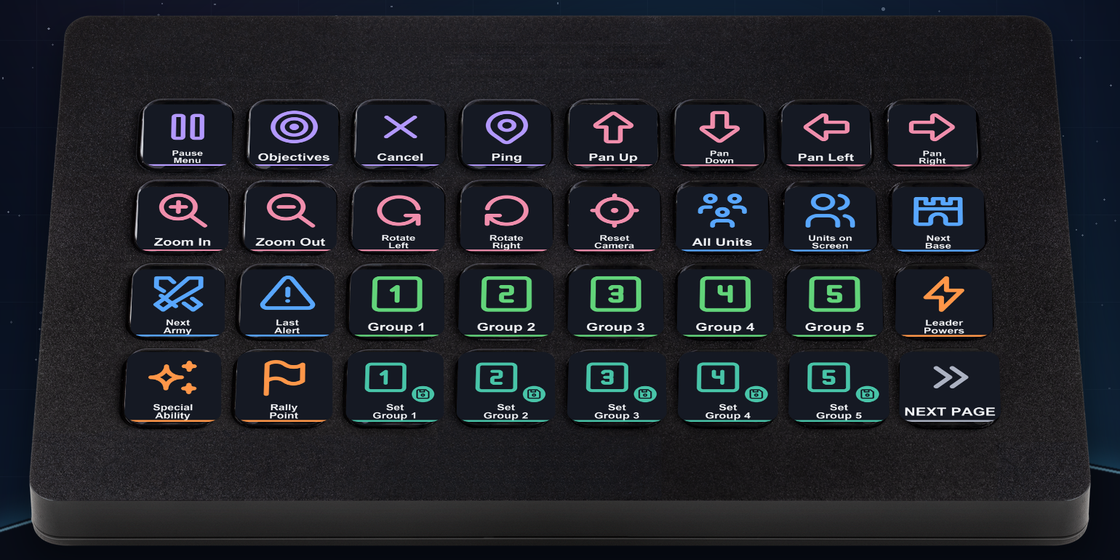
全部隊や画面の部隊を選ぶ、次の基地・次の部隊へ飛ぶ、コントロールグループを登録して呼び出す、リーダーパワーを開く、ラジアルメニューのスロットを選ぶ。どれも字の入ったキー1つで、戦いの手を止めません。1回の購入で Stream Deck MK.2・XL・Neo・+ の4機種に使え、キーの字は英語か日本語を選べます。
どのキーも、ゲームの「Options > Controls」に載っているキーをそのまま送るので、ゲームの側で設定することはありません。ページの名前は、そのキーが効く場面(Game・Camera・Find・Groups・Command・Set Groups・Radial Menu)です。Stream Deck + では4つのダイヤルで、カメラのズーム・回転・移動を1目盛りずつ動かせます。
- 全部隊と次の部隊
- コントロールグループ1〜5
- ラジアルメニューのスロット
- リーダーパワーと集合地点
- Stream Deck + のカメラのダイヤル
- 英語か日本語のキー
キーでできること
カメラ・部隊・グループを1ページに
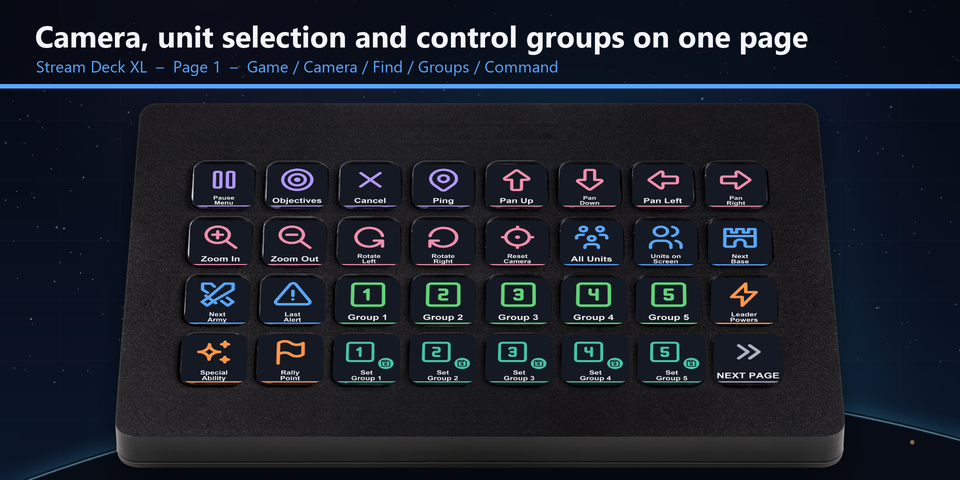
全部隊や画面の部隊を選ぶ、次の基地・次の部隊・最後の警告へ飛ぶ、コントロールグループを呼び出す、がキー1つです。Stream Deck XL では、カメラのキー・リーダーパワー・グループの登録と同じ1ページ目に並びます。
メニューと同じ並びのラジアルメニュー
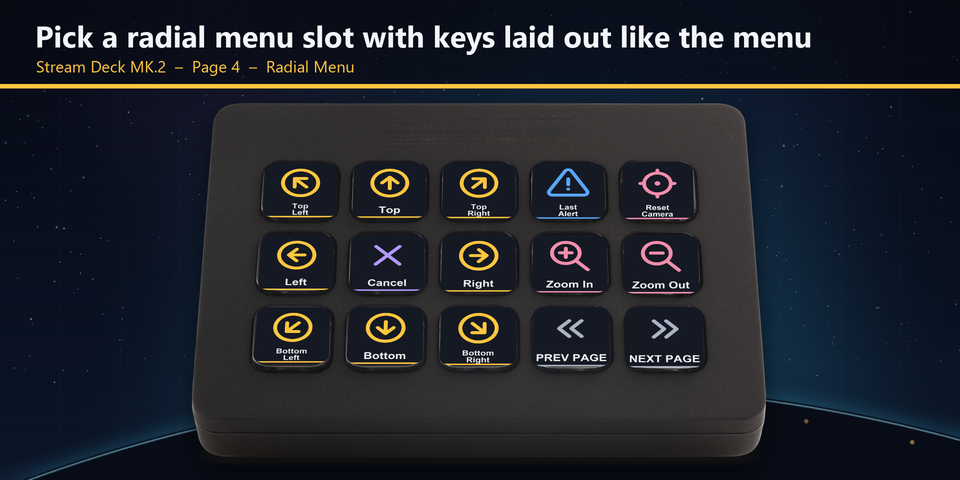
基地や建物を選んでラジアルメニューを開くと、Radial Menu のページでどのスロットも選べます。キーはスロットと同じ位置に並びます。Radial Cancel のページでは、スロットの命令を1押しで取り消せます。
コントロールグループの登録と追加
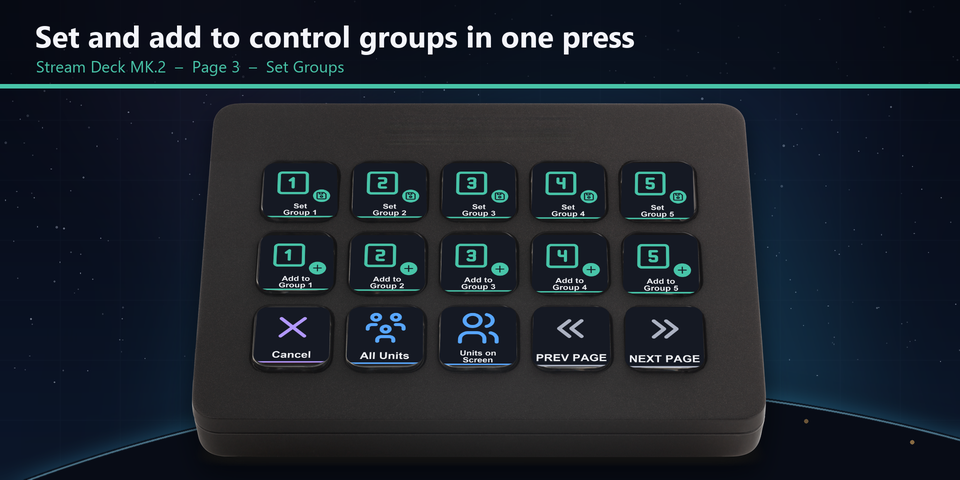
部隊を選んで「グループに登録」を押すとコントロールグループができ、「グループに追加」でそのグループに足せます。グループ1〜グループ5のキーで、またそのグループを選べます。
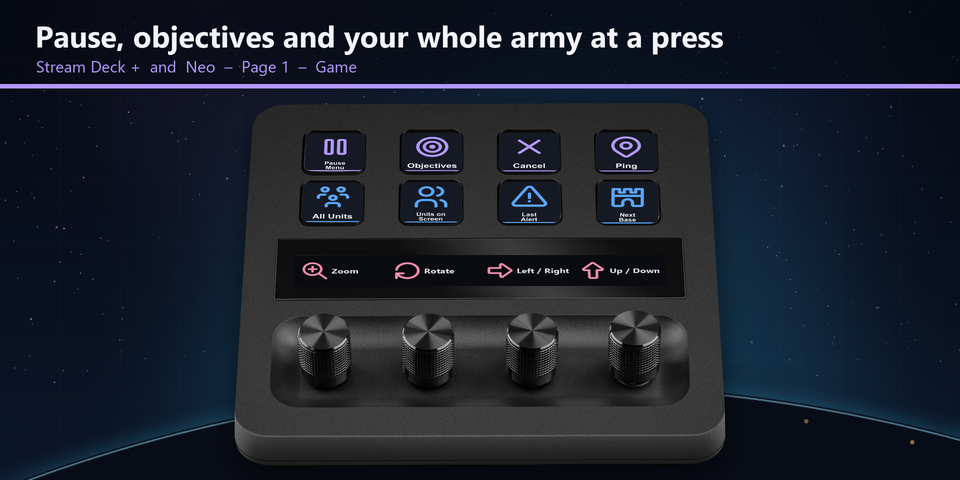
一時停止・目標・全部隊
一時停止メニューと目標を開く、取り消す、地図にピンを打つ、全部隊を選ぶ、がキー1つです。Stream Deck + と Neo では、キーを効く場面ごとの名前のページに分けています。
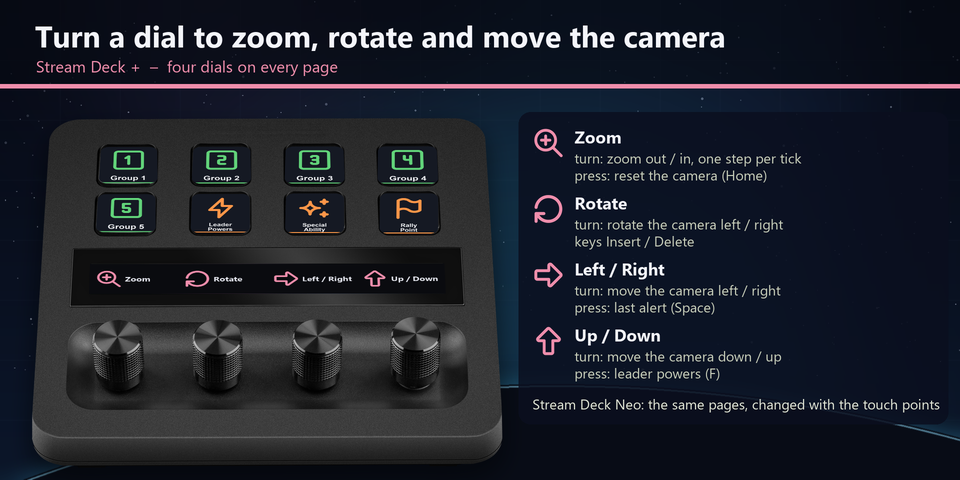
Stream Deck + の4つのカメラのダイヤル
ダイヤルを回すと、カメラのズーム・回転・移動が1目盛りで1歩ずつ動きます。ズームのダイヤルを押すとカメラを戻し、左右のダイヤルで最後の警告へ飛び、上下のダイヤルでリーダーパワーを開きます。Stream Deck Neo はタッチポイントでページを替えます。
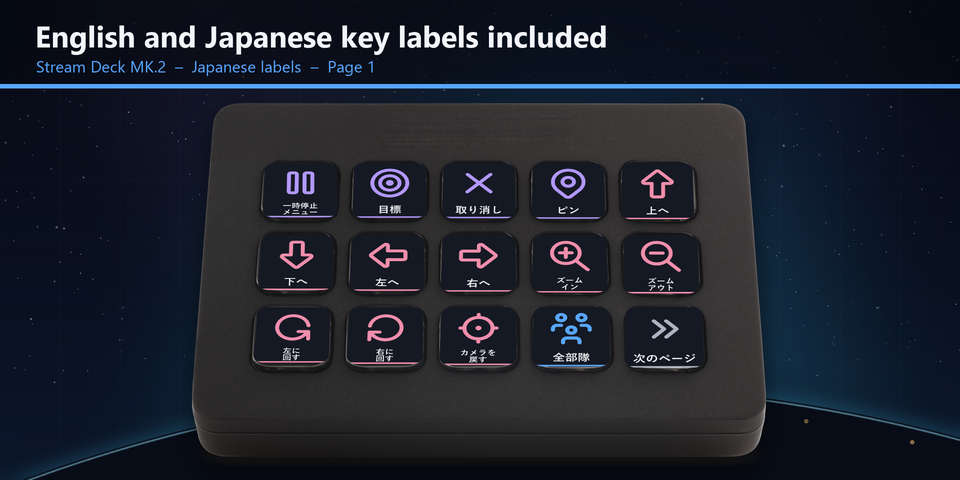
英語と日本語のキー
同じキーを、英語の字と日本語の字の2組で入れてあります。使いたい方を取り込んでください。
Stream Deck の4機種用のプロファイル
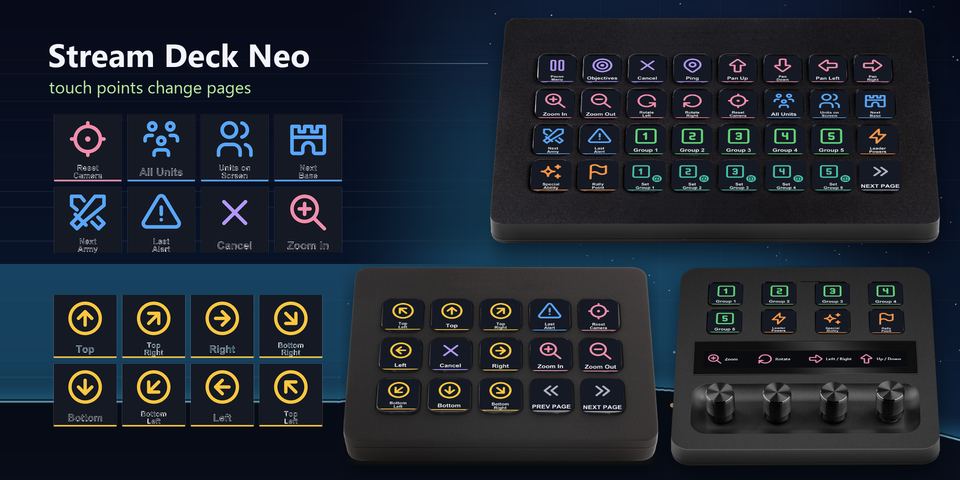
ダウンロードには Stream Deck MK.2・XL・Neo・+ のそれぞれに、英語と日本語のプロファイルが入っています。XL は1ページに一番多く並びます。MK.2・Neo・+ は同じキーを、効く場面ごとの名前のページに分けています。Neo はタッチポイントを押して、+ はタッチストリップをなぞってページを替えます。
ゲームとカメラ
一時停止メニュー、目標、取り消し、ピン。カメラの上下左右の移動、ズームイン・ズームアウト、左右に回す、カメラを戻す。
探す
全部隊、画面の部隊、次の基地、次の部隊、最後の警告。
グループと命令
コントロールグループ1〜5を選ぶ。リーダーパワーを開く、特殊能力を使う、集合地点を置く。
グループの登録
コントロールグループ1〜5に登録する、選んだ部隊をグループ1〜5に追加する。
ラジアルメニュー
上・右上・右・右下・下・左下・左・左上のスロットを使う。キーはスロットと同じ位置です。
ラジアルの取り消し
ラジアルメニューのどのスロットの命令も取り消す。同じ並びです。
ゲーム自身のキーに合わせてある
キーは Halo Wars: Definitive Edition の「Options > Controls」に載っているキーを送るので、ゲームはそのままです。
ゲームと同じく、同じ字のキーが場面によって違う動きをします。たとえば E は、ラジアルメニューが開いている時は右上のスロットを選び、それ以外の時は全部隊を選びます。ラジアルメニューのキーは、メニューと同じ並びの専用のページにまとめてあります。
カメラのキーは矢印キーを使うので、ラジアルメニューが開いていてもカメラが動きます。チャットのキーは文字を打つ欄が開くので、キーボードのままにしてあります。
3つの手順で使えます
- 購入の後にファイルをダウンロードして展開します。
- お使いの Stream Deck 用の .streamDeckProfile のファイルをダブルクリックします。Stream Deck アプリが取り込みます。
- Halo Wars: Definitive Edition を起動し、Stream Deck でプロファイルを選んでキーを押します。
必要な環境
- Windows 10 以降
- Stream Deck MK.2・XL・Neo・+
- Stream Deck アプリ
- Windows 版 Halo Wars: Definitive Edition(キーは初めのまま)
よくある質問
Halo Wars で Stream Deck を使うには?
お使いの Stream Deck の RTS Deck のプロファイルのファイルをダブルクリックすると、Stream Deck アプリが取り込みます。ゲームを起動してプロファイルを選び、キーを押せば、ゲームのキーが送られて、全部隊の選択・コントロールグループ・ラジアルメニューのスロット・一時停止メニューが使えます。
ゲームのどの版用ですか?
Windows 版の Halo Wars: Definitive Edition 用です。キー(Options > Controls)は初めのままでお使いください。
ゲームのキーを変える必要はありますか?
要りません。キーはゲームの初めのキーに合わせてあります。ゲームでキーを変えた時は、Stream Deck アプリでそのキーのホットキーを同じキーに直してください。
どの Stream Deck で使えますか?
Windows の Stream Deck MK.2・XL・Neo・+ です。1回の購入で4機種とも使え、キーの字は英語か日本語を選べます。
Stream Deck + のダイヤルは何をしますか?
ズーム(回す:ズームアウト/ズームイン、押す:カメラを戻す)、回転(回す:カメラを左/右に回す)、左右(回す:カメラを左/右へ、押す:最後の警告へ飛ぶ)、上下(回す:カメラを下/上へ、押す:リーダーパワーを開く)です。1目盛りで短いキーの押下を1回送ります。
探すキーでラジアルメニューのスロットが選ばれた時は?
ラジアルメニューが開いている間は、キーボードと同じく同じ字でスロットを選びます。「取り消し」(Esc)でメニューを閉じると、探すキーがまた部隊を選んで飛ぶようになります。
カメラが矢印キーなのはなぜですか?
W・A・D はゲームでラジアルメニューのスロットでもあります。矢印キーは同じようにカメラを動かし、スロットを選ばないので、ラジアルメニューが開いていてもカメラのキーが効きます。
キーを押しても何も起きない時は?
キーは前面の窓に送られるので、ゲームの窓を前面にしておいてください。ゲームでそのキーを変えた時は、Stream Deck アプリでホットキーを同じキーに直してください。ほかのソフトが同じキーを Windows 全体のショートカットに使っている時は、そのソフトの側でショートカットを変えてください。
購入すると何が届きますか?
プロファイルのファイル(MK.2・XL・Neo・+ の英語と日本語)と README が入った zip です。お使いの Stream Deck のファイルをダブルクリックして取り込みます。アカウントは要りません。
ファイルをもう一度受け取るには?
支払いに使ったメールアドレスから contact@gramshift.com へ、注文番号か、支払った日と金額を書いてメールしてください。購入を確かめてから、ダウンロードのページの新しいリンクをお送りします。
返金はできますか?
できます。お使いの Stream Deck と Halo Wars: Definitive Edition で動かない時は、お買い上げから14日以内にメールをいただければ全額を返金します。返金の後はダウンロードできなくなります。
購入の詳細
- 価格
- ¥1,500(買い切り)。日本からのお支払いは合計1,500円で、会計で税は加わりません。海外では、お住まいの国の税が会計の画面で加わります。
- お支払い
- Stripe のお支払いサービス Link を通して Stripe が扱います。領収書とカードの明細の売り手は Link と出て、カード番号は GRAMSHIFT に届きません。
- お渡し
- お支払いのすぐ後にダウンロードのリンクが出て、領収書がメールで届きます。お渡しするのはプロファイルのファイルと README です。
- 返金
- お使いの Stream Deck と Halo Wars: Definitive Edition で動かない時は、お買い上げから14日以内にメールをいただければ全額を返金します。Link のサポートに頼むこともできます。返金の後はダウンロードできなくなります。
- 使える範囲
- ご自分で使うためのものです。ファイルを他の人に渡したり、転売やネットへのアップロードをしたりしないでください。
- 国
- アセンション島・中国・キューバ・イラン・コソボ・北朝鮮・ロシア・シリア・トリスタンダクーニャではご購入になれません。
- 販売者
- GRAMSHIFT(日本・東京)。連絡先:contact@gramshift.com
できないこと
- Windows の Halo Wars: Definitive Edition と、Stream Deck MK.2・XL・Neo・+ 用です。macOS 用のキーはありません。
- ゲームの窓を前に出したまま使います。キーは前にある窓へ送られます。
- ゲームの初めのキーに合わせてあります。ゲームでキーを変えた時は、Stream Deck アプリでそのキーのホットキーを同じキーに直してください。
- Radial Menu・Radial Cancel のキーは、基地や建物を選んでラジアルメニューを開いている間に効きます。ラジアルメニューが開いている間は同じ字でスロットを選ぶので、探すキーはメニューを閉じてから使ってください。
- キーは短い1回の押下を送るので、カメラのキーやダイヤルの1目盛りでカメラが1歩動きます。続けて押すとさらに動きます。
- チャットのキーは文字を打つ欄が開くので、キーボードのままにしてあります。
- ほかのソフトが同じキーを Windows 全体のショートカットに使っていると、そのキーはゲームに届きません。そのソフトの側でショートカットを変えてください。