StarCraft II のビルドオーダー用 Stream Deck プラグイン(Windows)
StarCraft II のビルドオーダーをStream Deck で
建てる時のサプライ、今のステップで作る物、そのメモ、次に作る物が、キーに並びます。
1回押すと次のステップへ。ゲームを全画面にしたまま、ビルドオーダーが手元に出たままになります。
最初から入っている Reaper Expand・Gateway Expand・Hatch First で始めるか、ビルドオーダーのサイトに載っている表(14 0:18 Supply Depot)をそのまま貼り付けて使えます。タイマーのキーには、ステップの目標の時刻が自分の時間と並んで出ます。
- 建てる時のサプライ
- 1回押すと次のステップへ
- 作る物とメモを言葉で
- 目標の時刻つきのタイマー
- ビルドオーダーの表を貼り付け
- 15キー用のプロファイル付き
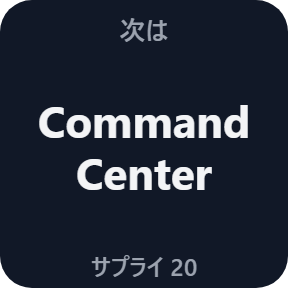
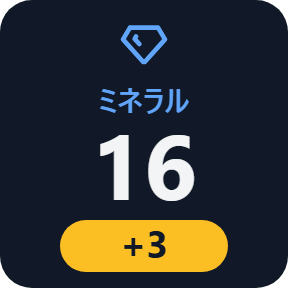
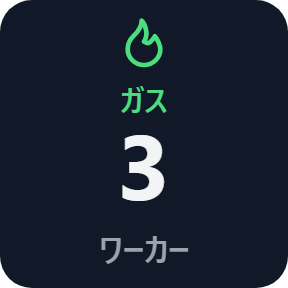
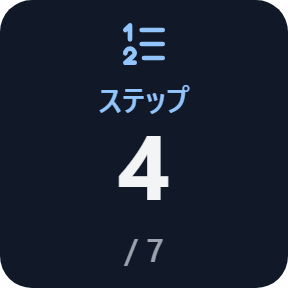
キーに出る物
Supply
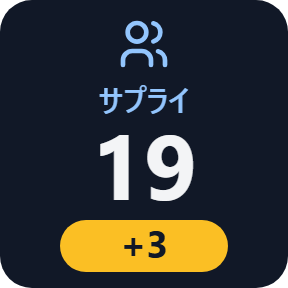
今のステップのサプライ。ゲームの中のサプライがこの数になったら、そのステップを作ります。前のステップからの差は黄色の帯で出ます。
Note と Up Next
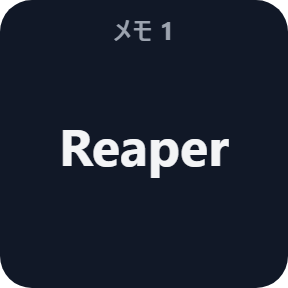
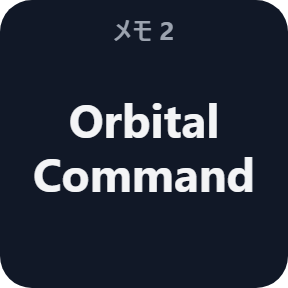
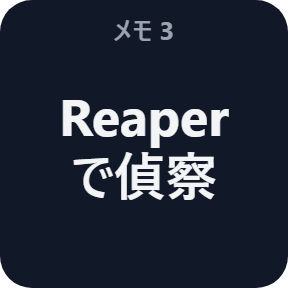
そのステップで作る物と、メモを言葉で(例「Reaper で偵察」)。長いメモはページに分かれます。Up Next は次のステップで作る物と、その時のサプライを出します。
Workers
そのステップでミネラルとガスを採るワーカーの数を、1つずつのキーで(この数が入っているビルドオーダーで出ます)。前のステップから変わった分は黄色の帯で出ます。
Step
今どこか(4 / 7)。Next・Back のキーで1ステップずつ進み・戻り、Restart は2回押すと最初のステップに戻ります。
Timer
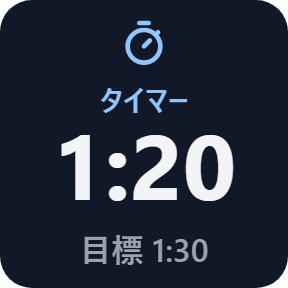
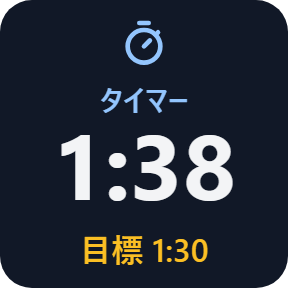
押すと開始・一時停止、長押しで 0:00 に戻ります。ステップの目標の時刻を表示。Auto-advance を入れると、タイマーがその時刻になった時に次のステップへ進みます。
Build
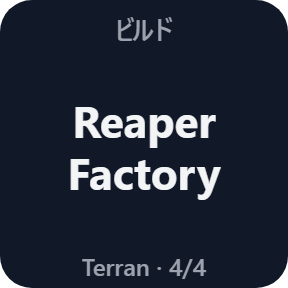
使っているビルドと、その種族。押すと次のビルドに切り替わります。自分のビルドオーダーは設定の欄に貼り付け。読めない時は、直す所をプラグインが知らせます。
ひと目で分かる
ミネラルとガスで色が違います。このステップで変わった所は黄色の帯、タイマーが目標の時刻を過ぎると目標が黄色になります。
ゲームの横で、パソコンの中だけで動く
プラグインは Stream Deck アプリの中で動き、ゲームとそのファイルには触りません。ゲームに入れる物はありません。
ビルド・ステップ・タイマーは、パソコンの Stream Deck アプリが保存します。再起動しても残ります。
ビルドオーダーをどこかへ送ることはありません。オンラインに出るのはライセンスキーの確認だけです。
3 ステップで使えます
- 購入後にダウンロードしたプラグインのファイルを開きます。Stream Deck アプリが入れます。
- Stream Deck アプリで、使いたいキーを好きなページに置きます(15キーの Stream Deck 用の出来上がったプロファイルも付いています)。どれか1つのキーの設定で、ライセンスキーを1回入れます。
- Build のキーでビルドを選ぶか、設定の欄に自分のビルドオーダーを貼り付けます。あとはプレイしながら Next を押します。
動作環境
- Windows 10 以降
- Stream Deck アプリ 6.9 以降
- キーのある Stream Deck(ダイヤルは使いません)
よくある質問
Alt+Tab せずに StarCraft II のビルドオーダーを追うには?
このキーを Stream Deck に置くと、建てる時のサプライ・作る物・メモが、プレイ中も手元に出たままになります。1回押すと次のステップへ進みます。
ビルドオーダーはどこで手に入りますか?
最初から入っているビルド(Reaper Expand・Gateway Expand・Hatch First)で始めるか、ビルドオーダーのサイトの表をコピーして、Build キーの設定に貼り付けます。
テラン・プロトス・ザーグのどれでも使えますか?
はい。ビルドオーダーから種族を読み取ります。Build キーの設定で自分で選ぶこともできます。
自分のビルドオーダーを書けますか?
はい。1行に1ステップ、サプライを先頭に書いて(14 Supply Depot)貼り付けてください。読めない時は、直す所をプラグインが知らせます。ビルドはいくつも入れておけ、Build のキーで切り替えます。
ゲームを書き換えたり、ビルドをどこかへ送ったりしますか?
いいえ。プラグインはゲームとそのファイルに触らず、ビルドはお使いのパソコンの中だけにあります。オンラインに出るのはライセンスキーの確認だけです。
1つのライセンスキーで何台のパソコンに使えますか?
ご自分のパソコン 3台までです。パソコンを買い替えた時はご連絡ください。新しいパソコンの分を空けます。
新しい版はどう受け取りますか?
お礼のページか、受け取ったライセンスキーのページから最新の版をダウンロードしてください。ライセンスキーはそのまま使えます。ライセンスキーのページを開けない時は「ライセンスキーの再発行」ページの案内どおりメールでご連絡ください。
ライセンスキーをなくしたらどうなりますか?
支払いに使ったアドレスから contact@gramshift.com へ、注文番号か、支払った日と金額を書いてメールしてください。購入を確かめてから、ライセンスキーのページのリンクをお返事します。
返金はできますか?
できます。お使いのパソコンで動かない時は、購入から14日以内にメールでご連絡いただければ全額を返金します。返金後はライセンスキーが使えなくなります。
直接購入の詳細・返金・販売者
- 価格
- ¥780(買い切り)。日本からのお支払いは合計780円で、会計で税は加わりません。海外では、お住まいの国の税が会計の画面で加わります。
- 支払い
- Stripe の決済サービス Link が処理します。領収書とカードの明細には販売者として Link と表示されます。カード番号は GRAMSHIFT には届きません。
- 引き渡し
- 支払いの直後に、ライセンスキーとダウンロードのリンクが画面に出ます。領収書はメールで届きます。
- 返金
- お使いのパソコンで動かない場合、購入から14日以内にメールでご連絡いただければ全額を返金します。Link のサポートにも申し込めます。返金後はライセンスキーが使えなくなります。
- ライセンス
- 1つのライセンスキーで、ご自分のパソコン 3台まで。
- 対象外の国
- アセンション島・中国・キューバ・イラン・コソボ・北朝鮮・ロシア・シリア・トリスタンダクーニャでは、お支払いの画面をご利用いただけません。
- 販売者
- GRAMSHIFT(東京都)。お問い合わせ: contact@gramshift.com
できないこと・注意点
- ゲームの中身は読まず、ゲームにキーも送りません。プレイしながら Next を押すか、Auto-advance でタイマーに合わせて進めます。
- Auto-advance には、時刻の入ったビルドオーダーが要ります。タイマーはゲームを一時停止している間も進みます。
- 読めるビルドオーダーは、表の形(1行に1ステップ・サプライが先頭)と、RTS Overlay 形式の StarCraft II の物です。Workers のキーには、ワーカーの数が入ったビルドオーダーが要ります(RTS Overlay 形式で入れられます)。
- 付属のプロファイルは15キーの Stream Deck 用です。ほかの機種では、キーを好きなページに置いてください。
- 有効にする時と、プラグインの起動時、動いている間はおよそ1日1回、ライセンスキーを当社のサーバーで確かめます。サーバーにつながらない時も、最後に確かめられた時から44日間はそのまま使えます。
- うまく動かない時は contact@gramshift.com かサポートのページから、お気軽にご連絡ください。次に欲しい機能もお聞かせください。ご要望の多いものから次の版に入れます。