Windows 用の Stream Deck プラグイン
スタートアップ アプリをStream Deck で見て切り替える
Windows にサインインした時に起動するアプリを、キーで選べます。
7件中5件がオン、のように数をキーに表示し、選んだアプリは1回押すとオフ、もう一度押すとオンに戻ります。
プログラムが自分をスタートアップに足した時は、別のキーが「新規」と名前を表示するので、その日のうちに気づけます。登録そのものはそのまま残し、変えるのは Windows の設定が書くのと同じオン・オフの印だけです。
- オンの数がひと目で(5/7)
- 1回押すとオフ・もう一度でオン
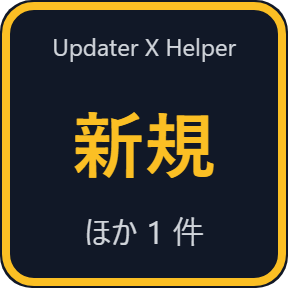
- 追加されたら「新規」
- 設定のスタートアップの画面を開く
- 登録はそのまま残す
- キーと設定は英語・日本語
キーでできること
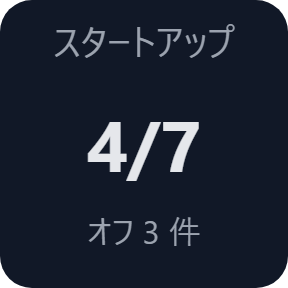
スタートアップ アプリ
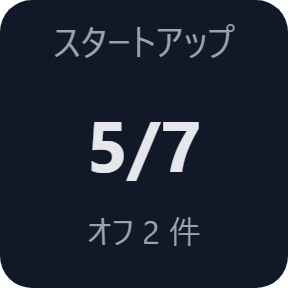
スタートアップ アプリのうちオンの数と全体の数(5/7)、オフの数を表示します。押すと Windows の設定の「スタートアップ」の画面を開きます。
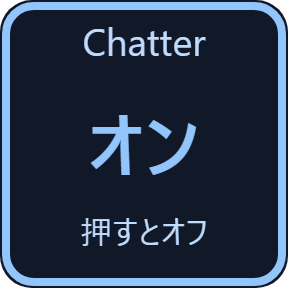
スタートアップ切り替え
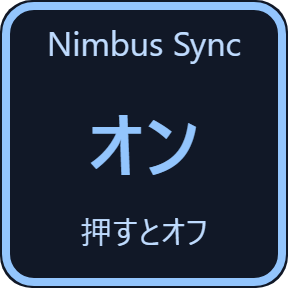
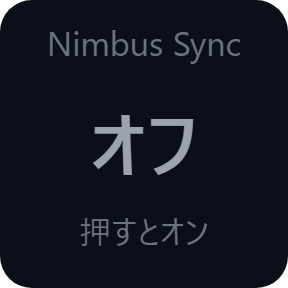
選んだスタートアップ アプリ1つの名前と、オン・オフを表示します。押すとオフ、もう一度押すとオン。次にサインインした時から効きます。
新しいスタートアップ
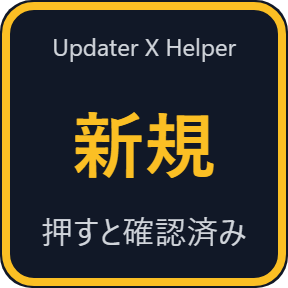
前回押した後にプログラムがスタートアップに自分を足すと「新規」と名前を、ほかにもあればその数を表示します。押すと確認済みにします。
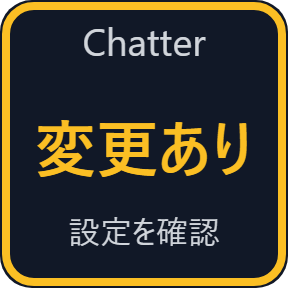
変わった時は止まる
選んだアプリが別のプログラムを起動するようになった時は「変更あり」と表示し、キーの設定で承認するまで何もしません。
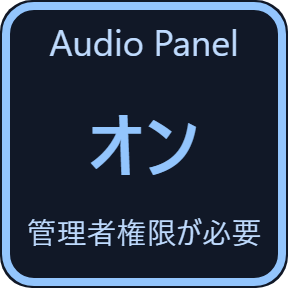
全ユーザー共通の登録は表示だけ
全ユーザー共通の登録は「管理者権限が必要」と表示し、そのままにします。自分の登録は普通のユーザーの権限で切り替えます。
消えた登録も分かる
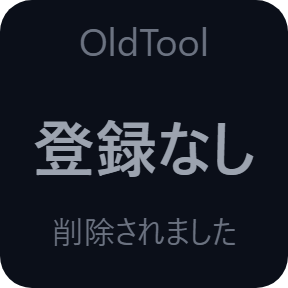
プログラムをアンインストールして登録がなくなった時は「登録なし」と表示し、何も変えません。
ひと目で分かる
オンは青、オフは灰色、新しく足された物や変わった物は黄色で、見るべき物がすぐ分かります。
変えるのはオン・オフの印だけ
選んだ1つのアプリについて、Windows の設定が書くのと同じオン・オフの印だけを書きます。登録を消したり足したりはしません。
スタートアップ アプリやプログラムの名前をどこかへ送ることはありません。
ネットにつなぐのは、ライセンスキーの確認だけです。
3 ステップで使えます
- 購入後にダウンロードしたプラグインのファイルを開きます。Stream Deck アプリが入れます。
- Stream Deck アプリでスタートアップ切り替えをドラッグし、キーの設定でライセンスキーを1回入れ、一覧からアプリを選びます。
- キーを押すと「オフ」になり、次のサインインからそのアプリは起動しません。もう一度押すとオンに戻ります。
買える場所は2つ
| Elgato Marketplace | GRAMSHIFT から直接 | |
|---|---|---|
| 金額 | 同じ金額 | 同じ金額(日本は合計780円) |
| 会計 | Elgato Marketplace | Stripe(カード) |
| 新しい版 | Stream Deck アプリから入る | ライセンスキーのページからダウンロード |
| 使える範囲 | あなたの Elgato アカウント | 1つのライセンスキーで PC 3台まで |
| キーと設定の画面 | 英語・日本語 | 英語・日本語 |
動作環境
- Windows 10 以降
- Stream Deck アプリ 6.9 以降
よくある質問
Windows と一緒に起動するプログラムを止めるには?
Startup Apps Keys for Windows のスタートアップ切り替えのキーを Stream Deck に置き、一覧からプログラムを選びます。キーを押すと「オフ」になり、次にサインインした時からそのプログラムは起動しません。もう一度押すとオンに戻ります。
スタートアップ アプリがいくつあるか知るには?
スタートアップ アプリのキーが、オンの数と全体の数(例: 5/7・オフ2件)を表示します。押すと Windows の設定の「スタートアップ」の画面を開きます。
プログラムが勝手にスタートアップに追加されたら分かりますか?
新しいスタートアップのキーが、前回押した後に足された物を「新規」と名前で表示します。同じ名前で別の物を起動するようになった登録も知らせます。押すと確認済みになり、要らなければスタートアップ切り替えのキーでオフにできます。
タスク マネージャーの一覧より少ないのはなぜですか?
キーが表示するのは、昔からあるスタートアップの登録(レジストリの「Run」に登録されたプログラムと、スタートアップ フォルダーのファイル)です。ストア アプリのスタートアップ タスク、サービス、スケジュールされたタスクは含みません。
PC の情報を何か送りますか?
スタートアップ アプリやプログラムの名前をどこかへ送ることはありません。ネットにつなぐのは、ライセンスキーの確認だけです。
1つのライセンスキーで何台の PC に使えますか?
ご自分の PC 3台までです。PC を買い替えた時はご連絡ください。新しい PC の分を空けます。
直接購入した場合、新しい版はどう受け取りますか?
お礼のページか、受け取ったライセンスキーのページから最新の版をダウンロードしてください。ライセンスキーはそのまま使えます。ライセンスキーのページを開けない時は「ライセンスキーの再発行」ページの案内どおりメールでご連絡ください。
ライセンスキーをなくしたらどうなりますか?
支払いに使ったアドレスから contact@gramshift.com へ、注文番号か、支払った日と金額を書いてメールしてください。購入を確かめてから、ライセンスキーのページのリンクをお返事します。
返金はできますか?
直接購入の場合はできます。お使いの PC で動かない時は、購入から14日以内にメールでご連絡いただければ全額を返金します。返金後はライセンスキーが使えなくなります。
直接購入の詳細・返金・販売者
- 価格
- ¥780(Elgato Marketplace と同じ金額)。日本からのお支払いは合計780円で、会計で税は加わりません。海外では、お住まいの国の税が会計の画面で加わります。
- 支払い
- Stripe の決済サービス Link が処理します。領収書とカードの明細には販売者として Link と表示されます。カード番号は GRAMSHIFT には届きません。
- 引き渡し
- 支払いの直後に、ライセンスキーとダウンロードのリンクが画面に出ます。領収書はメールで届きます。
- 返金
- お使いの PC で動かない場合、購入から14日以内にメールでご連絡いただければ全額を返金します。Link のサポートにも申し込めます。返金後はライセンスキーが使えなくなります。
- ライセンス
- 1つのライセンスキーで、ご自分の PC 3台まで。
- 対象外の国
- アセンション島・中国・キューバ・イラン・コソボ・北朝鮮・ロシア・シリア・トリスタンダクーニャでは直接購入をご利用いただけません。
- 販売者
- GRAMSHIFT(東京都)。お問い合わせ: contact@gramshift.com
できないこと・注意点
- Windows 専用です。
- 全ユーザー共通の登録は表示だけで、変更しません(管理者の権限が要り、このプラグインは管理者の権限を求めません)。
- ストア アプリのスタートアップ タスク、サービス、スケジュールされたタスクは読みません。
- オフ・オンは次のサインインから効きます。今動いているプログラムはそのまま動きます。起動が速くなるとは限りません。
- 設定の「スタートアップ」の画面を開いた時に、Windows 自身が、プログラムのファイルが無い登録にオフの印を付けることがあります。
- セキュリティ ソフトではありません。キーが表示中のページにある間、スタートアップの場所を見ます。
- キーだけで使えます(ダイヤルでは使えません)。
- 直接購入版は、有効にする時と、プラグインの起動時、動いている間はおよそ1日1回、ライセンスキーを当社のサーバーで確かめます。サーバーにつながらない時も、最後に確かめられた時から44日間はそのまま使えます。
- うまく動かない時は contact@gramshift.com へお気軽にご連絡ください。