Windows 用の Stream Deck プラグイン
失敗したスケジュール タスクをStream Deck でひと目で知る
夜のうちにバックアップやスクリプト、自動の処理が失敗していませんか? 失敗タスクを Stream Deck のキーに置けば、Windows のタスク スケジューラを1分ごとに確かめ、前回の実行に失敗したタスクがあると赤くなってその数を表示します。
押すとどのタスクかを結果コードと一緒に表示します。
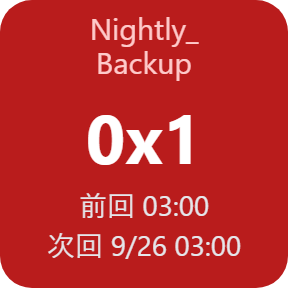
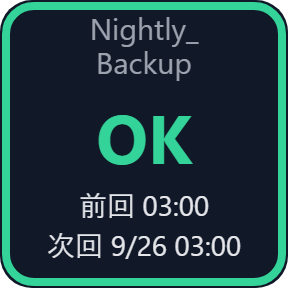
タスクを見守るのキーは、1つのタスクの前回の結果・前回の実行・次回の実行を表示します。タスク スケジューラを開かずに、夜の処理が動いたか分かります。
- 失敗したタスクの数
- 名前と結果コード
- 前回と次回の実行
- 見るフォルダーを選べる
- 押して今すぐ実行(選べる)
- 設定は英語・日本語

キーでできること
失敗タスク
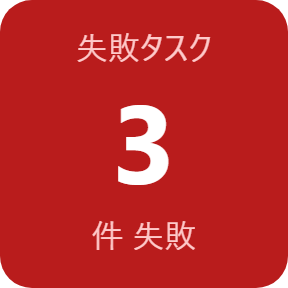
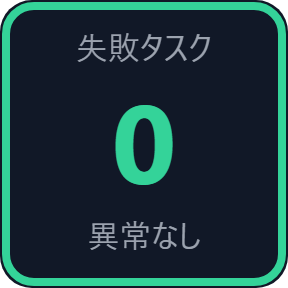
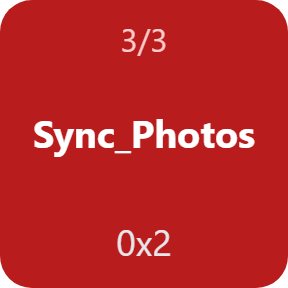
前回の実行に失敗したスケジュール タスクの数。すべて成功なら緑で「0 異常なし」、失敗があればキー全体が赤になり件数を表示します。キーが表示されている間、1分ごとに確かめます。
どのタスクが失敗したか
キーを押すと、失敗したタスクを新しい順に1つずつ、名前と結果コード(例: 0x1)で表示します。最後の次か15秒たつと件数の表示に戻ります。
見る範囲を選べる
タスク スケジューラ ライブラリの最上位フォルダーのみ(既定・自分で作ったタスクがふつう入る所)、Microsoft 以外のすべて、すべてのフォルダーから選べます。名前の先頭(例: Backup_)で絞り込み、無効なタスクを数えるかも選べます。
本当の失敗だけを数える
実行中・待機中・まだ実行していないタスクは失敗に数えません。途中で止められた実行(手動、または実行時間の上限)は失敗に数えるので、止まったままのバックアップも見逃しません。
タスクを見守る
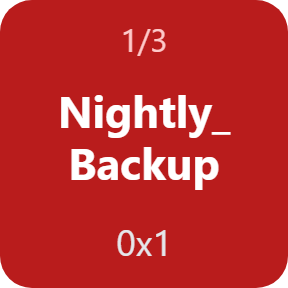
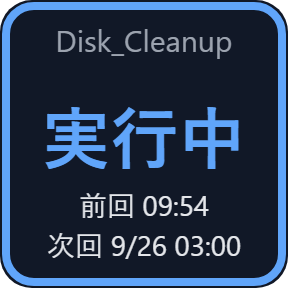
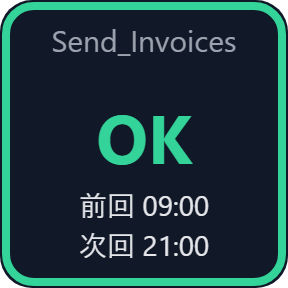
キー1つに1つのタスク。名前・前回の結果(OK・結果コード・実行中・待機中・未実行)・前回の実行・次回の実行を表示します。押すとすぐに読み直します。
タスクを今すぐ実行する
タスクを見守るのキーでオンにすると、押した時にタスクを実行します(タスク スケジューラの「実行」と同じ)。既定はオフで、押しても読み直すだけです。
ひと目で分かる
前回の実行が成功なら緑の枠、失敗ならキー全体が赤、実行中は青の枠です。
タスクは読むだけで変えない
タスクの一覧を読むだけで、タスクを変えたり消したりしません。実行するのは「タスクを今すぐ実行する」をオンにした時だけです。
タスクの名前や結果をどこかへ送ることはありません。
ネットにつなぐのは、ライセンスキーの確認だけです。
3 ステップで使えます
- 購入後にダウンロードしたプラグインのファイルを開きます。Stream Deck アプリが入れます。
- Stream Deck アプリで失敗タスクをドラッグし、キーの設定でライセンスキーを1回入れます。
- キーが赤くなったら押して、どのタスクが失敗したかを結果コードと一緒に見ます。大事な処理にはタスクを見守るのキーを足せます。
買える場所は2つ
| Elgato Marketplace | GRAMSHIFT から直接 | |
|---|---|---|
| 金額 | 同じ金額 | 同じ金額(日本は合計980円) |
| 会計 | Elgato Marketplace | Stripe(カード) |
| 新しい版 | Stream Deck アプリから入る | ライセンスキーのページからダウンロード |
| 使える範囲 | あなたの Elgato アカウント | 1つのライセンスキーで PC 3台まで |
| 設定の画面 | 英語・日本語 | 英語・日本語 |
動作環境
- Windows 10 以降
- Stream Deck アプリ 6.9 以降
- Windows PowerShell(Windows に入っています)
よくある質問
Windows のスケジュール タスクが失敗した時に気づくには?
Task Scheduler Monitor の失敗タスクのキーを Stream Deck に置きます。タスク スケジューラを1分ごとに確かめ、前回の実行に失敗したタスクがあると赤くなって数を表示します。押すと失敗したタスクの名前と結果コードを表示します。
夜のバックアップのタスクが動いたか確かめるには?
タスクを見守るのキーを Stream Deck に置き、バックアップのタスクを選びます。キーに前回の結果(OK や 0x1 など)と、前回の実行・次回の実行の時刻が出ます。
前回の実行結果の 0x1 はどういう意味ですか?
0x1 はタスクが起動したプログラムの終了コードで、0 以外はふつう失敗を表します。Task Scheduler Monitor は失敗に数え、キーにコードを表示します。実行中(0x41301)・待機中(0x41325)・まだ実行していない(0x41303)は失敗に数えません。
タスク スケジューラで見る数と違うのはなぜですか?
既定では、タスク スケジューラ ライブラリの最上位フォルダーだけを数え、無効なタスクは数えません。キーの設定で「Microsoft 以外のすべて」か「すべてのフォルダー」を選ぶか、「無効なタスクも数える」をオンにしてください。
PC の情報を何か送りますか?
タスクの名前や結果をどこかへ送ることはありません。ネットにつなぐのは、ライセンスキーの確認だけです。
1つのライセンスキーで何台の PC に使えますか?
ご自分の PC 3台までです。PC を買い替えた時はご連絡ください。新しい PC の分を空けます。
直接購入した場合、新しい版はどう受け取りますか?
お礼のページか、受け取ったライセンスキーのページから最新の版をダウンロードしてください。ライセンスキーはそのまま使えます。ライセンスキーのページを開けない時は「ライセンスキーの再発行」ページの案内どおりメールでご連絡ください。
ライセンスキーをなくしたらどうなりますか?
支払いに使ったアドレスから contact@gramshift.com へ、注文番号か、支払った日と金額を書いてメールしてください。購入を確かめてから、ライセンスキーのページのリンクをお返事します。
返金はできますか?
直接購入の場合はできます。お使いの PC で動かない時は、購入から14日以内にメールでご連絡いただければ全額を返金します。返金後はライセンスキーが使えなくなります。
直接購入の詳細・返金・販売者
- 価格
- ¥980(Elgato Marketplace と同じ金額)。日本からのお支払いは合計980円で、会計で税は加わりません。海外では、お住まいの国の税が会計の画面で加わります。
- 支払い
- Stripe の決済サービス Link が処理します。領収書とカードの明細には販売者として Link と表示されます。カード番号は GRAMSHIFT には届きません。
- 引き渡し
- 支払いの直後に、ライセンスキーとダウンロードのリンクが画面に出ます。領収書はメールで届きます。
- 返金
- お使いの PC で動かない場合、購入から14日以内にメールでご連絡いただければ全額を返金します。Link のサポートにも申し込めます。返金後はライセンスキーが使えなくなります。
- ライセンス
- 1つのライセンスキーで、ご自分の PC 3台まで。
- 対象外の国
- アセンション島・中国・キューバ・イラン・コソボ・北朝鮮・ロシア・シリア・トリスタンダクーニャでは直接購入をご利用いただけません。
- 販売者
- GRAMSHIFT(東京都)。お問い合わせ: contact@gramshift.com
できないこと・注意点
- Windows 専用です。
- Windows が記録した前回の結果を表示します。失敗しても終了コード 0 で終わるスクリプトは成功に見え、成功に 0 以外のコードを使うプログラムは失敗と表示されます。
- お使いのアカウントから見えない、他のユーザーやシステムのタスクは数えません。
- キーだけで使えます(ダイヤルでは使えません)。
- 直接購入版は、有効にする時と、プラグインの起動時、動いている間はおよそ1日1回、ライセンスキーを当社のサーバーで確かめます。サーバーにつながらない時も、最後に確かめられた時から44日間はそのまま使えます。
- うまく動かない時は contact@gramshift.com へお気軽にご連絡ください。