Windows 用の Stream Deck プラグイン
PC を重くしているアプリをStream Deck のキー1つで知る
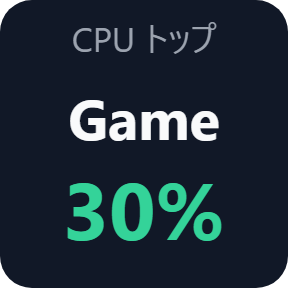
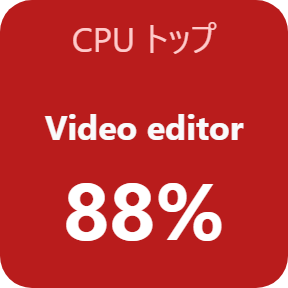
CPU トップのキーは、いま Windows の PC で CPU を一番使っているアプリの名前と割合を表示します。
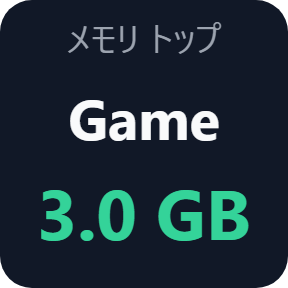
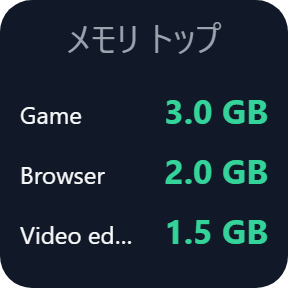
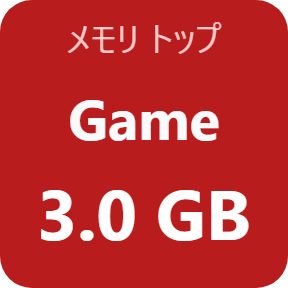
メモリ トップはメモリを一番使っているアプリと量を表示します。PC が重くなった時、タスク マネージャーを開く前にキーでどのアプリかが分かります。
一番だけか上位3つかを選べて、ゲームや動画編集ソフトなど1つのアプリを見張ることもできます。決めた値に届くとキーが赤くなり、どのキーも押すとタスク マネージャーが開きます。
- CPU を一番使うアプリ
- メモリを一番使うアプリ
- 上位3つを1つのキーに
- 1つのアプリを見張る
- 決めた値から赤
- 設定は英語・日本語
キーでできること
CPU トップ
いま CPU を一番使っているアプリの名前と割合を表示します。100% は全部のコアが埋まった状態です。2秒ごとに読み、およそ6秒の平均なので数字が跳ねません。
メモリ トップ
いまメモリを一番使っているアプリと、その量を GB か MB で表示します。数字はそのアプリだけが使っているメモリ(プライベート ワーキング セット)です。
上位3つ
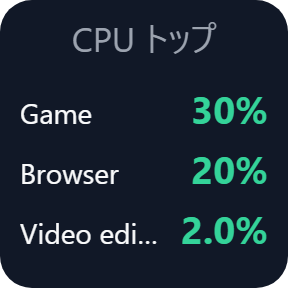
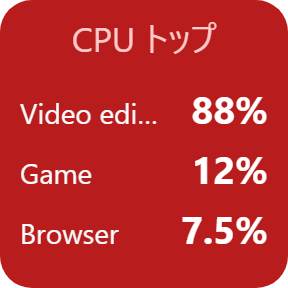
キーの設定で「上位3つ」を選ぶと、3つのアプリと数字を重い順に1つのキーに表示します。
アプリ監視
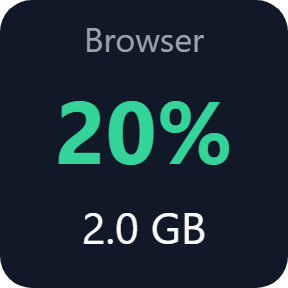
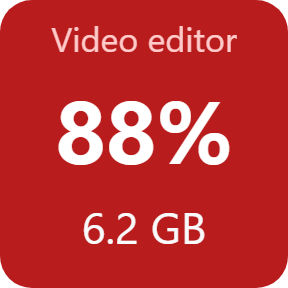
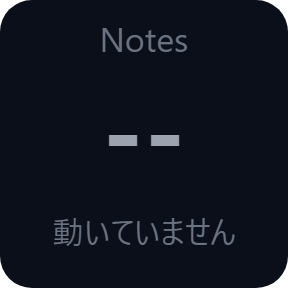
いま動いているアプリの一覧から、ゲーム・ブラウザー・動画編集ソフトなど1つを選びます。キーにそのアプリの CPU とメモリ、または「動いていません」を表示します。
決めた値から赤
アプリが決めた値に届くとキーが赤くなります。CPU は既定で80%、メモリは GB で決めた時だけ。どのキーも押すとタスク マネージャーが開きます。
1つのアプリは1行に
ブラウザーとその補助のプロセスのように、同じファイル名のプロセスは足し合わせて1つのアプリとして、「.exe」を除いたプログラムの名前で表示します。
ひと目で分かる
アプリが決めた値に届くと赤、どれも届いていない間は黒地に緑の数字です。
読むだけで、アプリの一覧は PC の中に
読むだけで、アプリを終了したり遅くしたり、設定を変えたりはしません。
アプリの名前や数字をどこかへ送ることはありません。
ネットにつなぐのは、ライセンスキーの確認だけです。
3 ステップで使えます
- 購入後にダウンロードしたプラグインのファイルを開きます。Stream Deck アプリが入れます。
- Stream Deck アプリで CPU トップ・メモリ トップ・アプリ監視のどれかをドラッグし、キーの設定でライセンスキーを1回入れます。
- キーにすぐ一番重いアプリが出ます。キーの設定で上位3つ・見張るアプリ・赤にする値を選べます。
買える場所は2つ
| Elgato Marketplace | GRAMSHIFT から直接 | |
|---|---|---|
| 金額 | 同じ金額 | 同じ金額(日本は合計780円) |
| 会計 | Elgato Marketplace | Stripe(カード) |
| 新しい版 | Stream Deck アプリから入る | ライセンスキーのページからダウンロード |
| 使える範囲 | あなたの Elgato アカウント | 1つのライセンスキーで PC 3台まで |
| 設定の画面 | 英語・日本語 | 英語・日本語 |
動作環境
- Windows 10 以降
- Stream Deck アプリ 6.9 以降
よくある質問
Stream Deck で CPU を一番使っているアプリを見るには?
Top Process for Windows の「CPU トップ」のキーを Stream Deck に置きます。いま CPU を一番使っているアプリの名前と割合が出て、押すとタスク マネージャーが開きます。
メモリを何が使っているかキーで分かりますか?
はい。メモリ トップのキーが、メモリを一番使っているアプリとその量を GB か MB で表示します。「上位3つ」を選ぶと3つのアプリを1つのキーに出せます。
ゲームや OBS など1つのアプリを見張れますか?
はい。アプリ監視のキーを置き、いま動いているアプリの一覧から選びます。キーにそのアプリの CPU とメモリ、または「動いていません」が出ます。
数字がタスク マネージャーと少し違うのはなぜですか?
CPU は全部のコアを100%とした割合で、およそ6秒の平均です。メモリはプライベート ワーキング セット(そのアプリだけが使っているメモリ)です。
使いすぎた時にキーで知らせてくれますか?
はい。決めた値からキーが赤くなります。CPU は既定で80%、メモリは GB で決めた時だけです。0 を入れると赤くなりません。
アプリを閉じたり、アプリの一覧を送ったりしますか?
いいえ。読むだけで、アプリを終了したり遅くしたり変えたりはしません。アプリの名前や数字をどこかへ送ることはありません。ネットにつなぐのは、ライセンスキーの確認だけです。
1つのライセンスキーで何台の PC に使えますか?
ご自分の PC 3台までです。PC を買い替えた時はご連絡ください。新しい PC の分を空けます。
直接購入した場合、新しい版はどう受け取りますか?
お礼のページか、受け取ったライセンスキーのページから最新の版をダウンロードしてください。ライセンスキーはそのまま使えます。ライセンスキーのページを開けない時は「ライセンスキーの再発行」ページの案内どおりメールでご連絡ください。
ライセンスキーをなくしたらどうなりますか?
支払いに使ったアドレスから contact@gramshift.com へ、注文番号か、支払った日と金額を書いてメールしてください。購入を確かめてから、ライセンスキーのページのリンクをお返事します。
返金はできますか?
直接購入の場合はできます。お使いの PC で動かない時は、購入から14日以内にメールでご連絡いただければ全額を返金します。返金後はライセンスキーが使えなくなります。
直接購入の詳細・返金・販売者
- 価格
- ¥780(Elgato Marketplace と同じ金額)。日本からのお支払いは合計780円で、会計で税は加わりません。海外では、お住まいの国の税が会計の画面で加わります。
- 支払い
- Stripe の決済サービス Link が処理します。領収書とカードの明細には販売者として Link と表示されます。カード番号は GRAMSHIFT には届きません。
- 引き渡し
- 支払いの直後に、ライセンスキーとダウンロードのリンクが画面に出ます。領収書はメールで届きます。
- 返金
- お使いの PC で動かない場合、購入から14日以内にメールでご連絡いただければ全額を返金します。Link のサポートにも申し込めます。返金後はライセンスキーが使えなくなります。
- ライセンス
- 1つのライセンスキーで、ご自分の PC 3台まで。
- 対象外の国
- アセンション島・中国・キューバ・イラン・コソボ・北朝鮮・ロシア・シリア・トリスタンダクーニャでは直接購入をご利用いただけません。
- 販売者
- GRAMSHIFT(東京都)。お問い合わせ: contact@gramshift.com
できないこと・注意点
- Windows 専用です。
- 名前は「.exe」を除いたプログラムのファイル名です(例: explorer)。
- 起動したばかりのプロセスは、数秒たってから出ます。
- アプリごとの CPU とメモリを表示します(GPU・ディスク・ネットワークの量は出しません)。
- キーだけで使えます(ダイヤルでは使えません)。
- 直接購入版は、有効にする時と、プラグインの起動時、動いている間はおよそ1日1回、ライセンスキーを当社のサーバーで確かめます。サーバーにつながらない時も、最後に確かめられた時から44日間はそのまま使えます。
- うまく動かない時は contact@gramshift.com へお気軽にご連絡ください。