01
マイクが生きている時がわかる
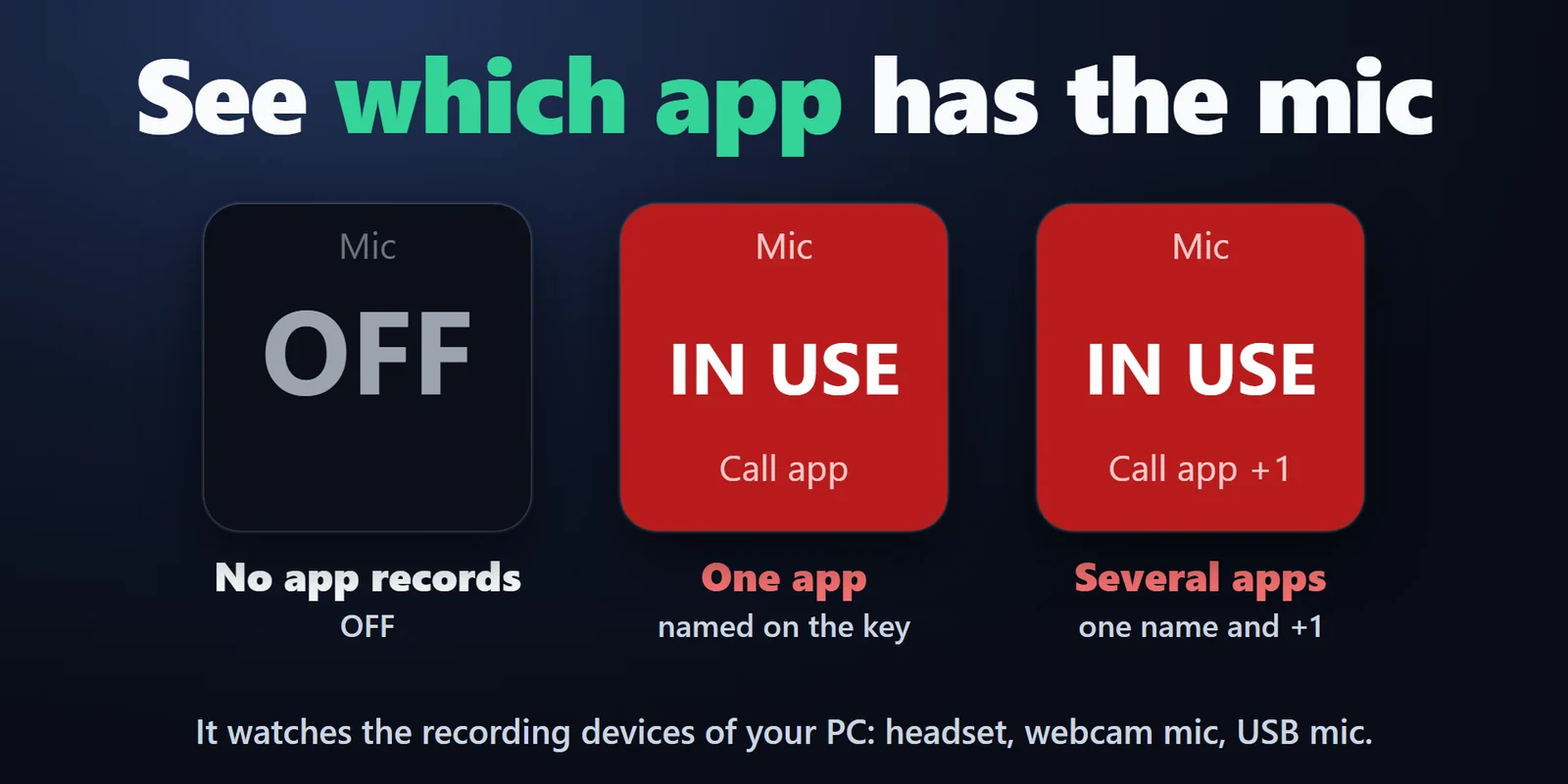
マイク使用中(Mic In Use)は、アプリがマイクから録音している間、赤い「使用中」とアプリ名を表示します。
今マイクを使っているアプリがあるか、それはどのアプリかを、赤い ON AIR ランプでキーに表示します。
Elgato Marketplace で買い切り。金額はお住まいの国の通貨で表示されます(購入ページは英語です)。
概要
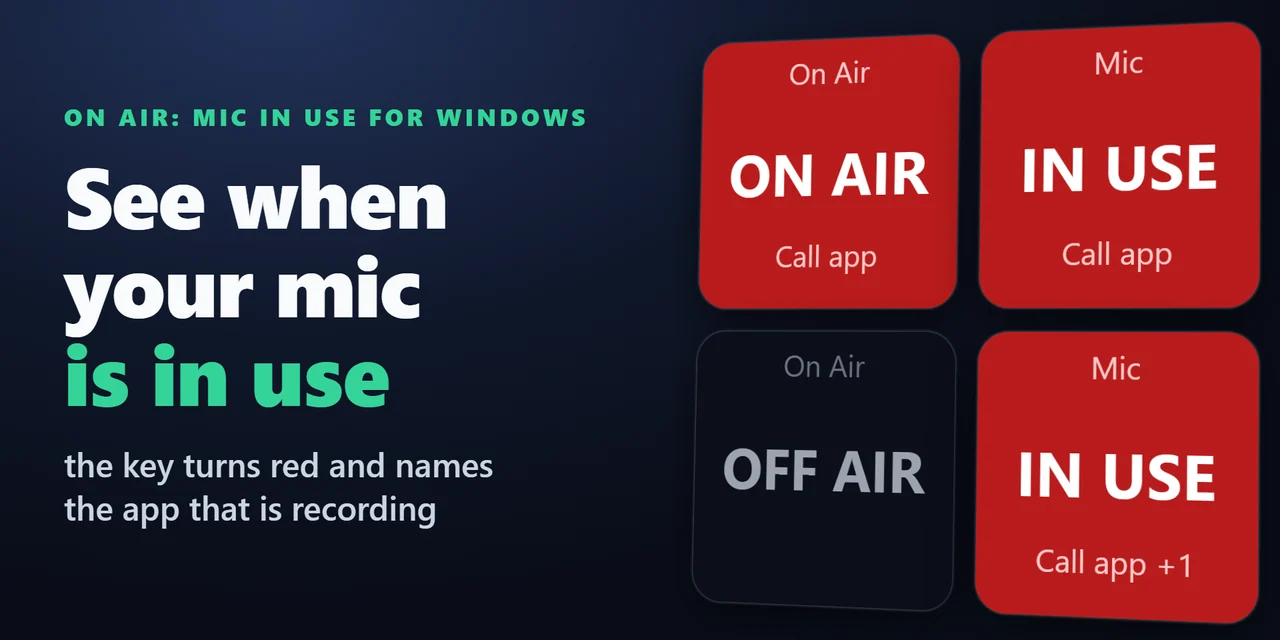
アプリがマイクを使っているかを Stream Deck で見るには、On Air: Mic In Use for Windows を入れると、マイクが使われている間、キーが赤くなり「使用中」か ON AIR とアプリ名を表示します。
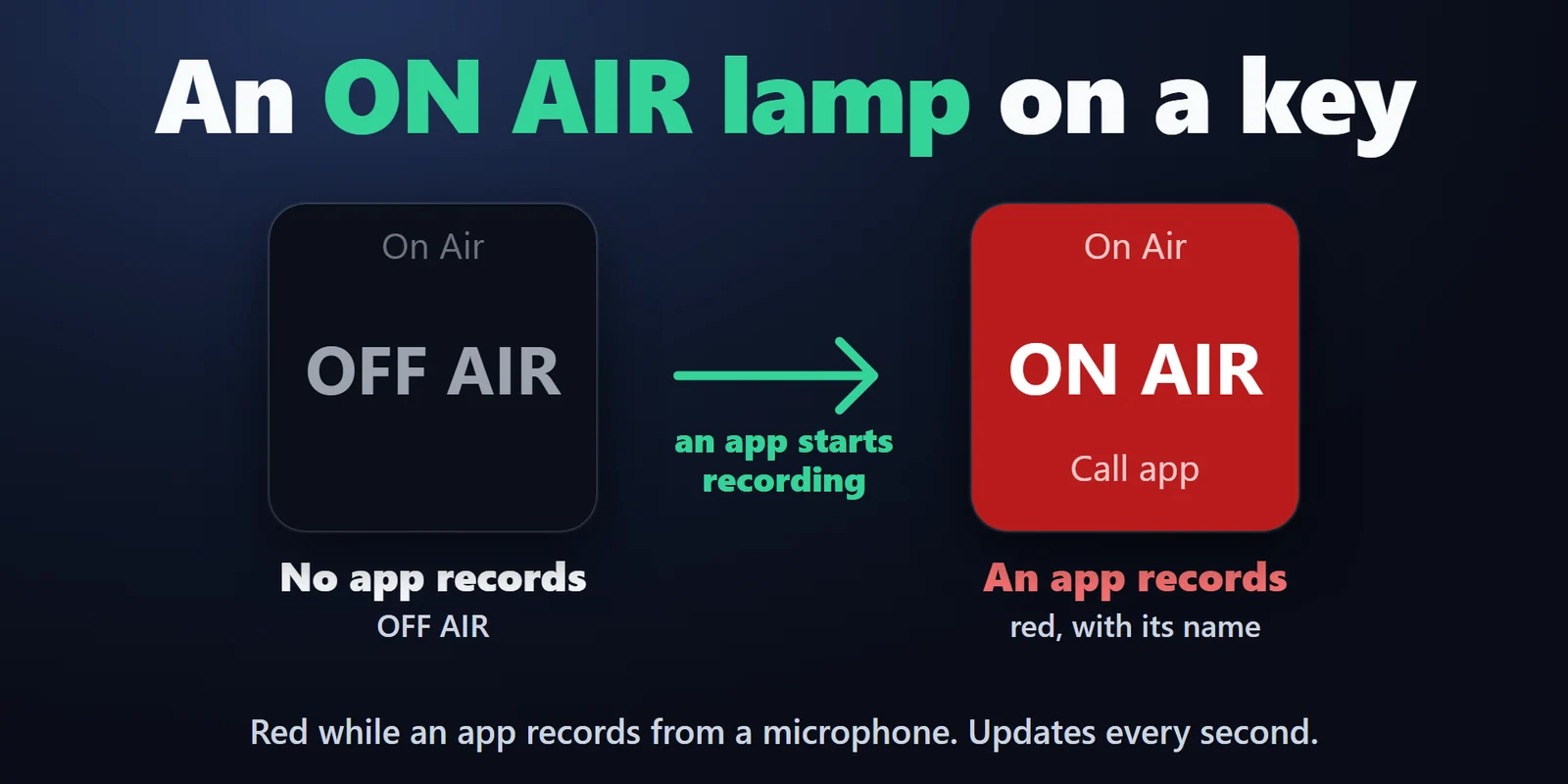
アプリが止まると OFF に戻るので、今オンエア中か、どのアプリが録音しているかがひと目でわかります。
機能
マイク使用中(Mic In Use)は、アプリがマイクから録音している間、赤い「使用中」とアプリ名を表示します。
オンエア(On Air)は、アプリが録音している間はアプリ名とともに大きな赤い ON AIR ランプを、それ以外は OFF AIR を表示します。
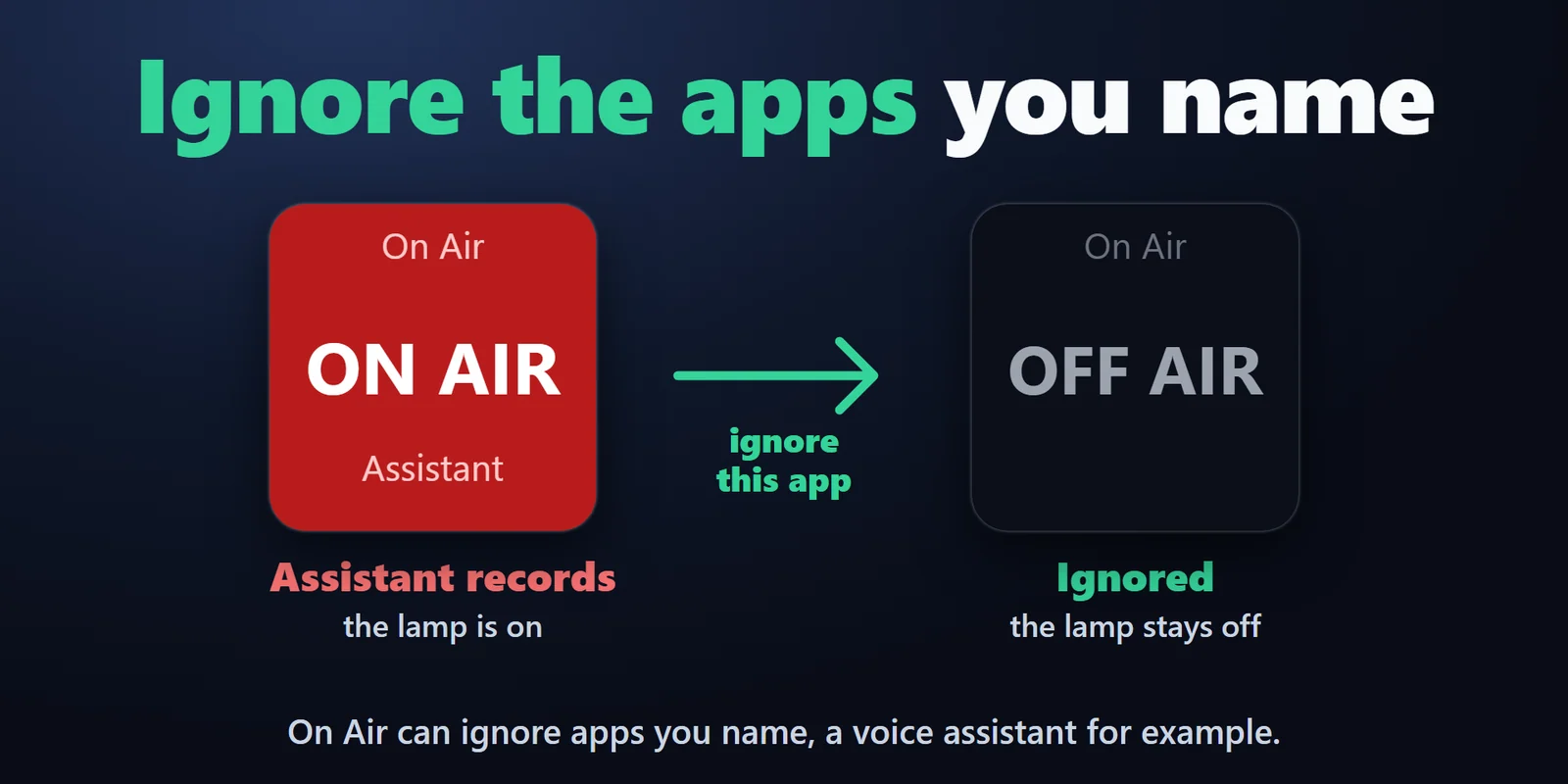
オンエアでは、音声アシスタントなど名前を書いたアプリを無視できます。
名前を一つと「+1」のように表示します。
ヘッドセット、Web カメラのマイク、USB マイク。
キーは毎秒更新します。
押すと Windows のマイクのプライバシー設定が開きます。
録音のストリームが動いているアプリを Windows に聞くだけで、アカウントもテレメトリーもなしです。
英語・日本語に対応。
設定
知っておくと便利どのアプリが今 音を録っているかは Windows が知っています。プラグインは毎秒それを Windows に聞きます。Windows の音量ミキサーに出るのと同じ情報です。
FAQ
追加する前によく聞かれることに、短く答えます。
contact
マイク使用中のキーを足します。どれかのアプリがマイクから録音している間は赤くなってアプリ名とともに「使用中」を表示し、それ以外は灰色で OFF を表示します。
いいえ。録音デバイスを開くことはなく、録音のストリームが動いているアプリを Windows に聞くだけです。
表示するのは状態です。押すと Windows のマイクのプライバシーのページが開き、そこでご自身でマイクへのアクセスをオフにできます。
音声アシスタント、ボイスチャットのアプリ、ノイズ除去など、いつも録音しているアプリがあります。キーの設定の「状態」の行にその名前が出るので、「無視するアプリ」に書いてください。
マイクやヘッドセット本体のミュート スイッチは Windows から見えず、多くの会議アプリはミュート中も録音を続けるので、アプリのストリームが動いている間はキーは「使用中」のままです。
動作環境
Windows 10 以降と Stream Deck アプリ 6.9 以降で動きます。
Elgato Marketplace で販売している Stream Deck プラグイン です。
Windows 10 以降と Stream Deck アプリ 6.9 以降で動きます。
Elgato Marketplace で入手Elgato Marketplace で買い切り。金額はお住まいの国の通貨で表示されます(購入ページは英語です)。


