01
音量を保つ
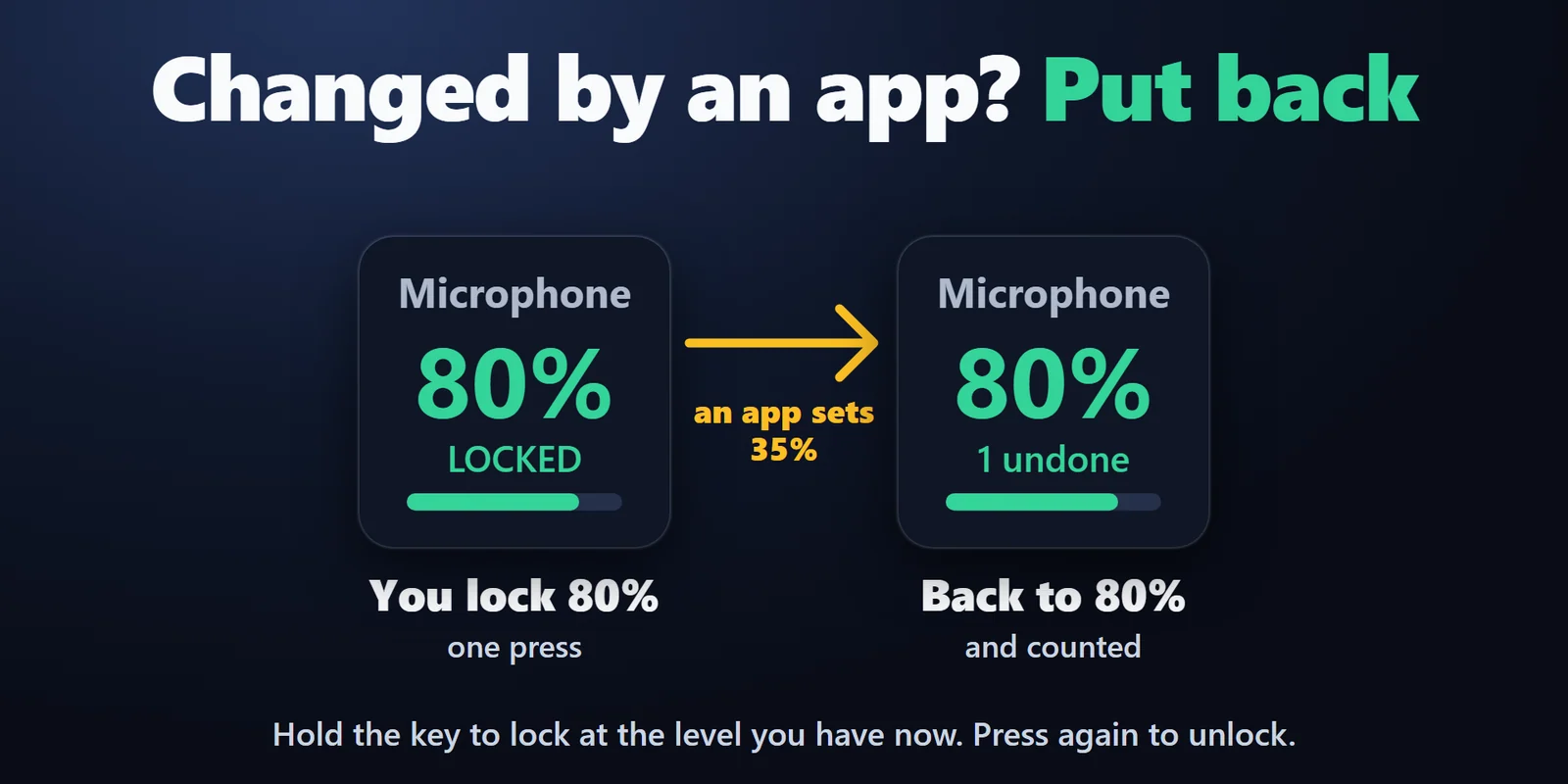
押すと決めた音量で固定、長押しするとデバイスの今の音量で固定します。
マイクやスピーカーの音量を固定し、Zoom や Discord、ゲームが勝手に変えても決めたレベルに保ちます。
Elgato Marketplace で買い切り。金額はお住まいの国の通貨で表示されます(購入ページは英語です)。
概要
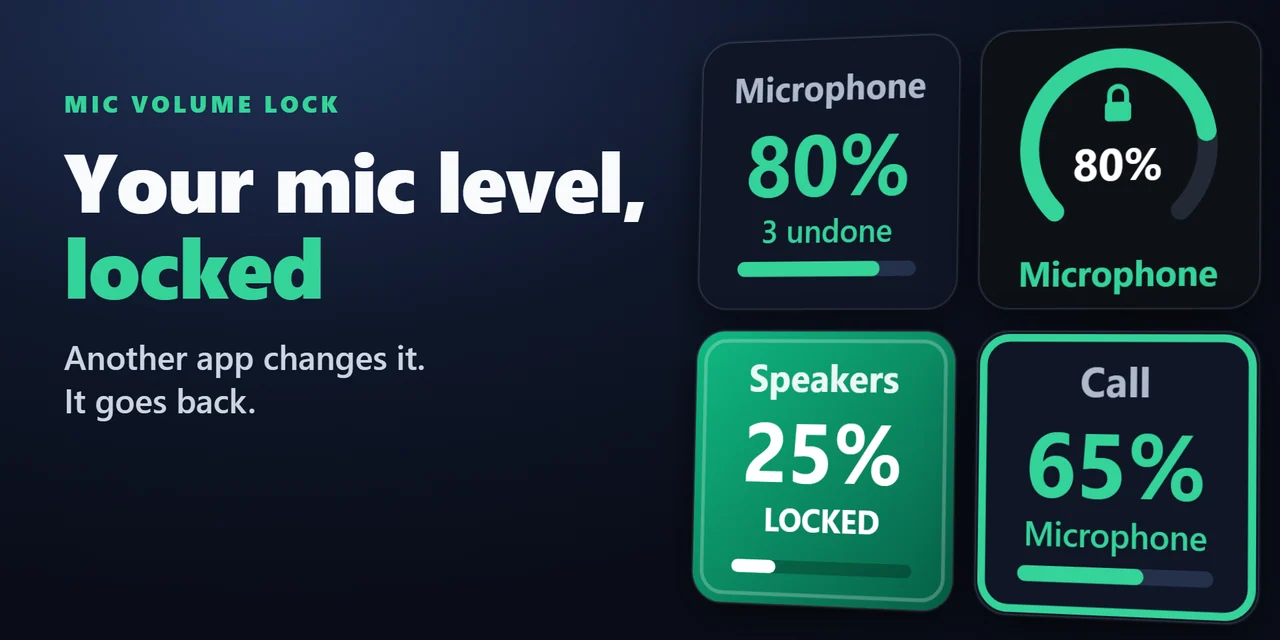
Zoom、Discord、ゲーム、ドライバーにマイク音量を変えさせないには、Stream Deck に Mic Volume Lock for Windows を入れ、キーを押して音量を固定します。
ほかのプログラムが音量を変えると、プラグインがたいてい 1 秒以内に元に戻し、戻した回数をキーに表示します。
機能
押すと決めた音量で固定、長押しするとデバイスの今の音量で固定します。
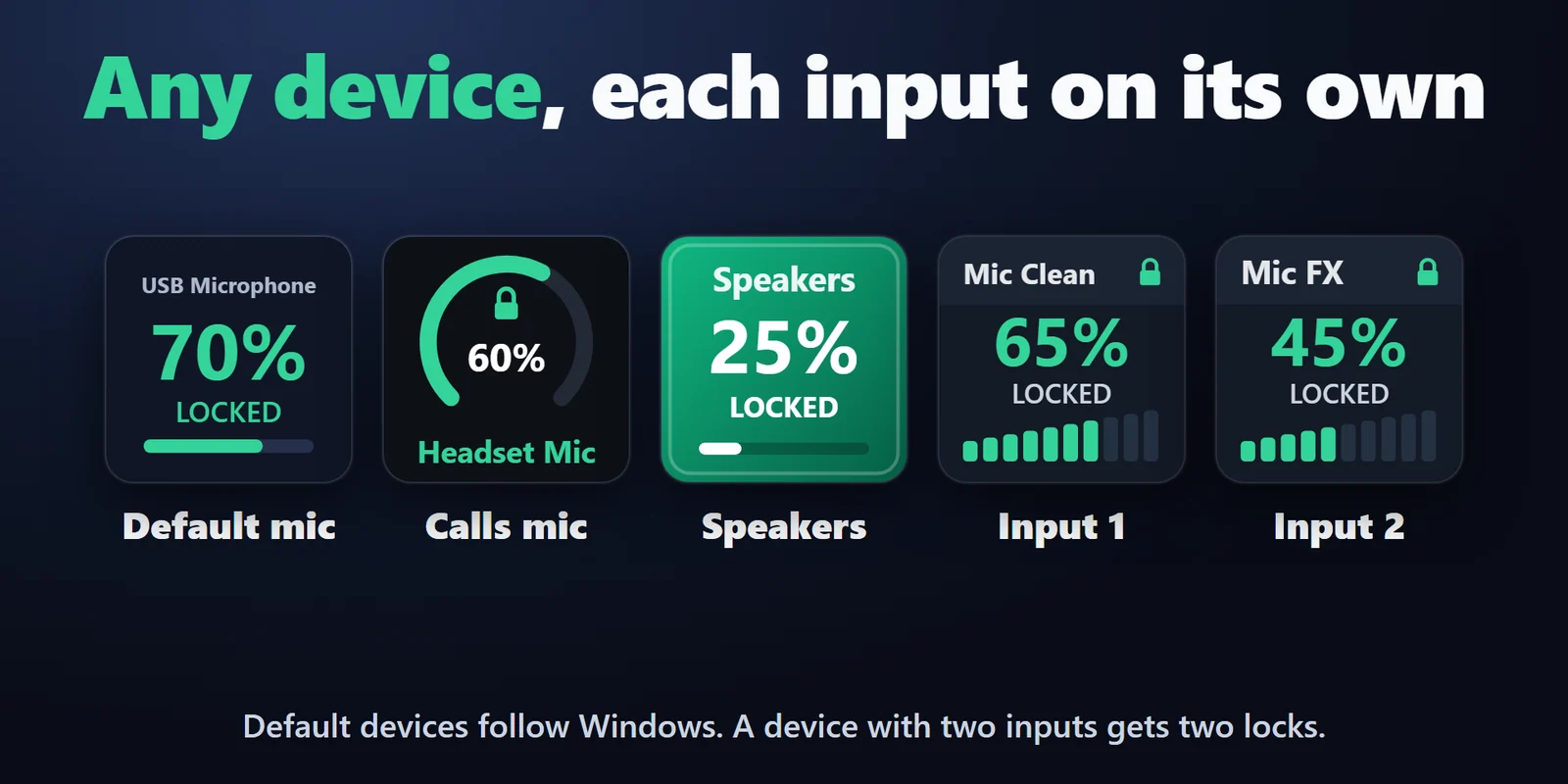
Windows で入力が 2 つ見えるデバイスは両方が一覧に出て、それぞれを固定できます。
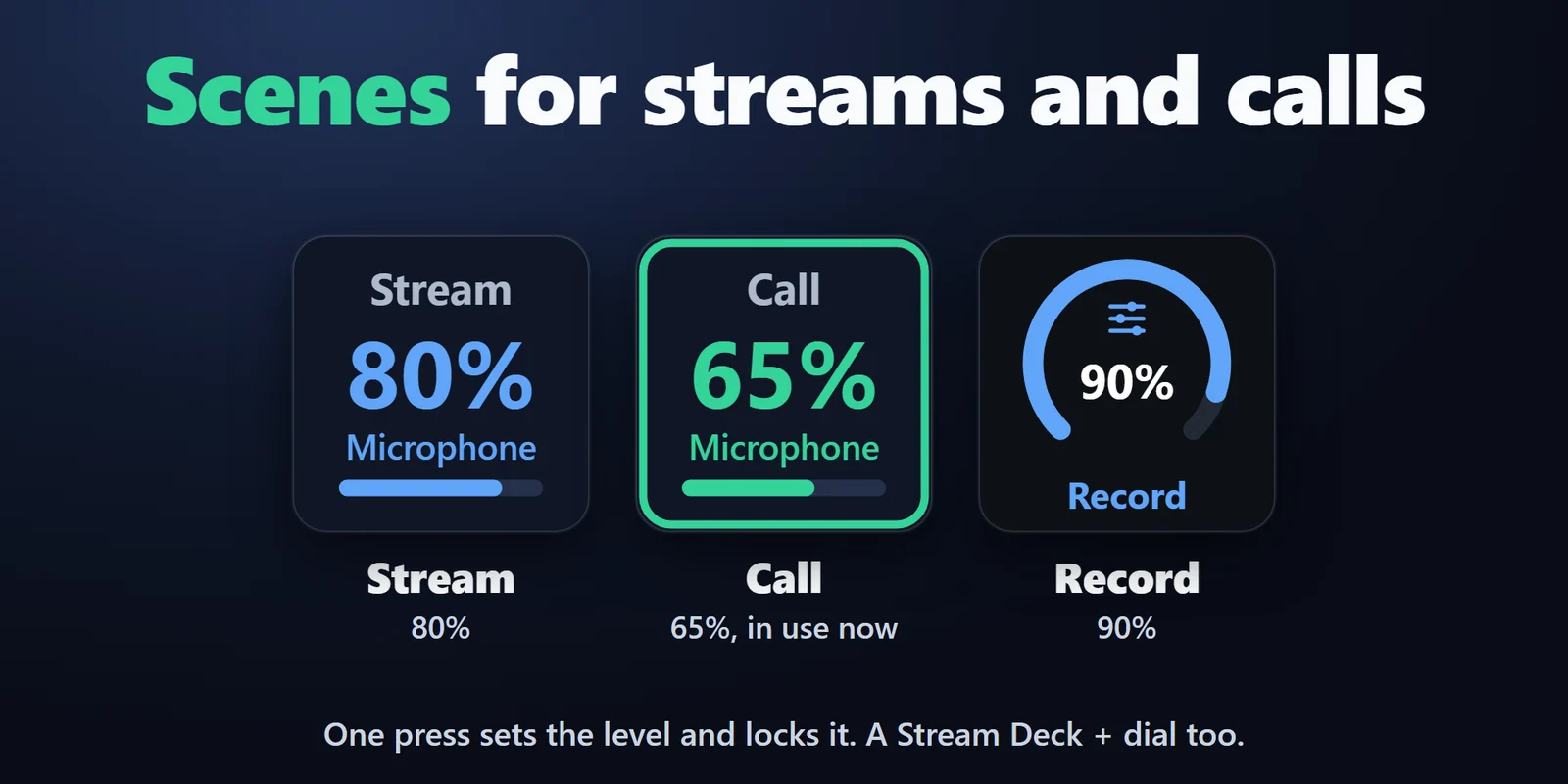
「配信 80%」「通話 65%」のような音量シーン(Level Scene)を切り替え、使っているシーンに印が付きます。
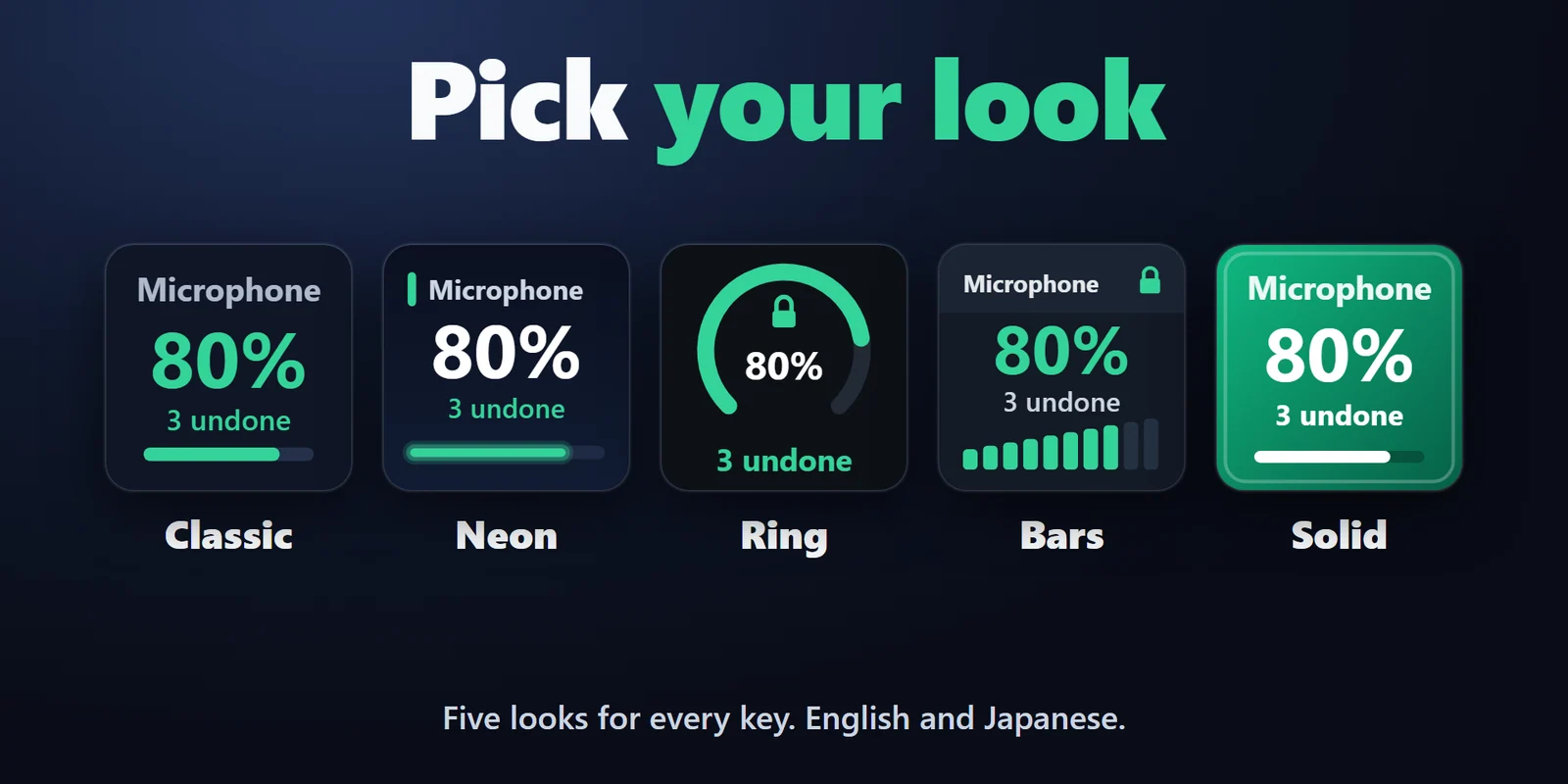
キーごとに 5 種類の見た目(Classic・Neon・Ring・Bars・Solid)、英語・日本語に対応。送信はせず PC の中だけで動きます。
既定の録音デバイス、既定の通信デバイス、既定の再生デバイス、または入力か出力を 1 つ。
Windows で既定のデバイスを変えると、固定も新しいデバイスに移ります。
ほかのプログラムがミュートした時に、ミュートを解除することもできます。
回すと固定する音量が変わり、押すと固定・解除を切り替えます。
Stream Deck や PC を再起動しても、固定がまた効きます。
設定
知っておくと便利固定したデバイスの音量が変わると、Windows がプラグインに知らせます。プラグインは自分で変えた分を区別し、ほかのプログラムが変えた分だけを元に戻します。
FAQ
追加する前によく聞かれることに、短く答えます。
contact
Stream Deck に音量の固定のキーを置き、マイクと音量を選んでキーを押します。アプリが音量を変えると、Mic Volume Lock がたいてい 1 秒以内に元に戻し、その回数をキーに表示します。
はい。既定の再生デバイスや選んだ出力を、マイクと同じように固定できます。
そのたびに元に戻しますが、10 秒間に 7 回変えられると、奪い合いを避けるために固定を一時停止し、キーに「一時停止」と表示します。そのプログラムのマイク音量の自動調整をオフにしてから、キーを 2 回押してください(オフ、オン)。
はい。固定はプラグインの設定に保存され、Stream Deck や PC が起動し直すとまた効きます。
はい。ダイヤルを回すと、1 目盛りごとに 1・2・5% のいずれかの幅で固定する音量が変わり、押すかタッチすると固定・解除を切り替えます。
いいえ。Mic Volume Lock は PC の中だけで動き、どこにも何も送りません。
動作環境
Windows 11 と Stream Deck アプリ 6.9 以降で動きます。
Elgato Marketplace で販売している Stream Deck プラグイン です。
Windows 11 と Stream Deck アプリ 6.9 以降で動きます。
Elgato Marketplace で入手Elgato Marketplace で買い切り。金額はお住まいの国の通貨で表示されます(購入ページは英語です)。


