01
六種類の効果から選べる
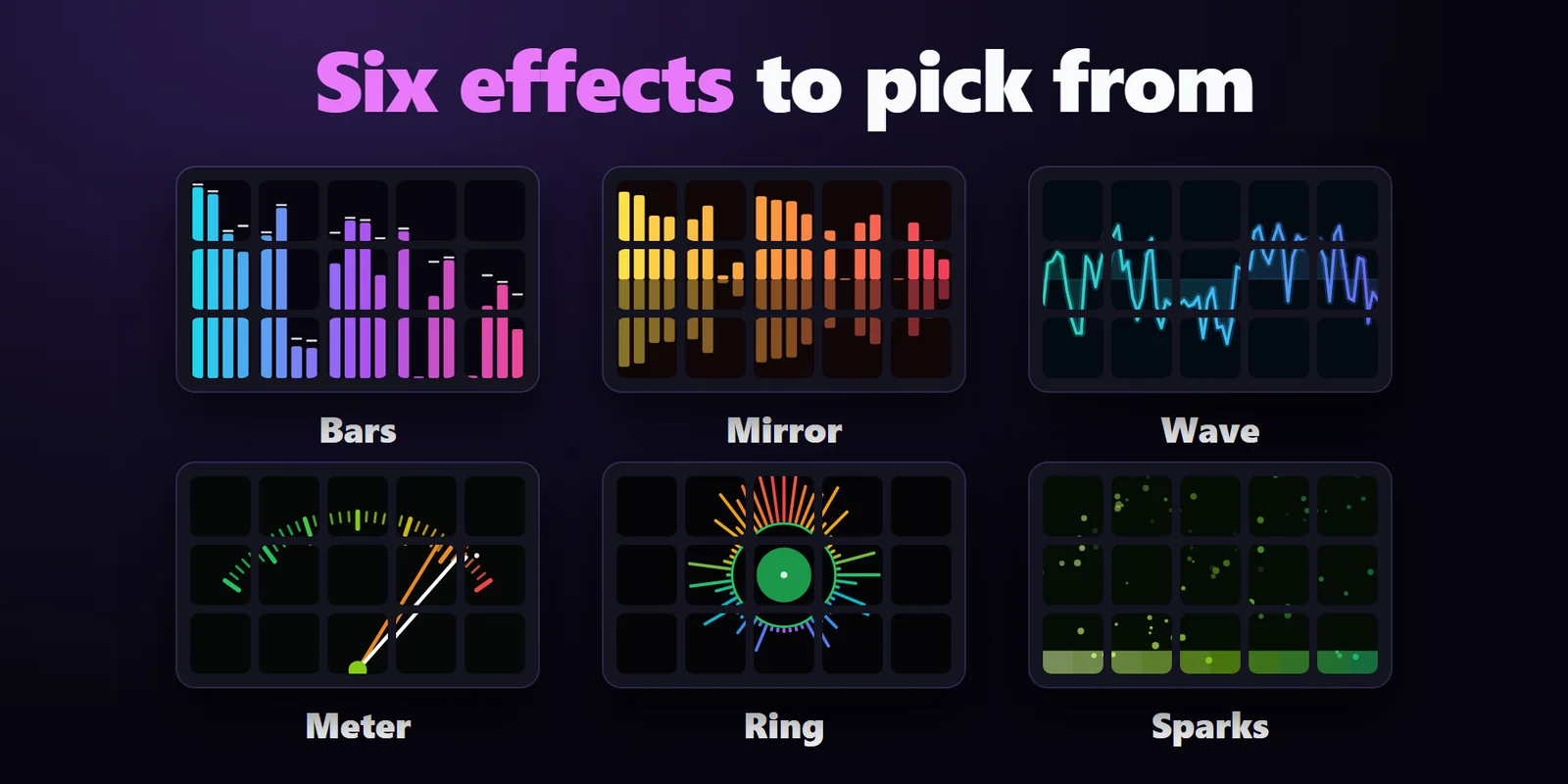
落ちるピーク付きのバー、ミラー、波形、メーター、リング、火花から選べます。
Stream Deck のキーが、スペクトラムのバーや波形、メーターで動く音楽ビジュアライザーになります。
Elgato Marketplace で買い切り。金額はお住まいの国の通貨で表示されます(購入ページは英語です)。
概要
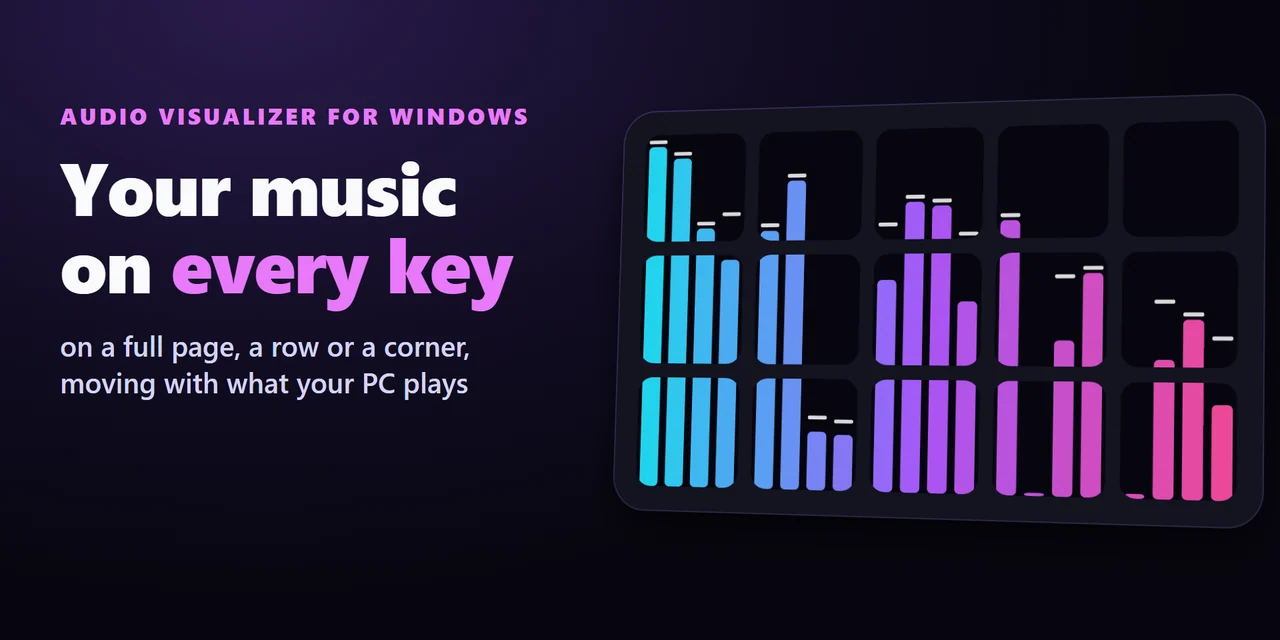
Stream Deck に音楽のビジュアライザーを表示するには、Audio Visualizer for Windows を入れ、絵にしたいキーにビジュアライザー(Visualizer)を置きます。
置いたキーがつながって一枚の絵になり、PC で流れる音楽・ゲーム・動画に合わせて、イコライザー風のバー、波形、針のメーターなどで動きます。
機能
落ちるピーク付きのバー、ミラー、波形、メーター、リング、火花から選べます。
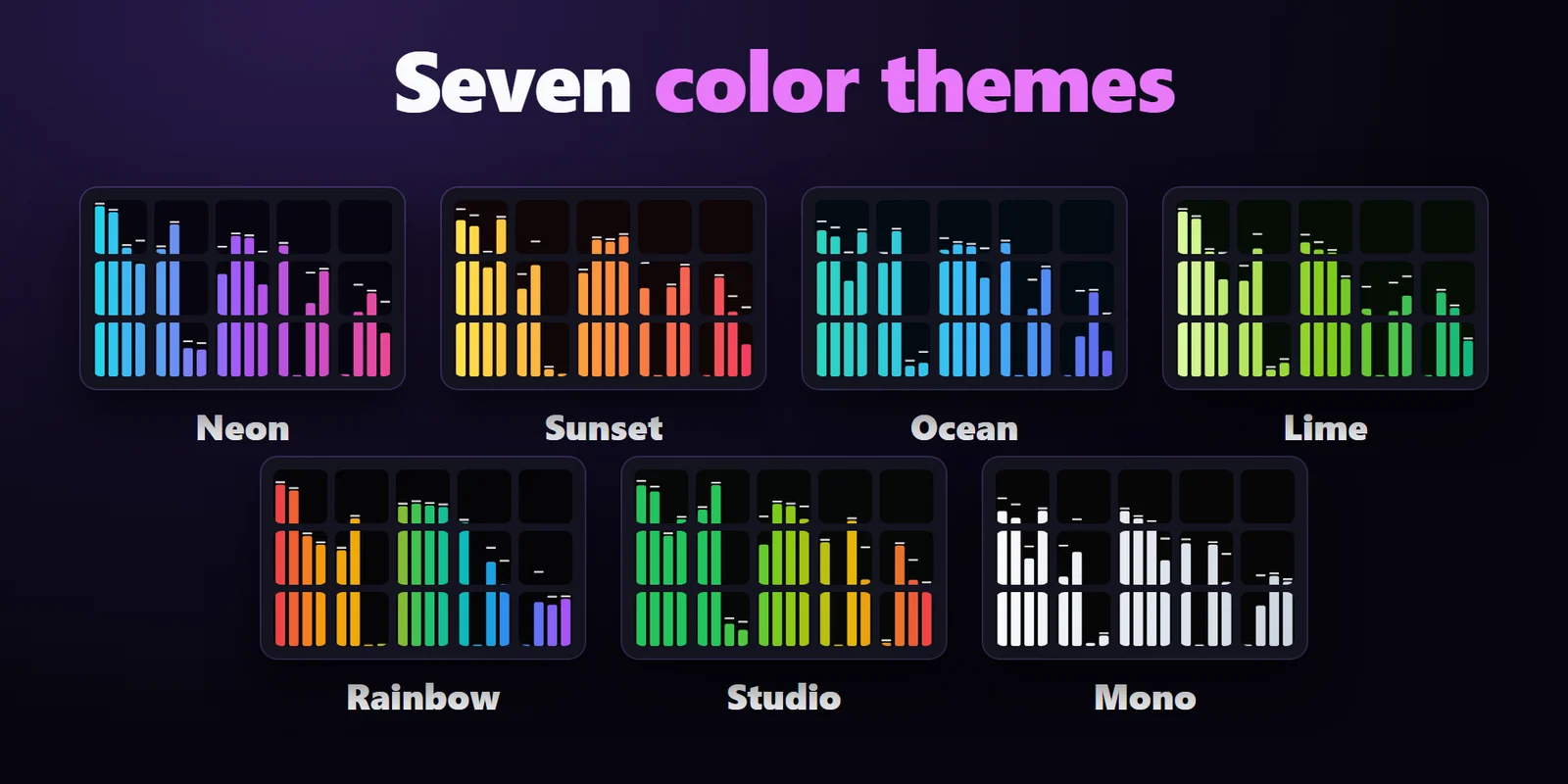
ネオン、夕焼け、オーシャン、ライム、レインボー、スタジオ、モノから見た目を選べます。
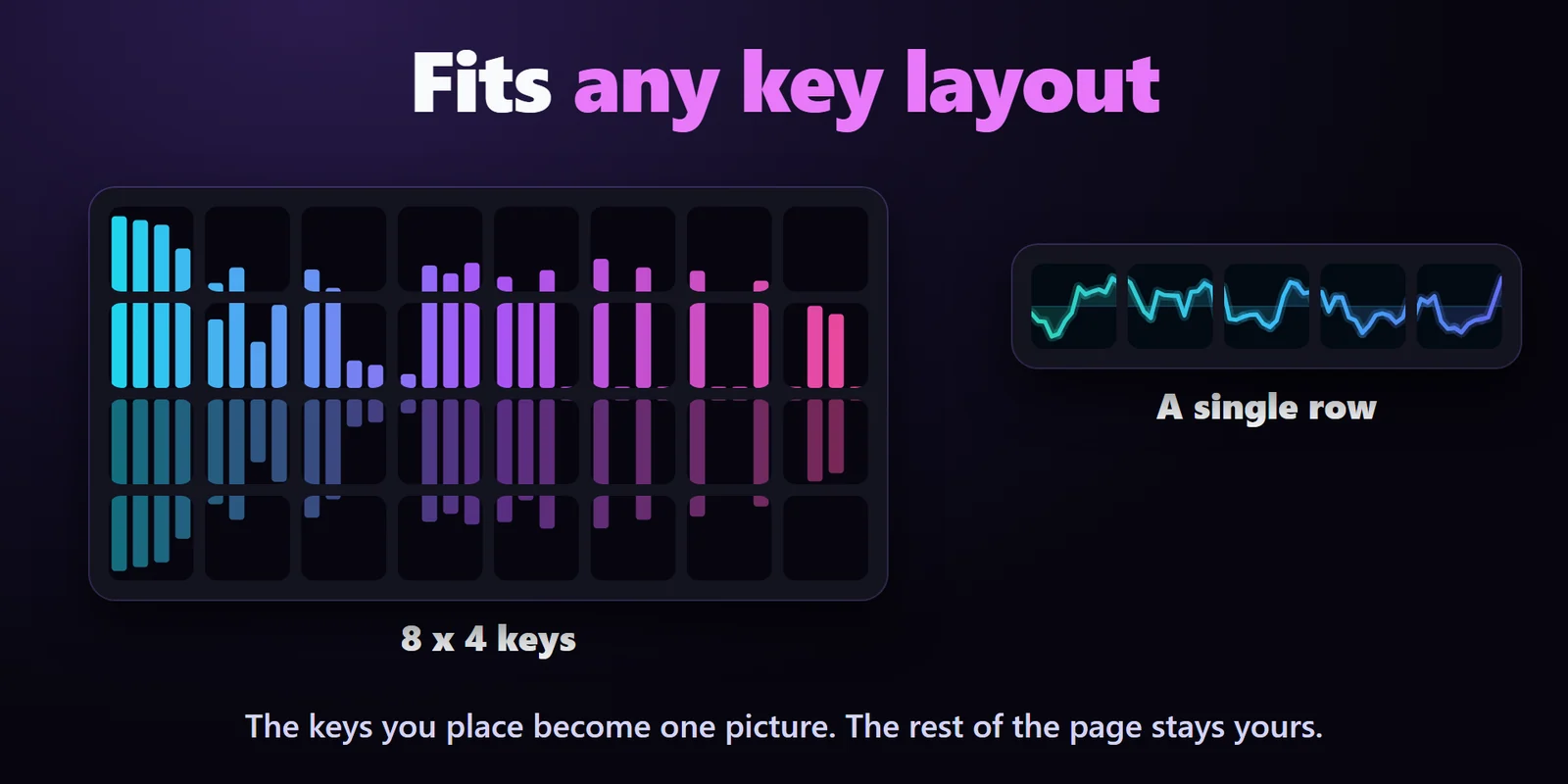
ページ全体でも、一列でも、隅だけでも使え、置いたキーがつながって一枚の絵になります。
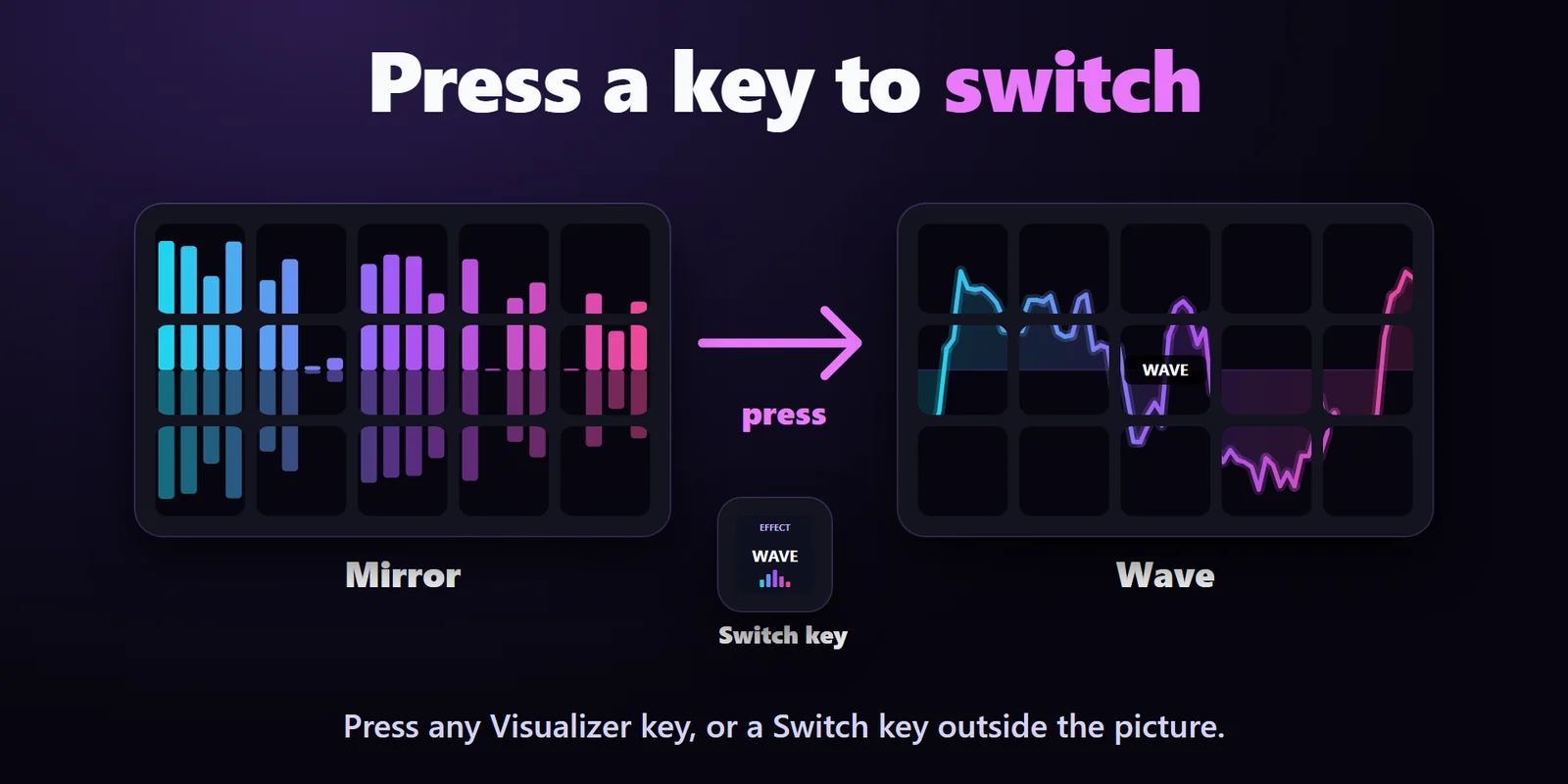
ほかのボタンを同じページに残したまま、ビジュアライザーのキーか、絵の外に置いたビジュアライザー切り替え(Visualizer Switch)のキーで、効果・色・一時停止を切り替えられます。
レベルは自分で合わせ、「感度」で静かな部分まで見せるか、大きな部分だけを見せるかを選べます。
「聞く出力」は「自動」で、Windows の既定の音の出力か Elgato Wave Link 3 の Personal Mix に、それが静かな時は鳴っている出力に追従します。出力や Wave Link のミックスを自分で選ぶこともできます。
音楽が止まるとキーは休み、プラグインも待機に入ります。
「毎秒 5 コマ」、「なめらか」な動き、落ち着いたテーマを選べます。
音は絵を描くためにメモリの中で測るだけで、録音・保存・送信はせず、音量・ミュート・既定のデバイスもそのままです。設定は英語・日本語に対応します。
設定
知っておくと便利「聞く出力」の「自動」は、音楽プレーヤー、ブラウザ、ゲーム、動画などスピーカーやヘッドホンで流れている音に追従し、Elgato Wave Link 3 や音の出力が複数ある環境でも動きます。設定の「状態」の行に、キーが追従している出力が出ます。
FAQ
追加する前によく聞かれることに、短く答えます。
contact
ビジュアライザーをキーに置き、それをコピーして絵にしたいほかのキーに貼り付けます。音楽を流すと、キーがつながって一枚の絵になり、音に合わせて動きます。
「聞く出力」が「自動」(既定)の時は、Windows の既定の音の出力に、Elgato Wave Link 3 が入っていれば Personal Mix に反応し、それが静かな時は鳴っている出力に反応します。「聞く出力」で出力を一つ、または Wave Link のミックス(Personal、Stream、Chat Mix)を選ぶこともできます。
変えられます。どのビジュアライザーのキーを押しても次の効果になり、キーの設定では六種類の効果と七つの色のテーマから選べます。絵の外に置いたビジュアライザー切り替えのキーでも、効果・色・一時停止を切り替えられます。
しません。音は絵を描くためにメモリの中で測るだけです。録音・保存・送信はどこへもせず、音量・ミュート・既定のデバイスも変えません。
できます。「毎秒 5 コマ」、「なめらか」な動き、オーシャンやモノのような落ち着いたテーマを選ぶか、キーを押して一時停止します。
動作環境
Windows 10 以降、Stream Deck アプリ 6.9 以降で動きます。
Elgato Marketplace で販売している Stream Deck プラグイン です。
Windows 10 以降、Stream Deck アプリ 6.9 以降で動きます。
Elgato Marketplace で入手Elgato Marketplace で買い切り。金額はお住まいの国の通貨で表示されます(購入ページは英語です)。


