01
脚をひと目で確認
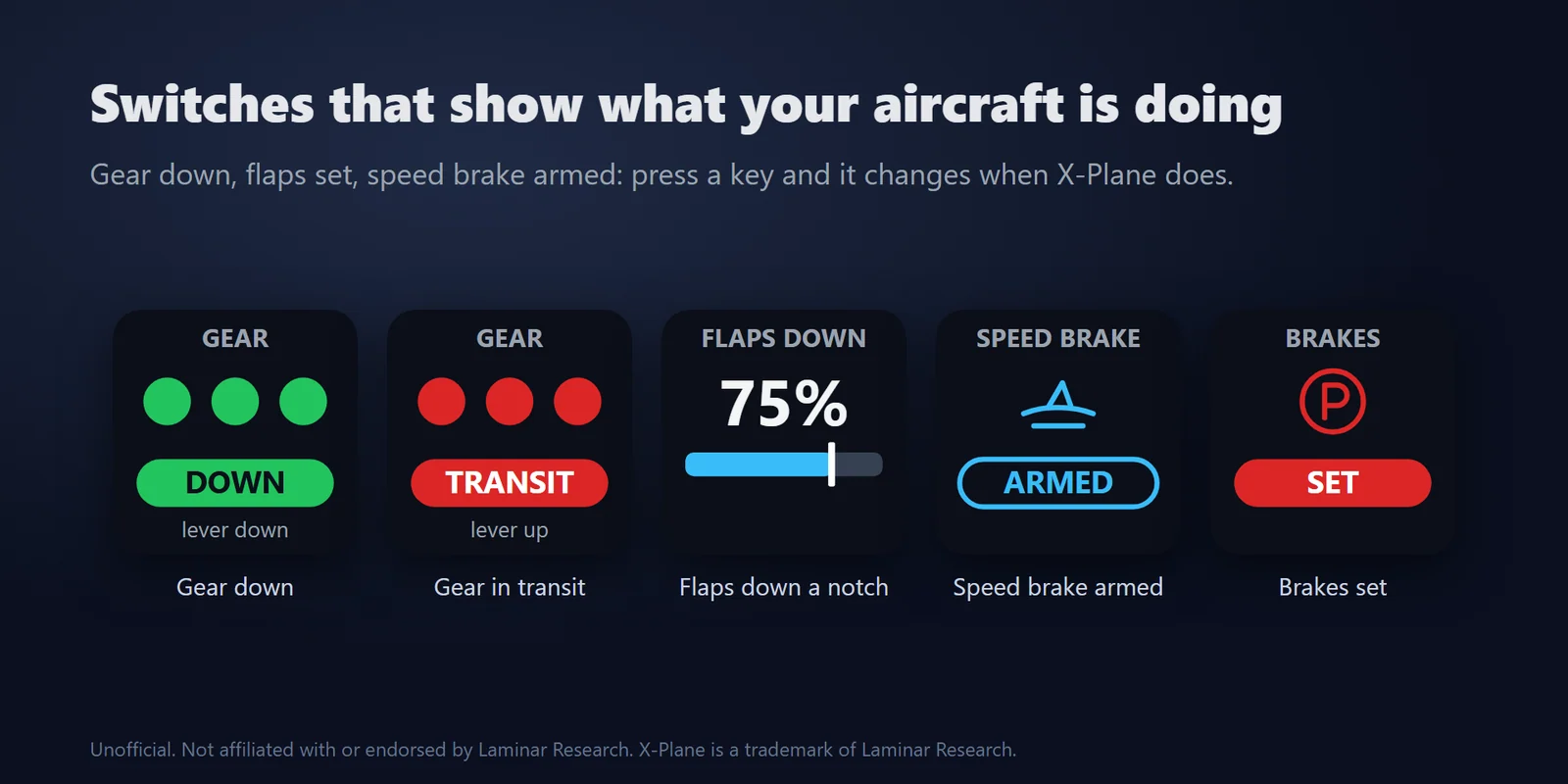
脚ごとのランプが、下りていれば緑、動作中は赤、上がっていれば消灯で表示され、脚レバーも表示します。押すと脚を上げ下げし、固定脚の機体では FIXED と表示します。
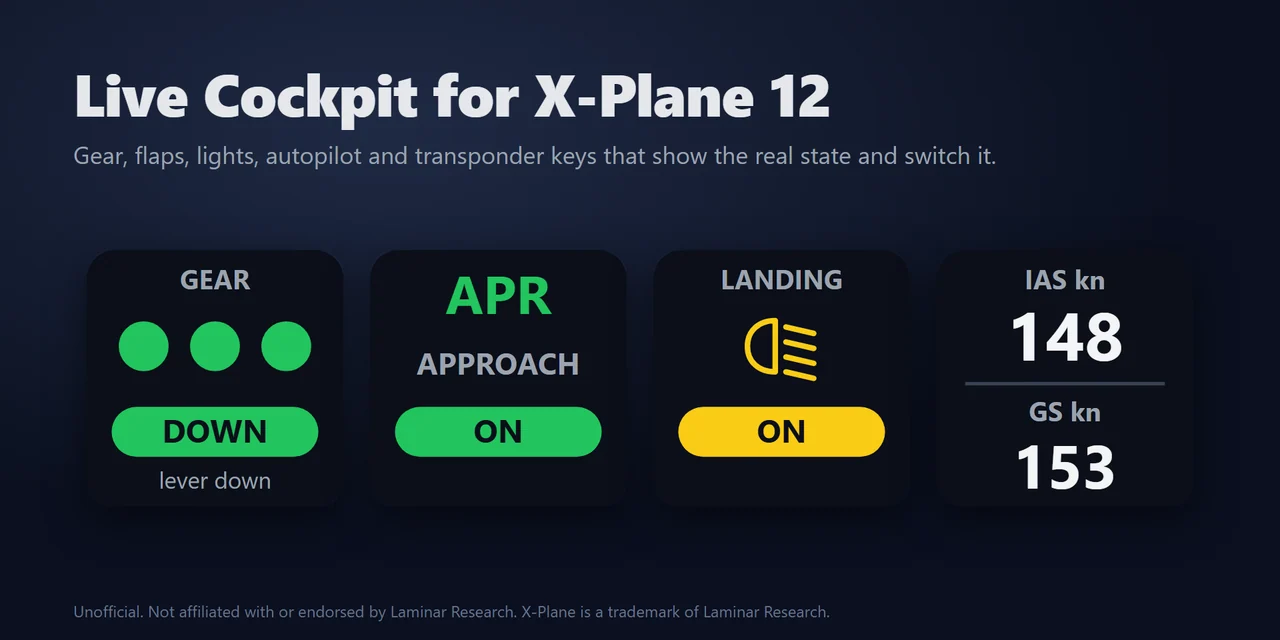
脚もオートパイロットも、今の状態がキーの色と文字で分かり、押せば X-Plane 側がそのまま切り替わります。
Elgato Marketplace で買い切り。金額はお住まいの国の通貨で表示されます(購入ページは英語です)。
概要
X-Plane 12 で Stream Deck を操縦席パネルにするには、Live Cockpit for X-Plane 12 を入れて X-Plane を起動し、脚(Landing Gear)、フラップ(Flaps)、オートパイロット(Autopilot)、ライト(Light)、トランスポンダ(Transponder)のキーを Stream Deck に置きます。
キーは X-Plane を自動で見つけて機体の実際の状態を表示し、X-Plane 自身のコマンドでワンプレスで切り替えるのでキーの割り当ての設定を省けるうえ、速度(Airspeed)、高度(Altitude)、燃料(Fuel)とその持つ時間、機首方位(Heading)、次の地点(Next Waypoint)を表示するキーも使えます。
機能
脚ごとのランプが、下りていれば緑、動作中は赤、上がっていれば消灯で表示され、脚レバーも表示します。押すと脚を上げ下げし、固定脚の機体では FIXED と表示します。
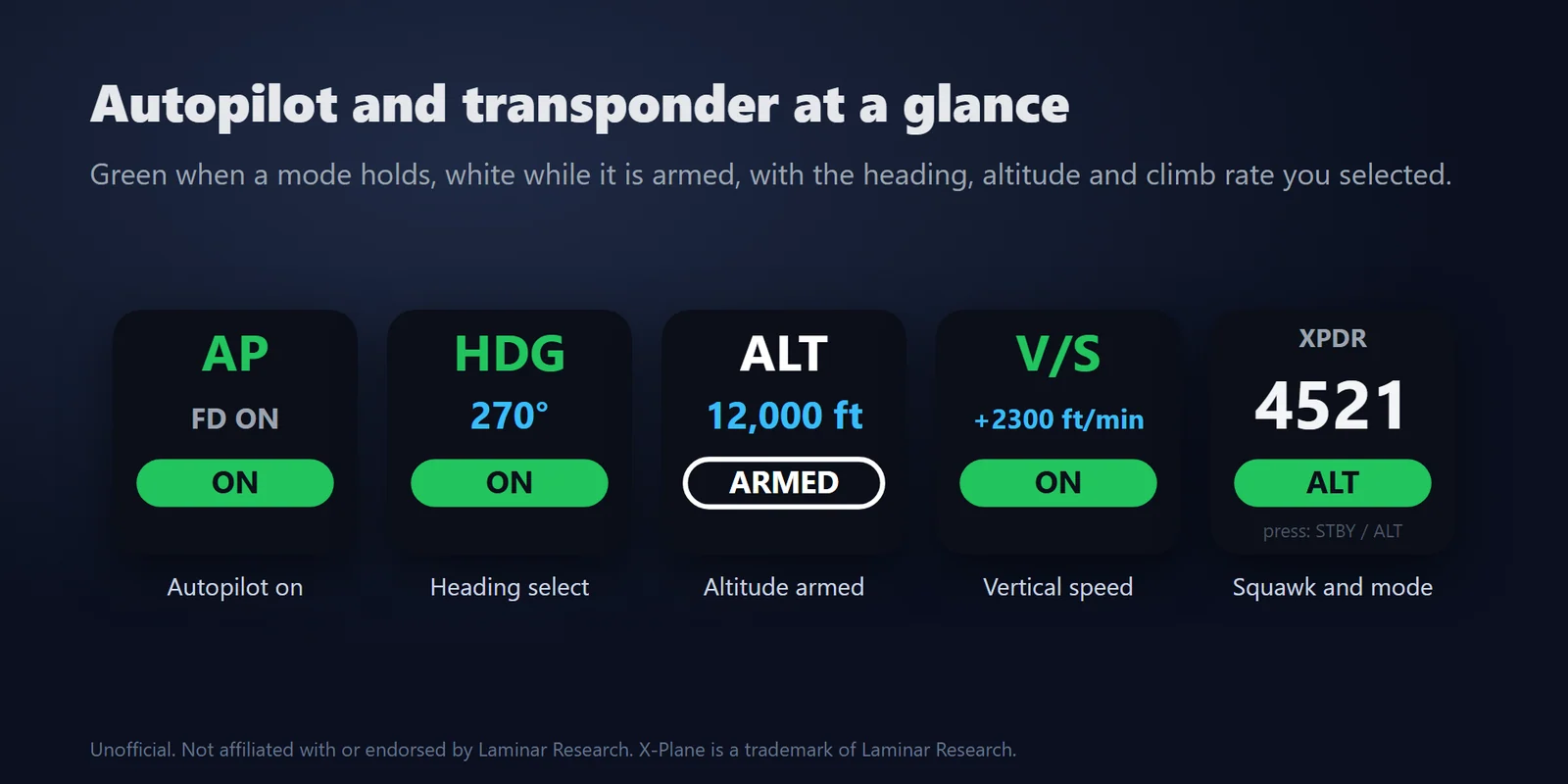
AP、HDG、ALT、NAV、APR、V/S の各モードを、保持中は緑、アーム中は白で光らせ、選んだ機首方位・高度・昇降率も表示します。押すとそのモードになります。
速度(IAS)と対地速度、高度と昇降率、機首方位とヘディングバグ、次の GPS 地点までの距離と時間、搭載燃料と今の燃料流量で持つ時間を表示します。燃料は自分で決めた警告時間に近づくとオレンジ、続いて赤に変わります。単位はノット・km/h・mph、フィート・メートル、ポンド・キログラムから選べます。
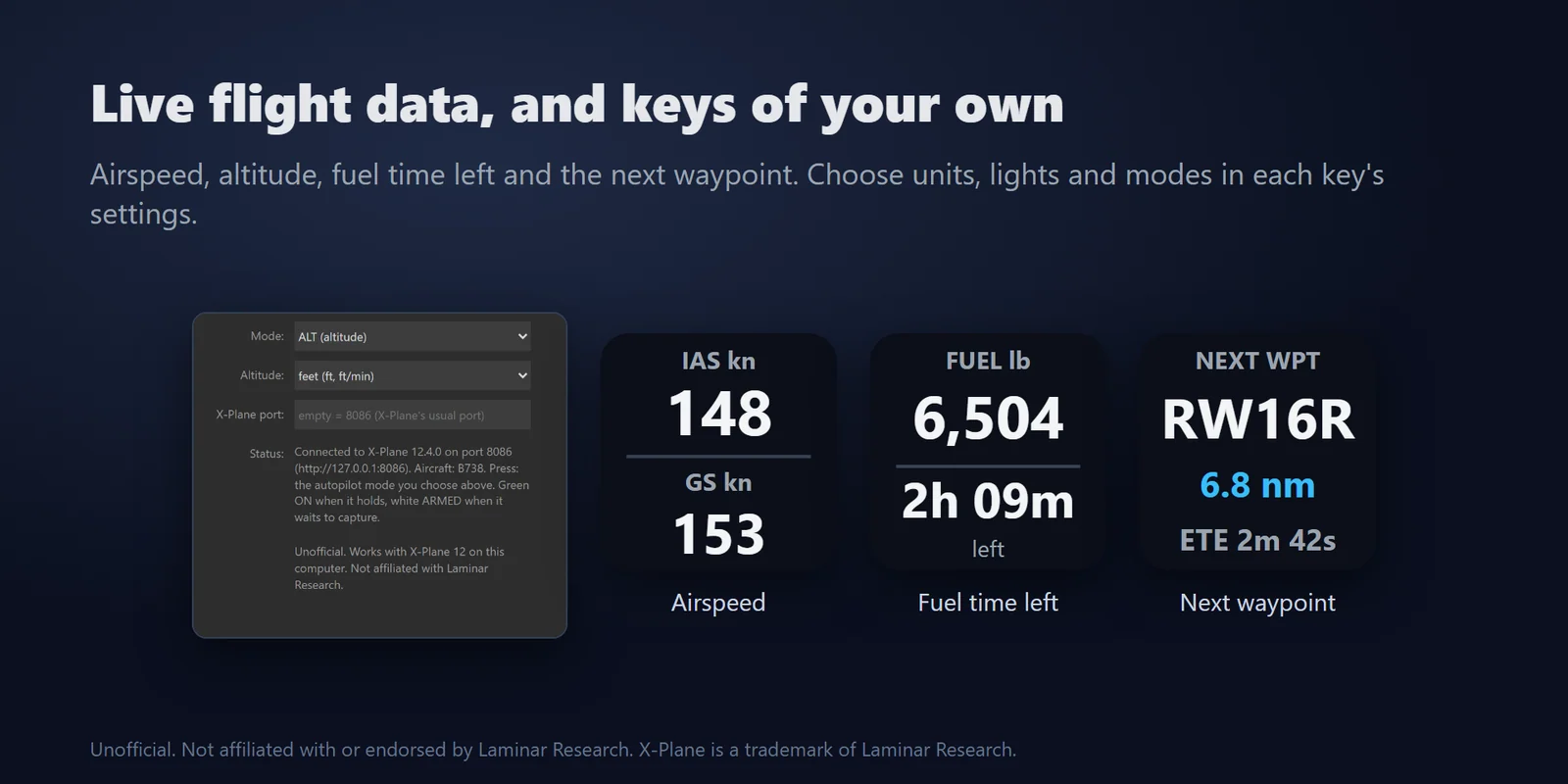
押すたびに X-Plane 自身のコマンドを実行するので、キーボードやジョイスティックの割り当てはそのまま残り、キーは既定の設定の X-Plane を自動で見つけます。X-Plane 側への追加もファイルの編集も要らない作りです。
フラップ位置をバーとレバーの印で表示(動作中は MOVING)、着陸灯・タキシー灯・ストロボ・ビーコン・航法灯の ON / OFF、スピードブレーキ(Speed Brake)の ARMED・RETRACTED・展開量(%)、パーキングブレーキ(Parking Brake)の SET(赤)・OFF を表示します。押すたびに切り替わります。
スコークコードとモード(STBY、ALT など)を表示します。押すとスタンバイか ALT、IDENT、次のモードに切り替わり、7500・7600・7700 は赤になります。
カスタムキー(Custom Key)で、入力した X-Plane のコマンドを、ひと押しでも、キーを押している間ずっと(スターターやブレーキ向け)でも送れます。X-Plane の任意の値(dataref)を ON / OFF や数値でキーに表示することもできます。
切り替えのキーは X-Plane が報告する状態を表示するので、マウスやジョイスティックのボタン、別のパネルで操作しても表示は正しいままです。X-Plane が押下を受け付けると短く白い枠が出ます。英語・日本語に対応。
すべてパソコンの中で動き、やり取りするのは同じパソコンの X-Plane だけです。インターネットへは何も送らない作りです。
設定
知っておくと便利押すたびに X-Plane 自身のコマンドを使うので、キーボードやジョイスティックの割り当てはそのまま残ります。
FAQ
追加する前によく聞かれることに、短く答えます。
contact
X-Plane 12(12.1.4 以降)を起動し、Live Cockpit for X-Plane 12 の脚・フラップ・オートパイロット・ライト・トランスポンダのキーを Stream Deck に置きます。キーは自動でつながり、機体の実際の状態を表示して、ワンプレスで切り替えます。
要りません。X-Plane 12.1.4 以降はそのままキーを受け付け、押すたびに X-Plane 自身のコマンドを実行するので、キーの割り当ての設定を省けます。必要なのは、同じパソコンのプログラムからの接続を受け付ける X-Plane の既定のネットワーク設定だけです。
キーは X-Plane の標準の操作を使い、標準の機体と多くのアドオン機はこれに従います。一部の作り込まれた旅客機のように独自のシステムを持つ機体では、カスタムキーにその機体のコマンド名と、必要ならその機体独自の dataref を入れて使います。
使えます。Windows 10 以降または macOS 12 以降の Stream Deck アプリで、X-Plane と同じパソコンで動きます。
使えません。X-Plane 12.1.4 以降が必要で、X-Plane 11 と、それより前の X-Plane 12 には対応していません。
キーは三灯式の脚の表示盤のように、機体の最初の三本の脚を表示するためです。キーの DOWN・UP・TRANSIT の表示は、すべての脚をもとに決まります。
動作環境
X-Plane 12.1.4 以降、Stream Deck アプリ 6.9 以降、Windows 10 以降または macOS 12 以降で動きます。X-Plane と同じパソコンで使います。
Elgato Marketplace で販売している Stream Deck プラグイン です。
Stream Deck をもっと便利に

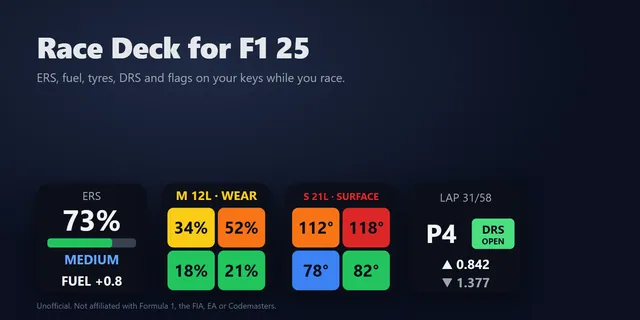
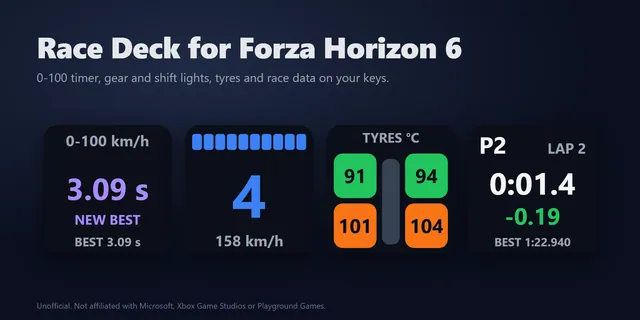
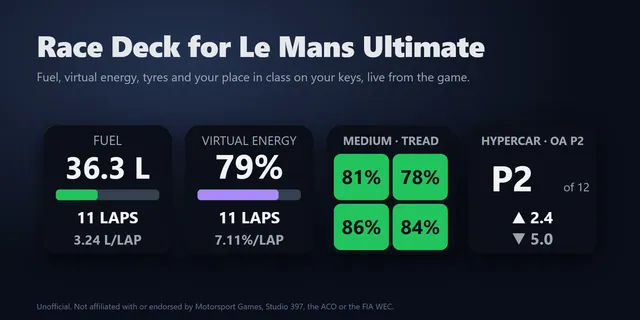
X-Plane 12.1.4 以降、Stream Deck アプリ 6.9 以降、Windows 10 以降または macOS 12 以降で動きます。X-Plane と同じパソコンで使います。
Elgato Marketplace で入手Elgato Marketplace で買い切り。金額はお住まいの国の通貨で表示されます(購入ページは英語です)。