01
燃料がチェッカーまで持つか分かる
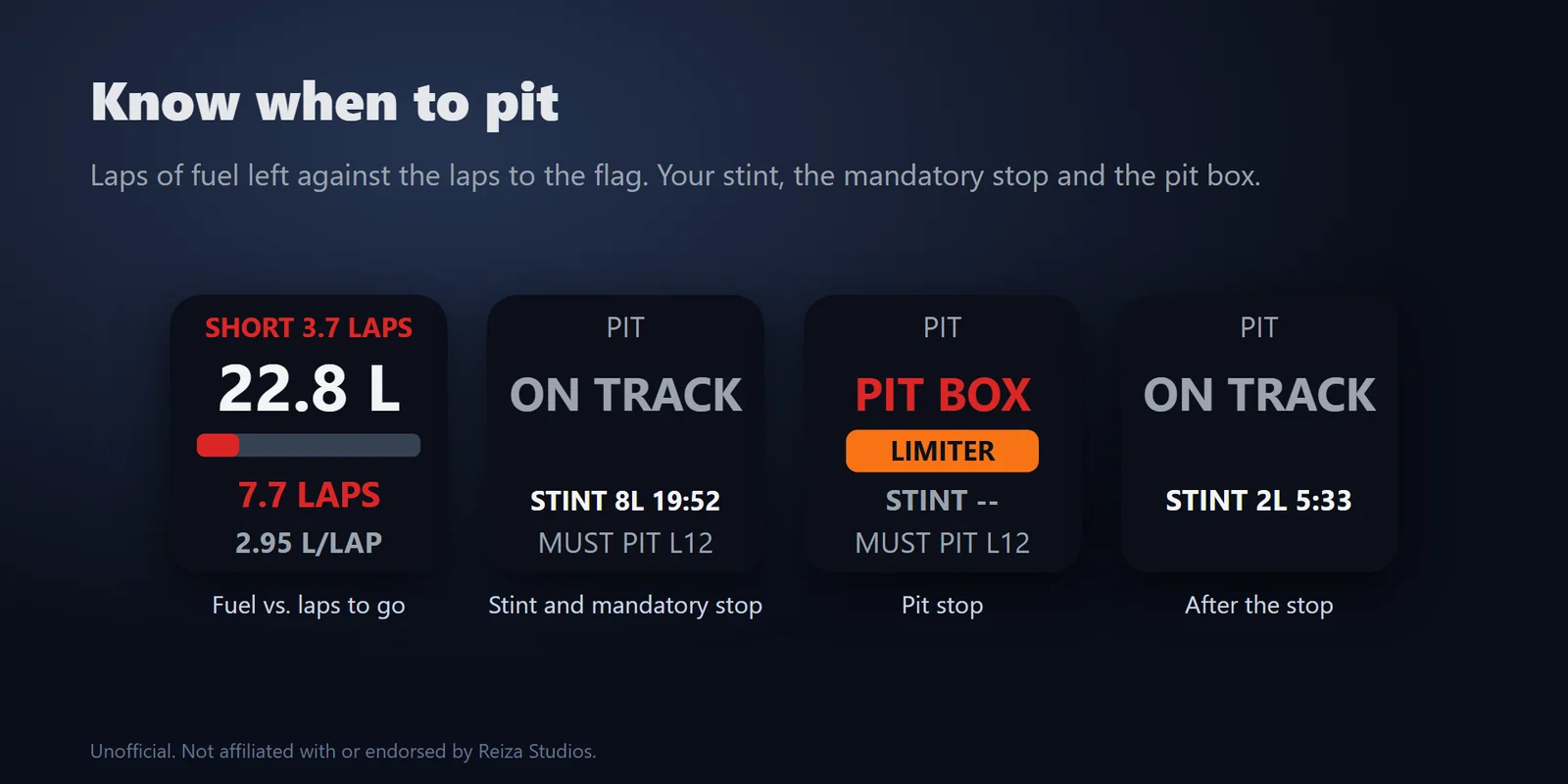
燃料をリットルか US ガロンとタンクのバーで表示し、残りの周回分と、直近のクリーンラップから出した周回あたりの消費量も出します。レースではチェッカーまでの周回(時間制のレースも)と比べ、足りなければ赤で SHORT 1.4 LAPS、余裕が一周未満なら黄色になります。
燃料が足りるか、前後の車との差、自己ベストとのデルタを、走りながらキーで確かめられます。
Elgato Marketplace で買い切り。金額はお住まいの国の通貨で表示されます(購入ページは英語です)。
概要
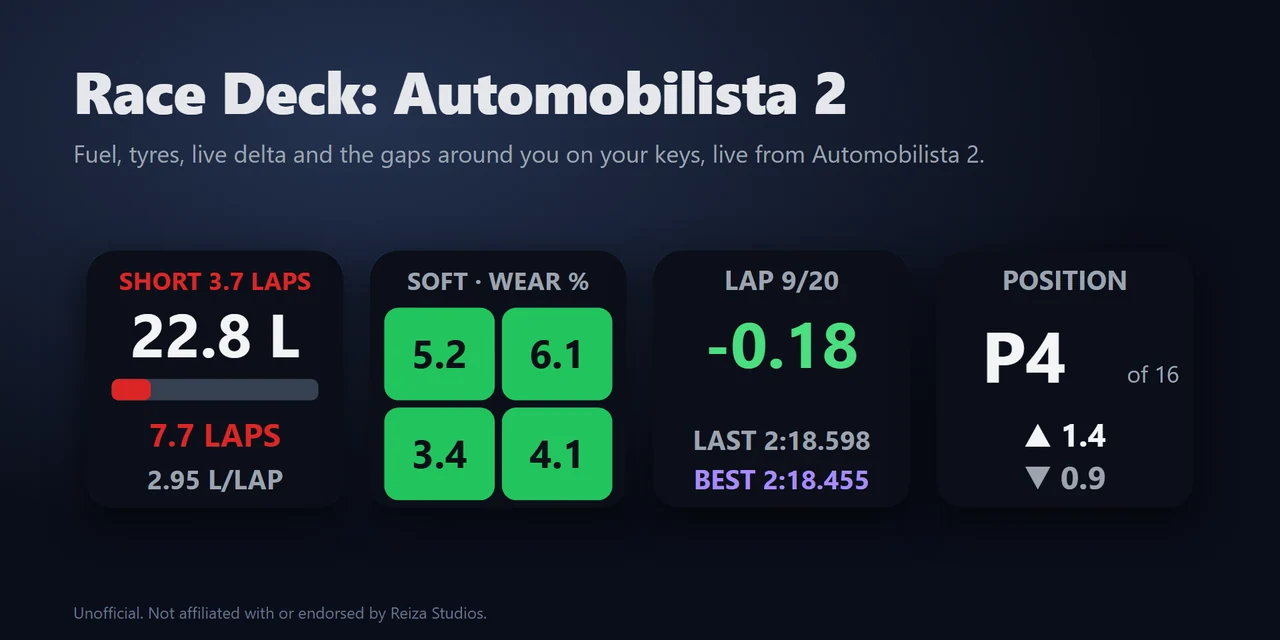
Automobilista 2 で燃料がチェッカーまで持つか、前後の車がどれだけ離れているかを見るには、Race Deck: Automobilista 2 を入れ、ゲームの Options > System で Shared Memory を一度だけ Project CARS 2 にして、燃料(Fuel)と順位(Position)のキーを Stream Deck に置きます。
燃料のキーは残りの燃料で走れる周回をチェッカーまでの周回と比べて、足りない時は赤の SHORT を出し、ほかのキーは自己ベストとのライブデルタ、TC と ABS のレベルとブレーキバランス、タイヤ(Tyres)、スティントを表示し、どのキーからも選んだゲームのキーを送れます。
機能
燃料をリットルか US ガロンとタンクのバーで表示し、残りの周回分と、直近のクリーンラップから出した周回あたりの消費量も出します。レースではチェッカーまでの周回(時間制のレースも)と比べ、足りなければ赤で SHORT 1.4 LAPS、余裕が一周未満なら黄色になります。
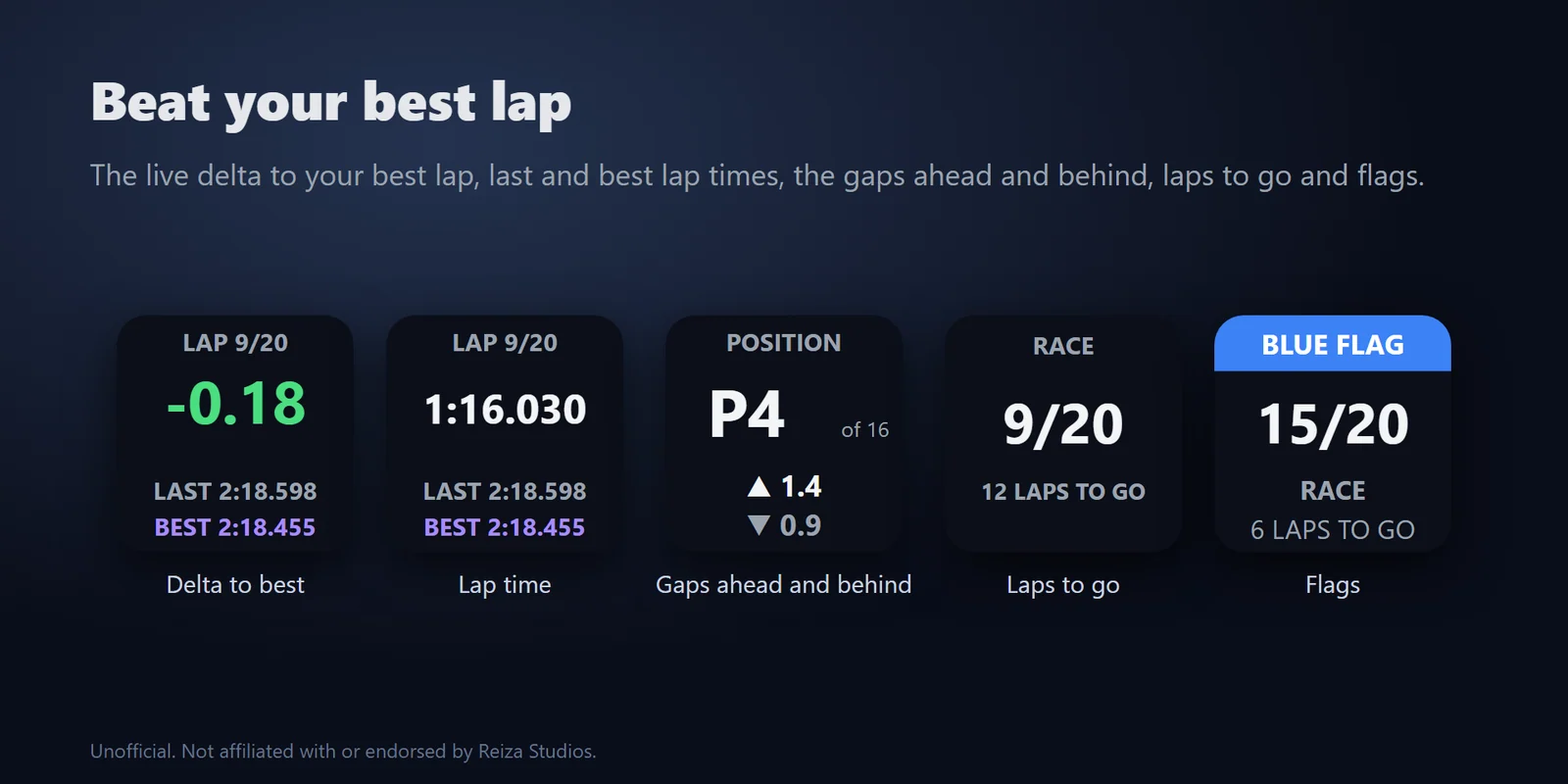
自己ベストとのライブデルタを、速ければ緑、遅ければ赤で表示します。今の周のタイムに切り替えることもでき、前の周とベストも出します。
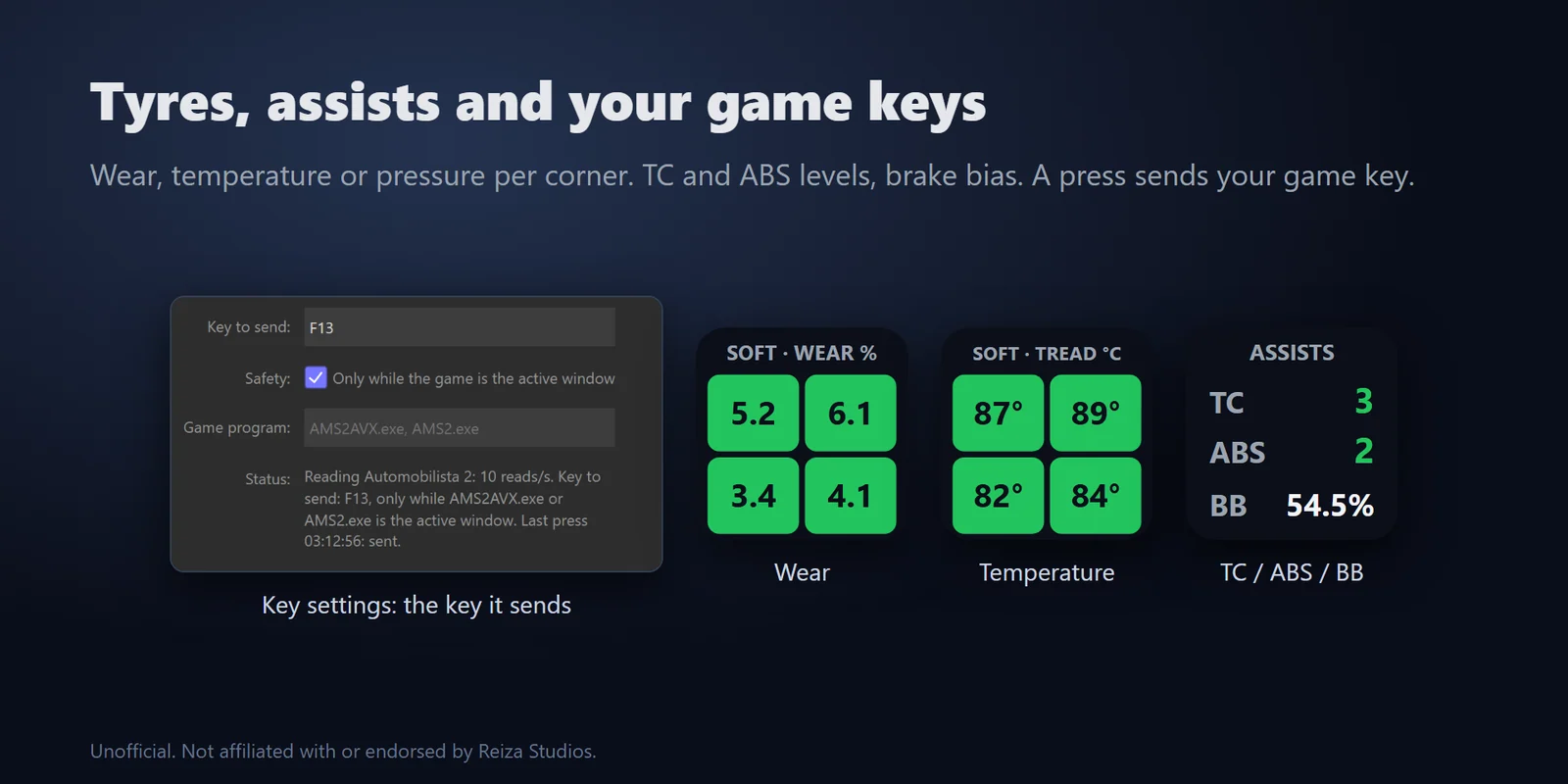
四輪を四隅の色で示し、収まればコンパウンドも表示します。摩耗(0 が新品)、トレッド、タイヤ温度(C か F)、空気圧(psi・kPa・bar)から選べます。
自分の順位とセッションの台数、レースでは前後の車とのギャップを秒(または周回)で表示し、消化するドライブスルーやストップ&ゴーも出します。
車のトラクションコントロールと ABS のレベル(0 なら OFF)と、前輪側のブレーキバランス(%)を表示します。
残り時間、または周回制レースの今の周と残り周回、旗(青・黄・赤・黒・チェッカーなど)、ピットレーン、ピットボックス、LIMITER、スティントの周回数と走行時間、リクエストしたピットストップ、義務ピットの周を表示します。
どのキーからも選んだゲームのキー(F13 や Ctrl+Shift+P など)を送れるので、TC・ABS・ブレーキバランスの上げ下げに使えます。既定ではゲームが前面の時だけ送るので、押下はゲームの中だけに届きます。
リットルか US ガロン、C か F、psi・kPa・bar から選べ、英語・日本語に対応します。
すべて PC の中で動き、ゲームが公開するレースのデータを読むだけです。ゲームへの書き込みもネットワークへの送信もせず、アカウントも利用状況の分析も使わない作りです。
設定
知っておくと便利各キーの設定の「状態」の行に、そのキーが読んでいる物と最後に送ったキーが出ます。
FAQ
追加する前によく聞かれることに、短く答えます。
contact
Automobilista 2 の Options > System で、Shared Memory を一度だけ Project CARS 2 にします。あとは Race Deck: Automobilista 2 のキーを Stream Deck に置いて走れば、コースに出るとすぐキーに自分の車が表示されます。
分かります。レースでは燃料のキーが、残りの燃料で走れる周回をチェッカーまでの周回と比べます(時間制のレースも、トップのチェッカーまでで数えます)。ゴールまで足りない時は不足する周回とともに赤で SHORT と表示し、余裕が一周未満なら黄色になります。
Options > System で Project CARS 2 にします。None や Project CARS 1 ではキーに NO GAME と出ます。隣にあるほかの設定はそのままで構いません。
ギャップはゲーム自身が公開する総合順位での前後の車との時間差で、クラスは問いません。秒で表示し、一周以上離れると周回で表示します。
変えられます。キーの設定に F13 などのキーを入れ、ゲームの操作設定で同じキーを TC・ABS・ブレーキバランスの上げ下げやピットリクエストなどに割り当てます。TC / ABS / ブレーキバランス(TC / ABS / Brake Bias)のキーは、各アシストのレベルと前輪側のブレーキバランス(%)を表示します。
どちらもありません。Shared Memory を設定した後にゲームが公開するデータを読むだけです。ゲームのフォルダに何も入れず、ゲームにも何も書き込みません。
動作環境
Windows 10 以降、Stream Deck アプリ 6.9 以降、Shared Memory を Project CARS 2 にした PC 版 Automobilista 2 で動きます。
Elgato Marketplace で販売している Stream Deck プラグイン です。
Stream Deck をもっと便利に


Windows 10 以降、Stream Deck アプリ 6.9 以降、Shared Memory を Project CARS 2 にした PC 版 Automobilista 2 で動きます。
Elgato Marketplace で入手Elgato Marketplace で買い切り。金額はお住まいの国の通貨で表示されます(購入ページは英語です)。