01
形を選べる
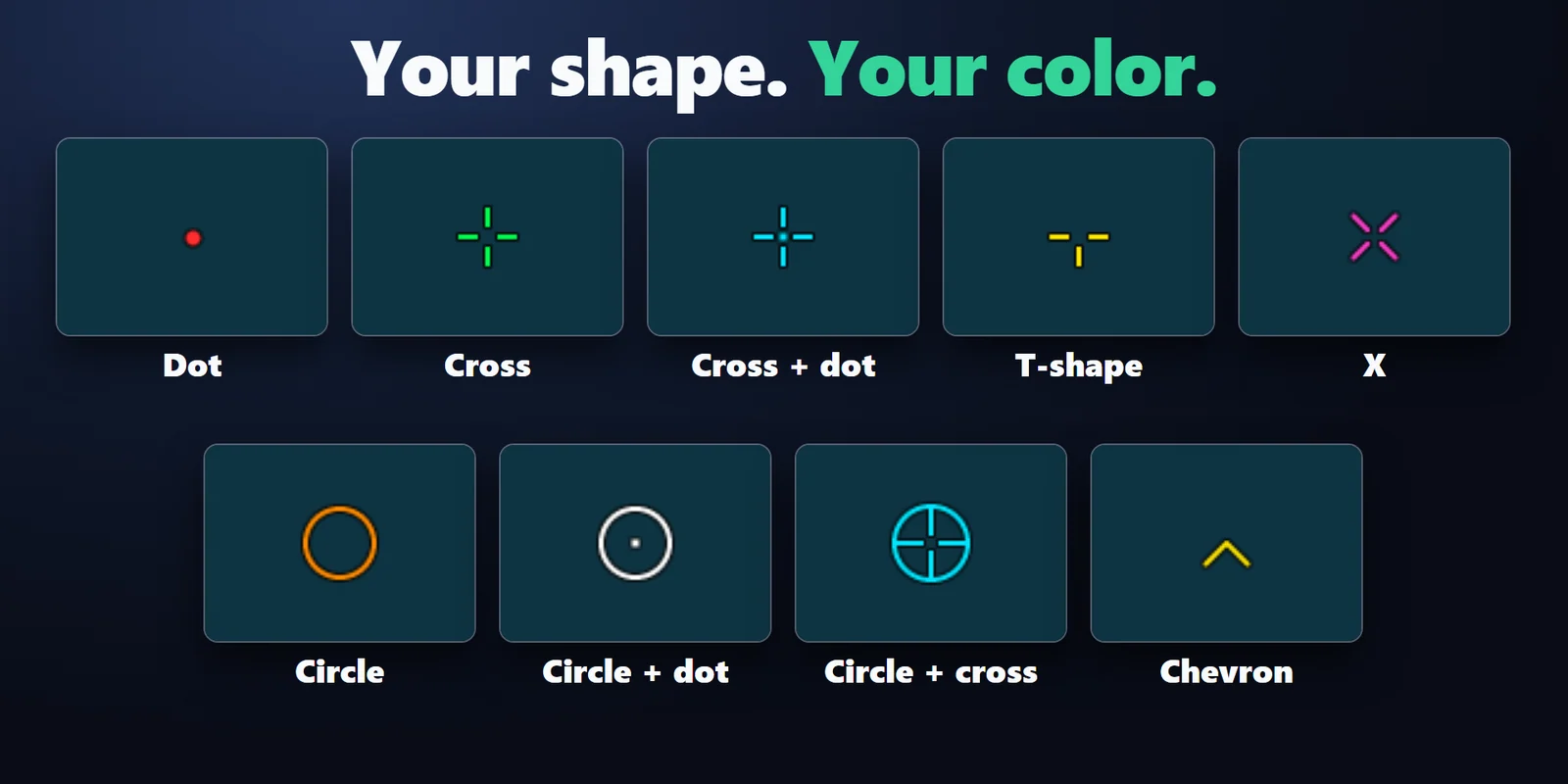
点、十字、十字+点、T字、X字、円、円+点、円+十字、山形。
ウィンドウ表示やボーダーレスのゲームの上、画面の中央に、Stream Deck のキーから照準を出します。
Elgato Marketplace で買い切り。金額はお住まいの国の通貨で表示されます(購入ページは英語です)。
概要
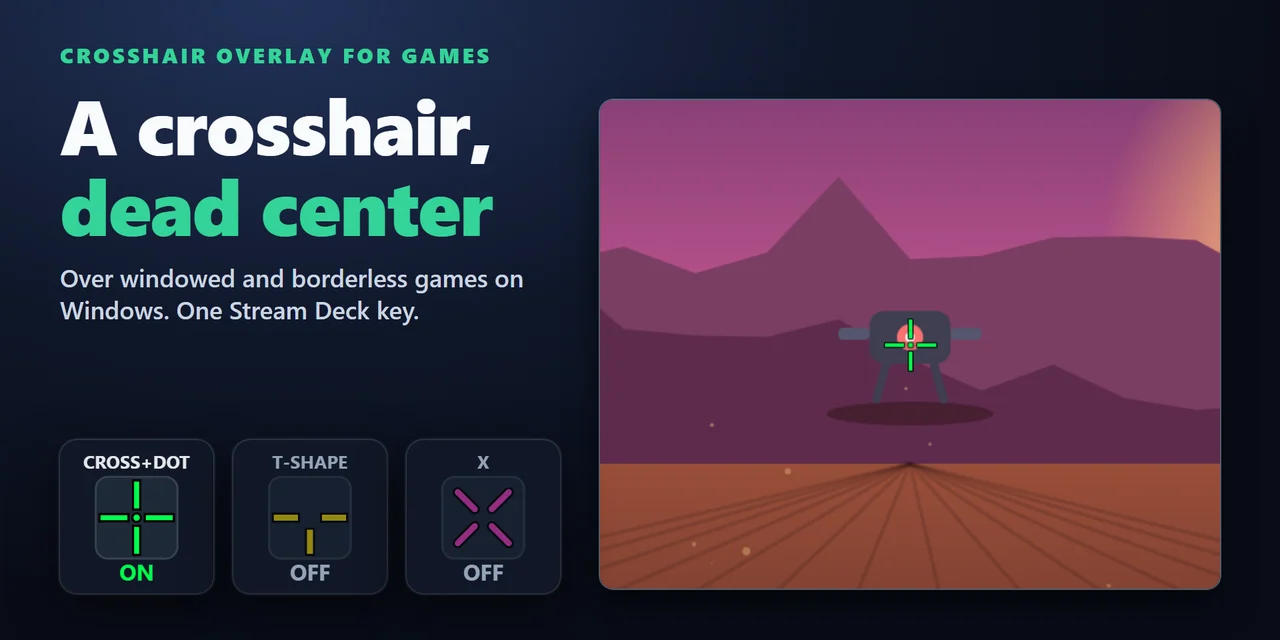
PC ゲームの画面に照準を出すには、Stream Deck に Crosshair Overlay for Games を入れて照準(Crosshair)のキーを押します。照準が画面の中央に出て、ウィンドウ表示やボーダーレスのゲームの上に表示され続けます。
形・色・縁取り・大きさ・太さ・中央の隙間・不透明度を選び、1ピクセル単位で位置を動かし、ゲームや武器ごとにキー1つずつプリセットを持てます。
機能
点、十字、十字+点、T字、X字、円、円+点、円+十字、山形。
10 色のプリセットか好きなカスタムの色、黒か白の縁取り、20 % から 100 % の不透明度。
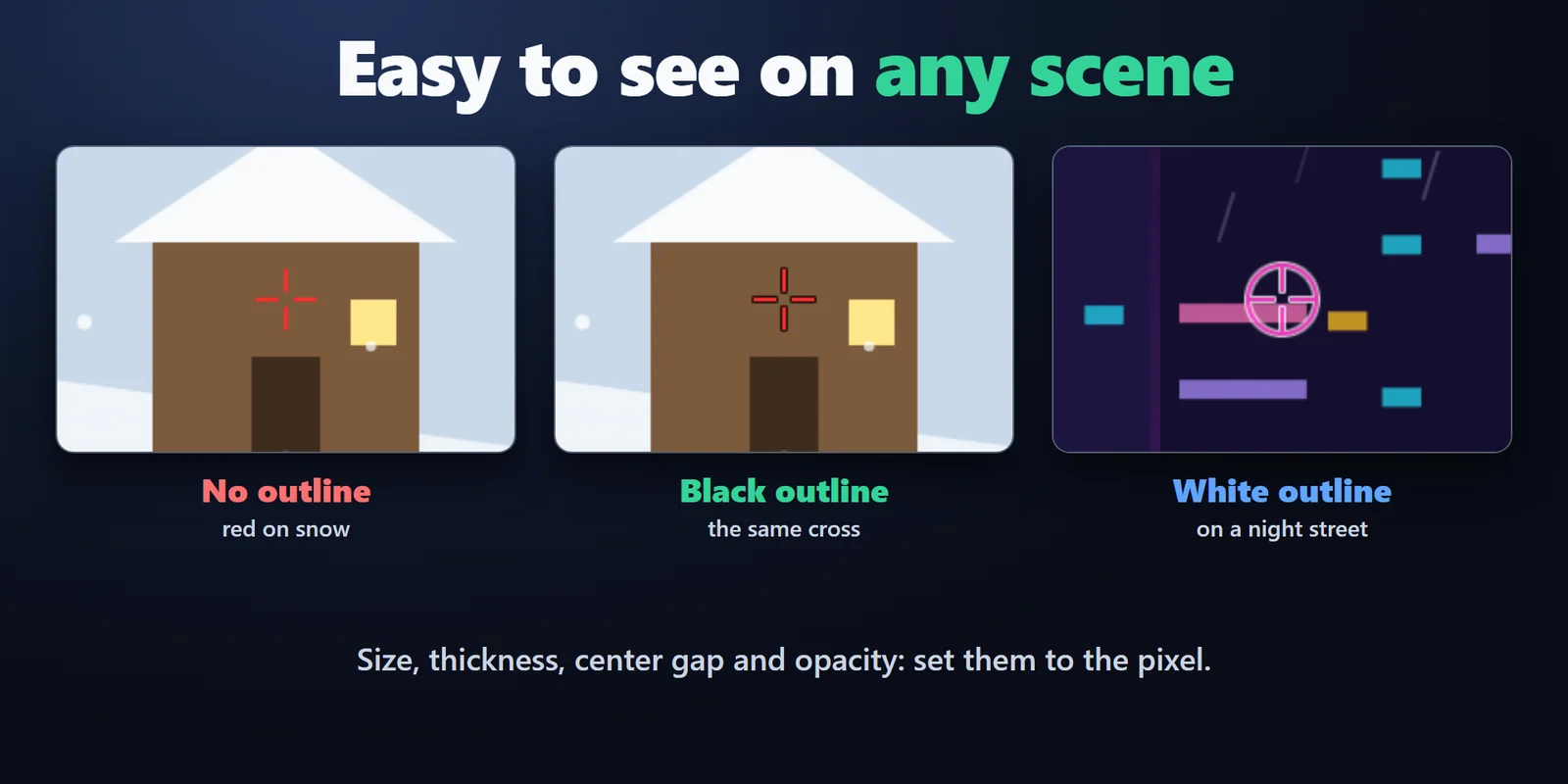
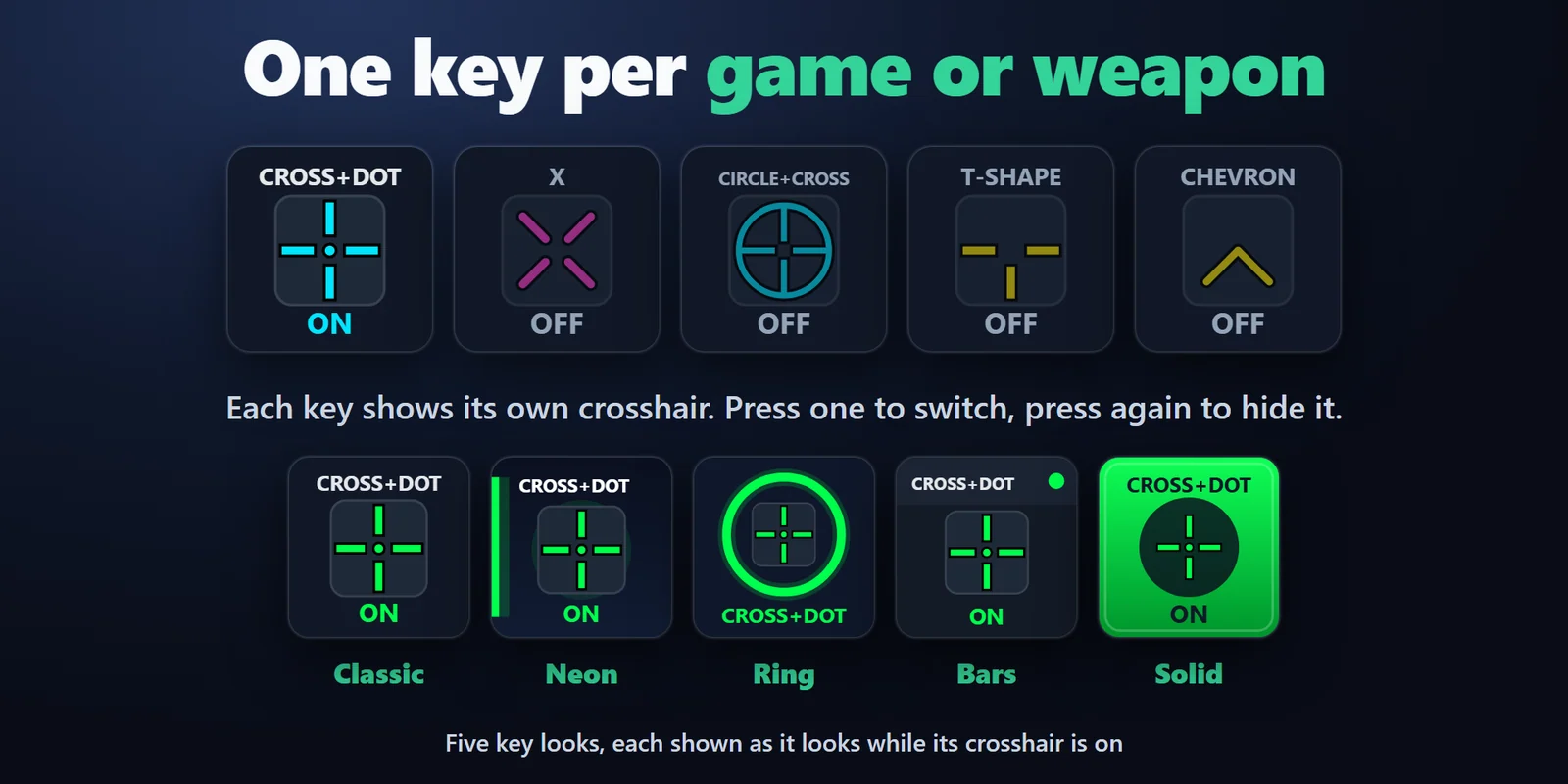
照準のキーを Stream Deck にいくつも置き、それぞれに設定を持たせると、キーごとにその照準が出ます。
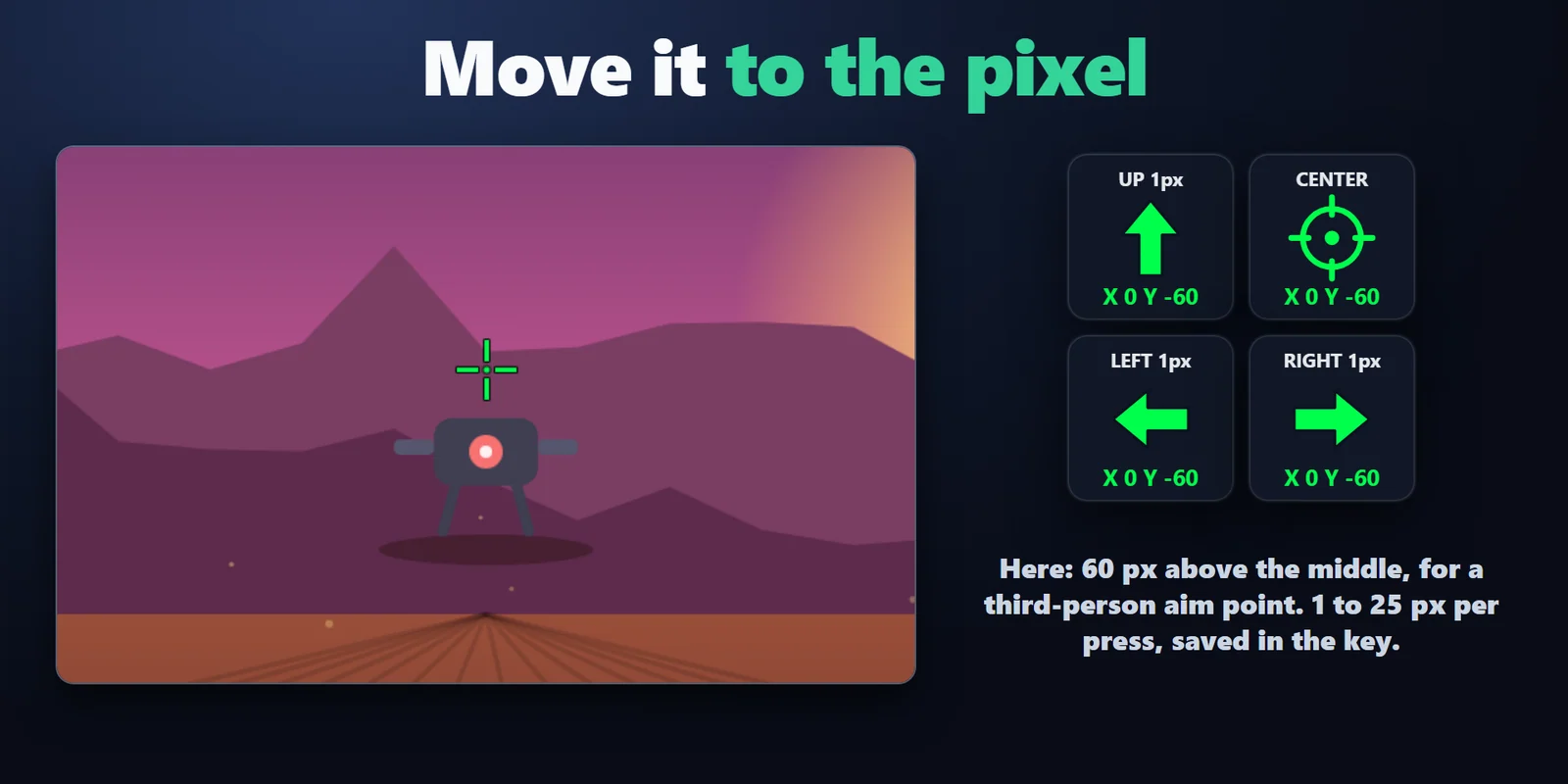
照準を動かす(Move Crosshair)のキーで 1、2、5、10、25 px ずつ動かすか、中央に戻します。新しい位置はキーに保存されます。
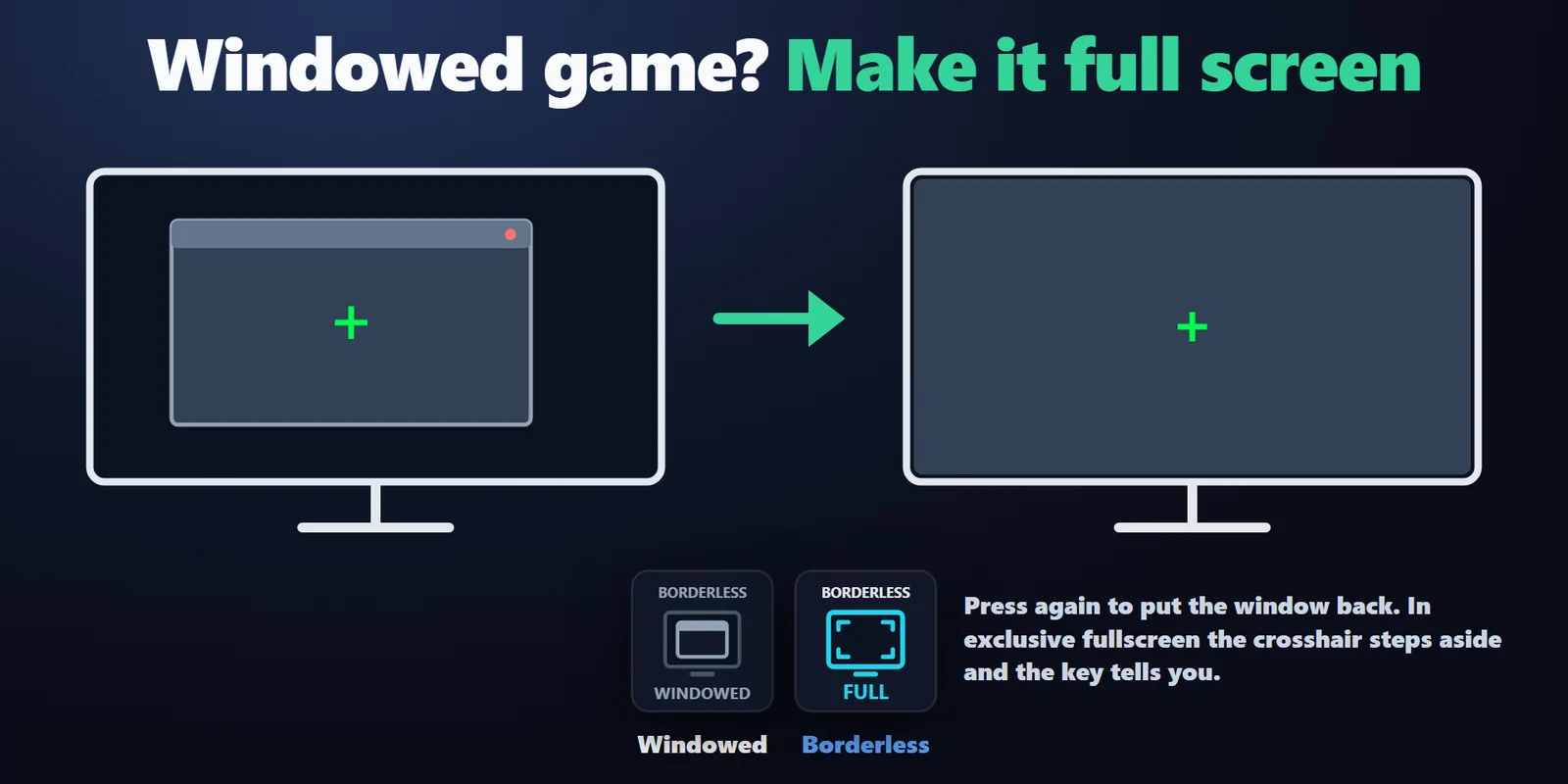
ゲームをボーダーレスに(Borderless Game Window)のキーで、ウィンドウ表示のゲームを画面いっぱいにし、照準を上に出します。もう一度押すとウィンドウは元どおりです。
線の長さ 2〜60 px、太さ 1〜8 px、中央の隙間 0〜30 px を、実際の画面のピクセルで。
メインの画面か、選んだ画面に出せます。
照準はクリックを通す小さな透けたウィンドウで、Stream Deck のページを切り替えても出たままです。
キーの見た目は5種類から選べ、英語と日本語に対応。
設定
知っておくと便利照準は画面の上に重ねた小さな透けたウィンドウで、ゲームのメモリーやファイルには一切触れません。
FAQ
追加する前によく聞かれることに、短く答えます。
contact
照準のキーを Stream Deck にドラッグし、形と色を決めて押します。照準が画面の中央に出て、もう一度押すと消えます。ゲームではボーダーレスかウィンドウの表示を選びます。
照準は上に重ねた小さな透けたウィンドウで、ゲームのメモリーやファイルには一切触れません。ゲームをボーダーレスにのキーは、押した時にゲームのウィンドウの枠と大きさだけを変え、もう一度押すと元に戻します。
はい。照準のキーを Stream Deck にいくつも置き、それぞれに設定を持たせます。別のキーを押すとすぐにそちらに切り替わり、オンになっているキーを押すと照準が消えます。
照準を動かすのキーを上・下・左・右の向きで足し、1、2、5、10、25 px ずつ動かすか、キーの設定でずらす量を入れます。狙う位置が中央より上や横にある三人称視点のゲームで役立ちます。
照準はいったん隠れ、キーに BORDERLESS? と出ます。ゲームが排他的フルスクリーンをやめると戻ります。ゲームの表示設定でボーダーレスを選ぶか、ウィンドウを選んでゲームをボーダーレスにのキーを押すと、画面いっぱいの上に照準が出ます。
画面のオーバーレイや照準の補助を禁止しているゲームや大会もあるので、使う前にゲームと大会のルールを確かめてください。
動作環境
Windows 10 以降と Stream Deck 6.9 以降で動きます。管理者権限は不要で、ほかに入れる物もありません。
Elgato Marketplace で販売している Stream Deck プラグイン です。
Stream Deck をもっと便利に

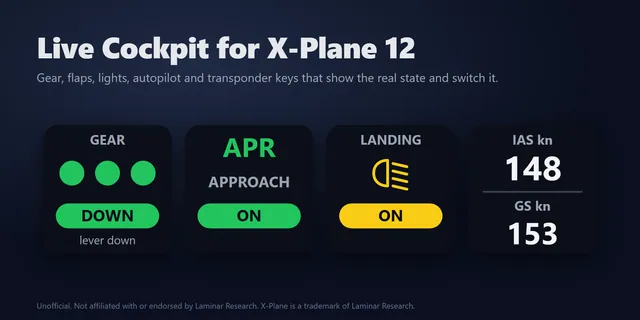

Windows 10 以降と Stream Deck 6.9 以降で動きます。管理者権限は不要で、ほかに入れる物もありません。
Elgato Marketplace で入手Elgato Marketplace で買い切り。金額はお住まいの国の通貨で表示されます(購入ページは英語です)。