01
画面いっぱいに
枠なし全画面(Borderless Fullscreen)が、アクティブなウィンドウをその画面か選んだ画面いっぱいに広げます。タスクバーの上まで覆うか、手前までかを選べます。
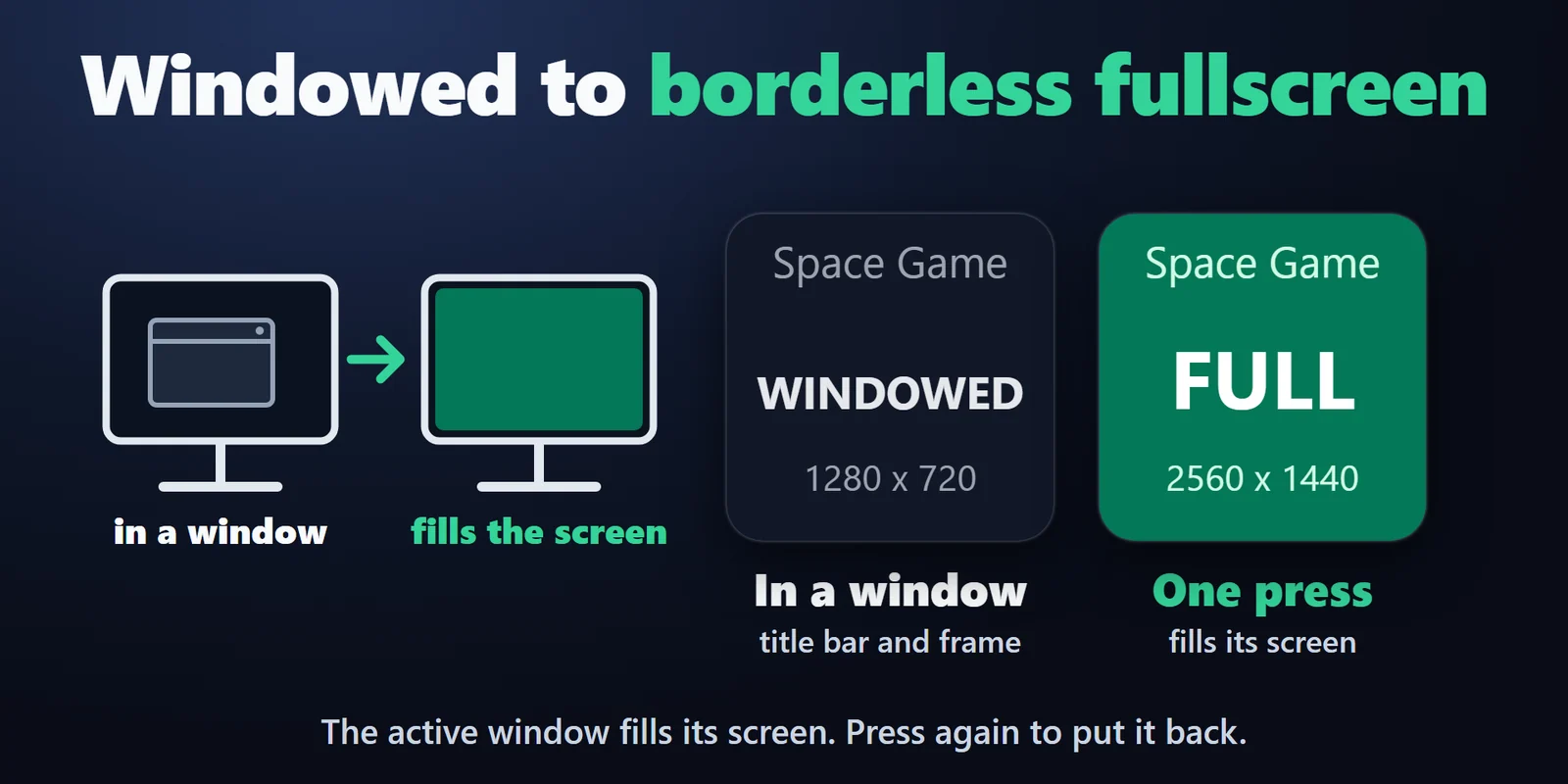
一度押すと枠が消えてゲームのウィンドウが画面いっぱいに。もう一度押すと元のウィンドウに戻ります。
Elgato Marketplace で買い切り。金額はお住まいの国の通貨で表示されます(購入ページは英語です)。
概要
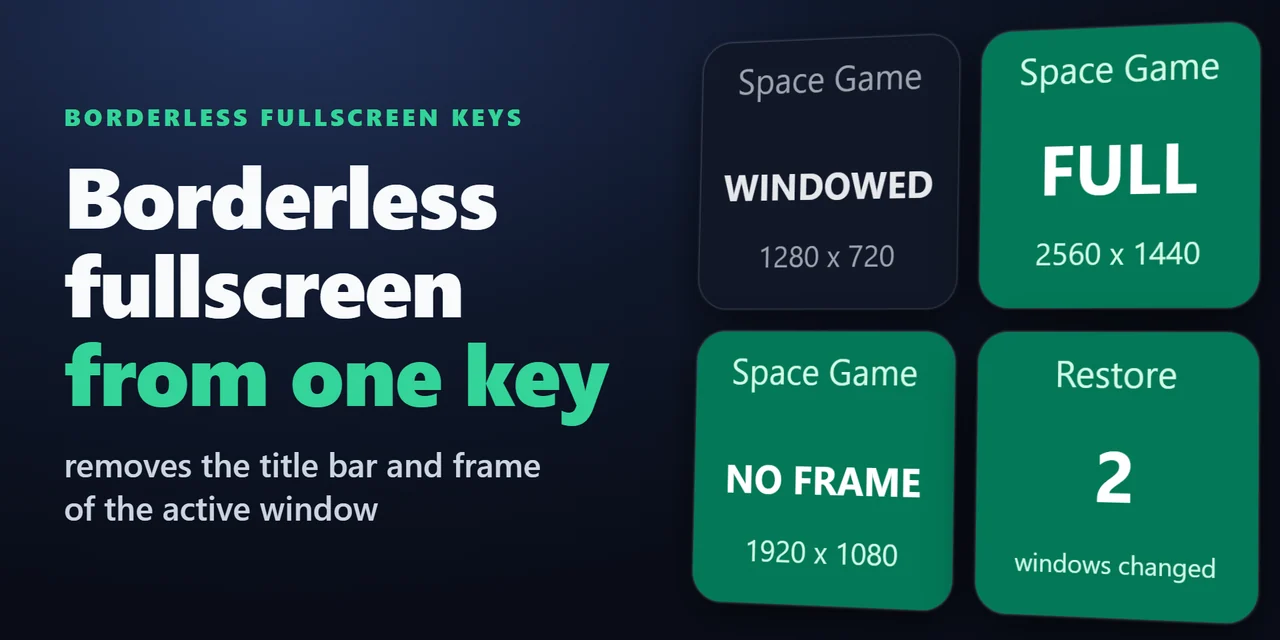
ウィンドウモードのゲームをボーダーレス全画面にするには、Borderless Fullscreen Keys を Stream Deck に入れ、ゲームを前面にしてキーを押します。
アクティブなウィンドウのタイトルバーと枠が外れて画面いっぱいに広がるか、決めた大きさの枠なしウィンドウになり、もう一度押すと元どおりに戻ります。
機能
枠なし全画面(Borderless Fullscreen)が、アクティブなウィンドウをその画面か選んだ画面いっぱいに広げます。タスクバーの上まで覆うか、手前までかを選べます。
枠なしウィンドウ(Borderless Window)は、同じ大きさのまま、または 1920 x 1080 のような決めた大きさで枠を外します。配信や録画に。
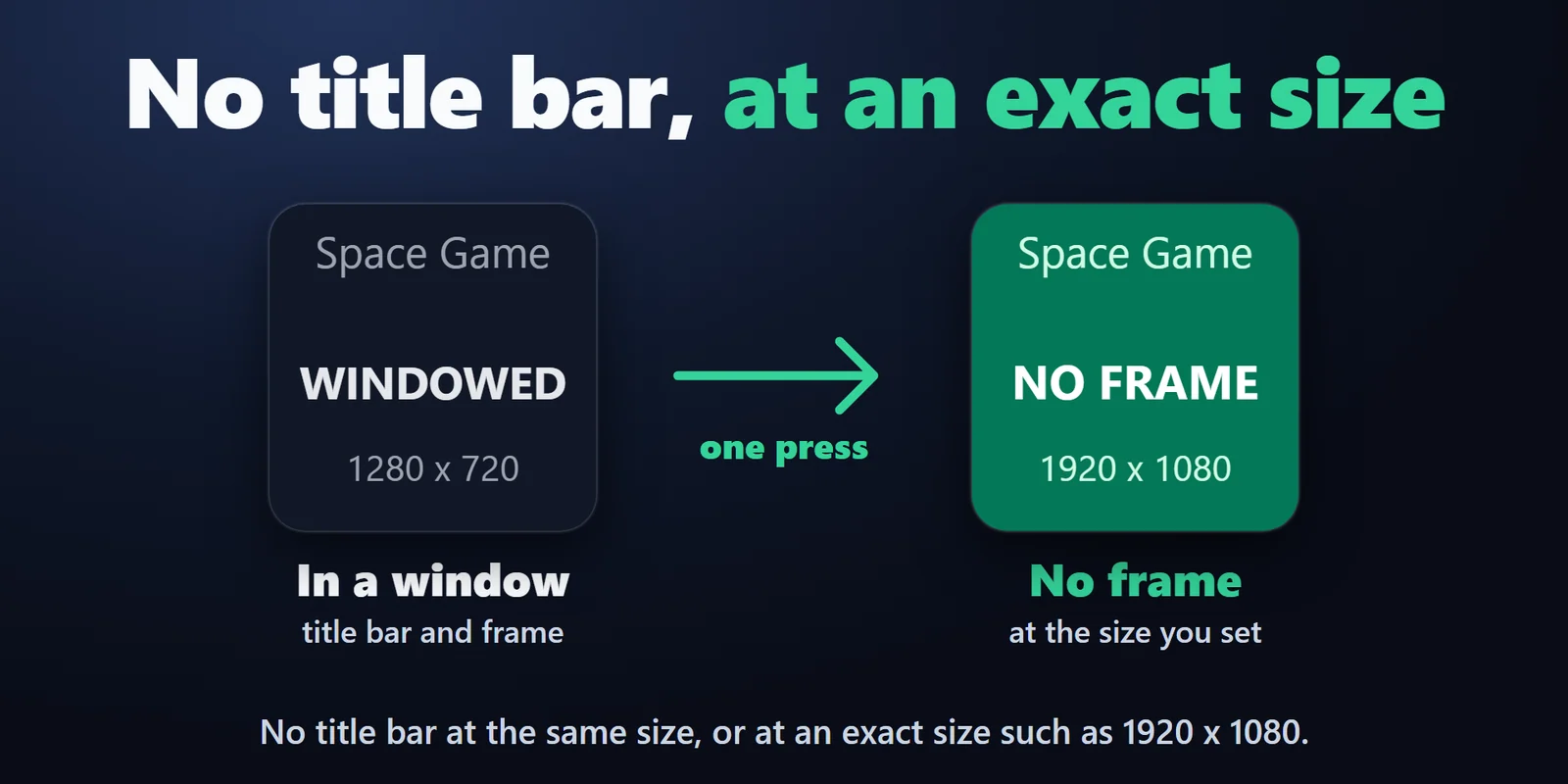
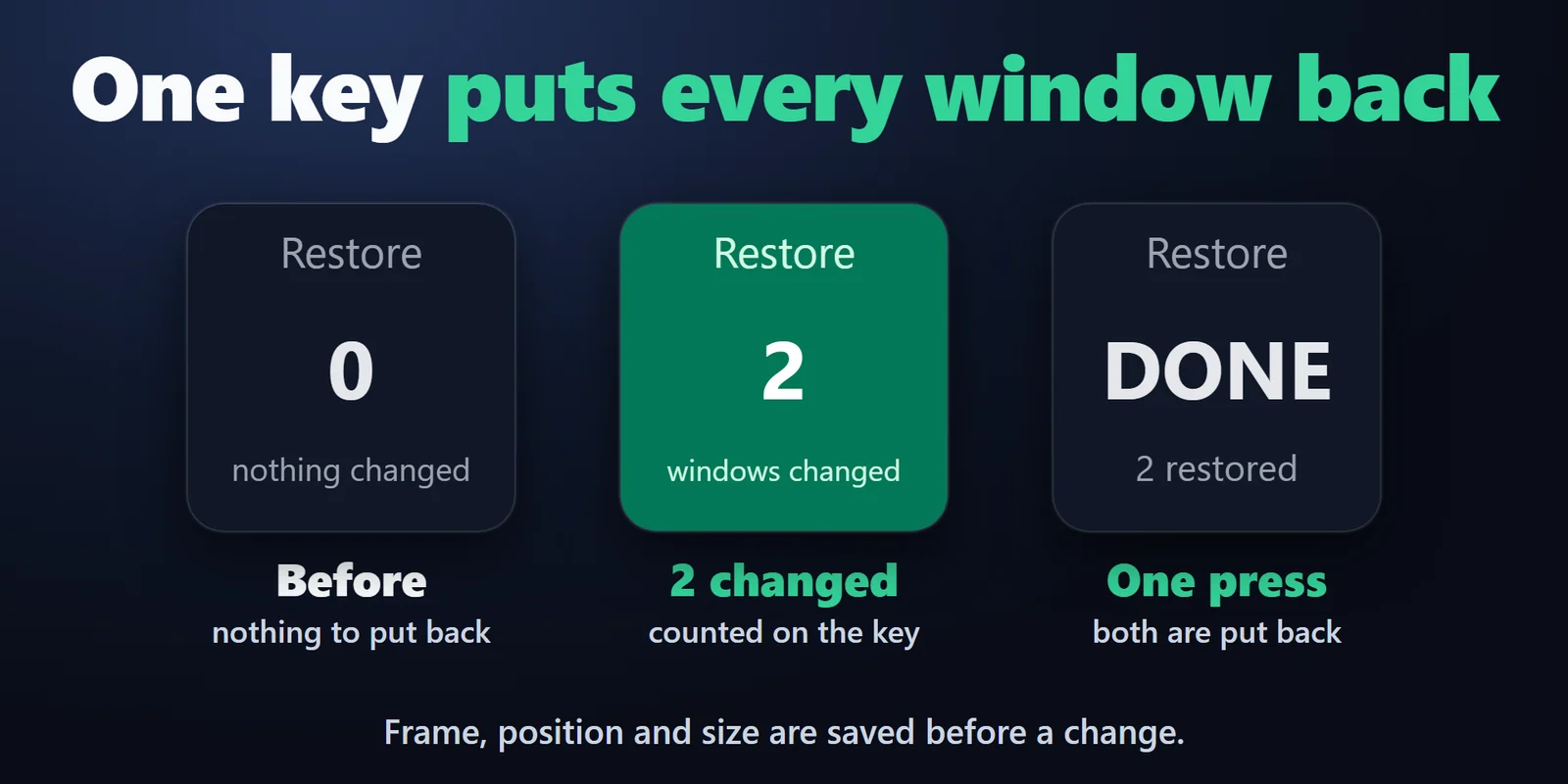
もう一度押すとウィンドウが戻り、ウィンドウを元に戻す(Restore Windows)を押すと変えたウィンドウがまとめて戻ります。キーにはその数が出ます。
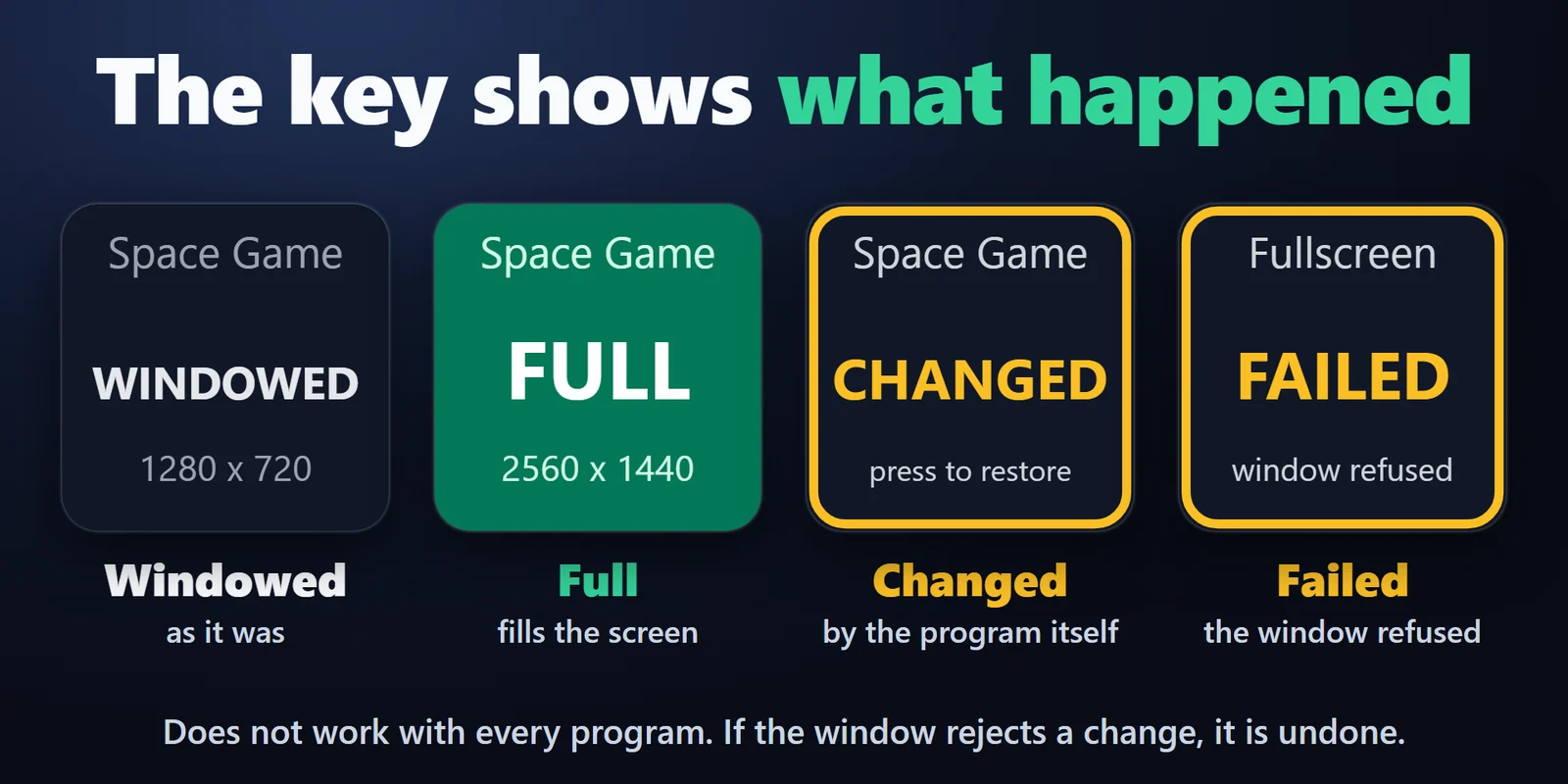
キーにウィンドウの名前と「全画面」か「ウィンドウ」を表示します。
変える前に枠・位置・大きさを保存し、Stream Deck を閉じる時は変えたウィンドウを先に戻します。
デスクトップ、タスクバー、Stream Deck アプリ、最小化したウィンドウはそのままにします。
アクティブなウィンドウのタイトルと大きさは、キーに表示するためだけに読み、どこへも送信せずに扱います。
英語・日本語に対応。
設定
知っておくと便利プラグインはウィンドウのタイトルバーと枠を外して位置と大きさを決め、ウィンドウを読み直して、Windows がそのとおりと返した時だけ「全画面」と表示します。
FAQ
追加する前によく聞かれることに、短く答えます。
contact
枠なし全画面のキーを Stream Deck に置き、ゲームをウィンドウモードで起動してクリックで前面にし、キーを押します。枠が外れてウィンドウが画面いっぱいになり、もう一度押すと元に戻ります。
はい。枠なしウィンドウで、1920 x 1080 などの大きさや自分で決めた幅と高さにでき、ウィンドウは画面の真ん中に置かれます。
はい。「広げる範囲」を「タスクバーの手前まで」にすると、ウィンドウはタスクバーの手前まで広がります。「画面全体(タスクバーの上まで)」ではタスクバーの上まで覆います。
そのウィンドウを前面にしてもう一度キーを押すか、ウィンドウを元に戻すのキーを押します。どちらも、前のタイトルバー・枠・位置・大きさ・最大化の状態に戻します。
いいえ。変えるのは開いているウィンドウだけで、Windows の設定やプログラムのファイルは変えません。
動作環境
Windows 10 以降と Stream Deck アプリ 6.9 以降で動きます。
Elgato Marketplace で販売している Stream Deck プラグイン です。
Stream Deck をもっと便利に
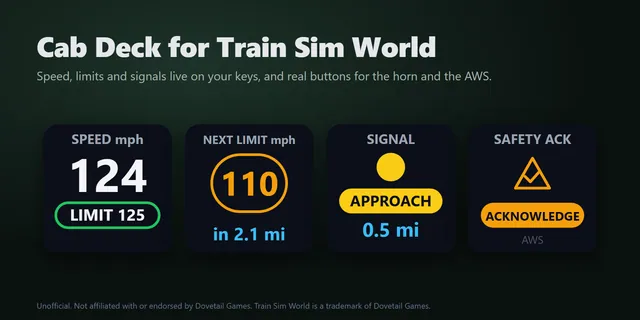



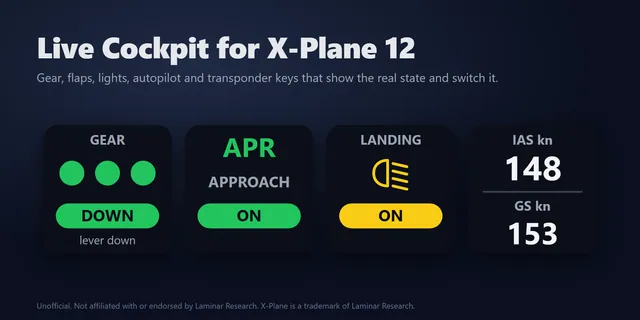

Windows 10 以降と Stream Deck アプリ 6.9 以降で動きます。
Elgato Marketplace で入手Elgato Marketplace で買い切り。金額はお住まいの国の通貨で表示されます(購入ページは英語です)。