01
計器で飛ぶ
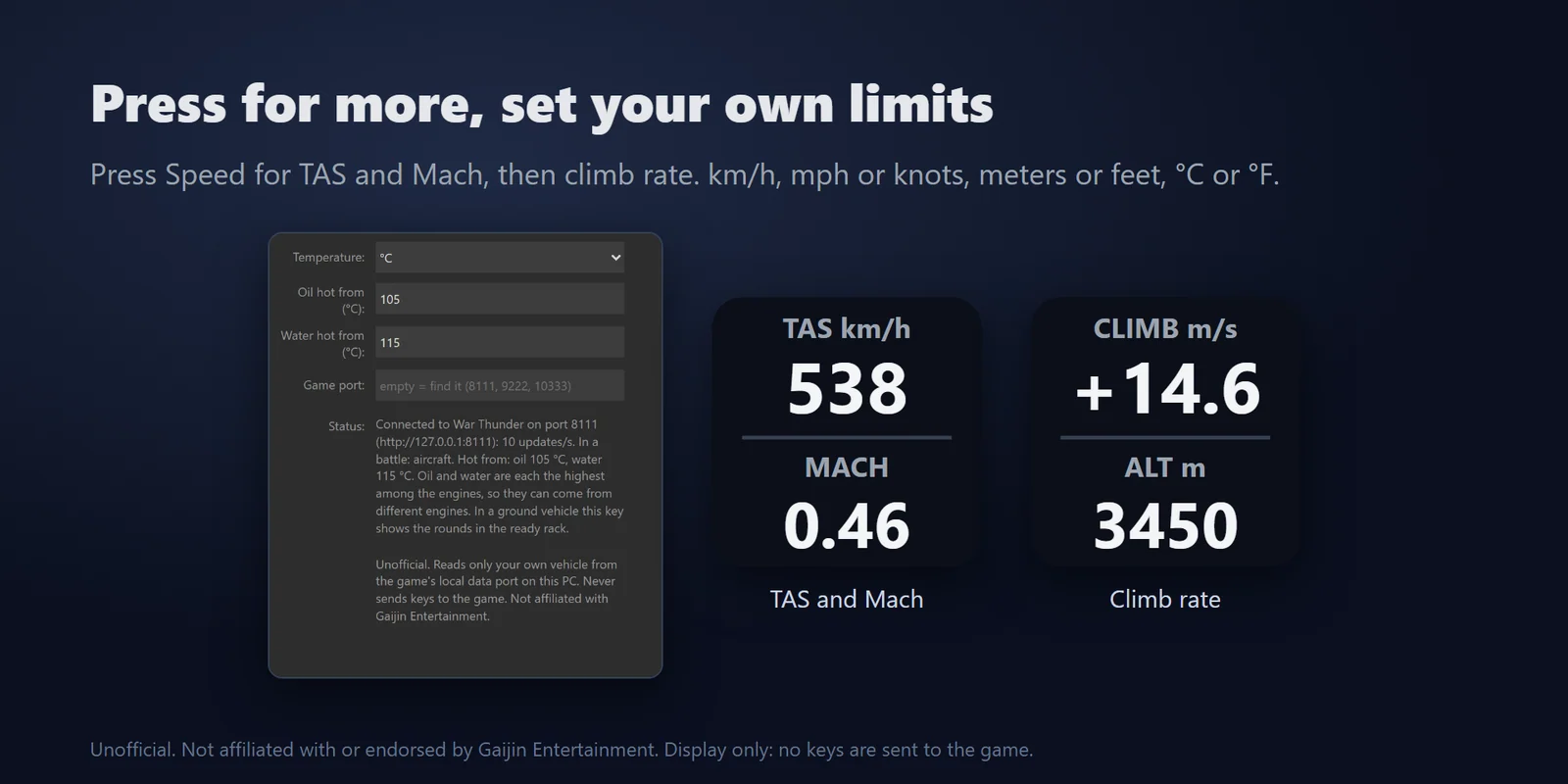
指示対気速度(IAS)と高度を一つのキーに表示します。押すと真対気速度(TAS)とマッハ、続いて昇降率に切り替わります。
速度、高度、燃料、エンジン温度、戦車の乗員を、戦いながらキーで確かめられます。
Elgato Marketplace で買い切り。金額はお住まいの国の通貨で表示されます(購入ページは英語です)。
概要
War Thunder の速度・高度・燃料を Stream Deck に表示するには、Cockpit Gauges for War Thunder を入れ、速度(Speed)、燃料 / 乗員(Fuel / Crew)、エンジン / 即応弾(Engine / Ready Rack)、脚とフラップ(Gear & Flaps)のキーを Stream Deck に置いて War Thunder を起動します。
キーはゲームを自分で見つけるのでゲーム側の設定はそのままでよく、飛んでいる間は機体の計器を、戦車ではギアと速度、乗員、即応弾の残りを表示します。
機能
指示対気速度(IAS)と高度を一つのキーに表示します。押すと真対気速度(TAS)とマッハ、続いて昇降率に切り替わります。
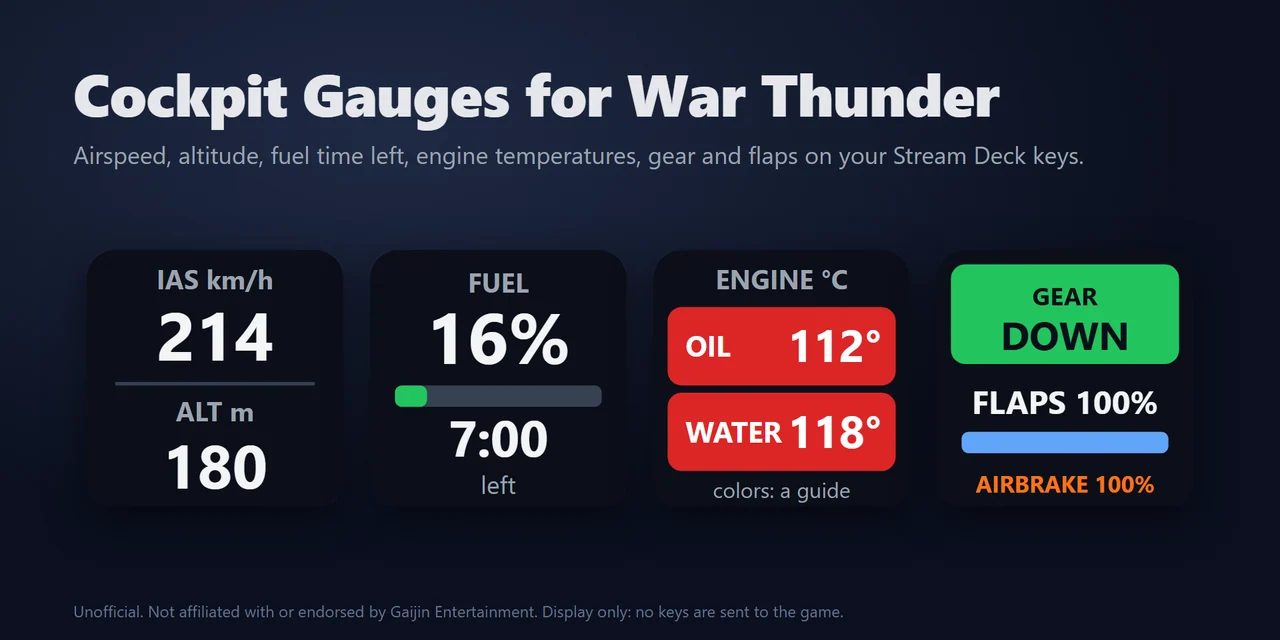
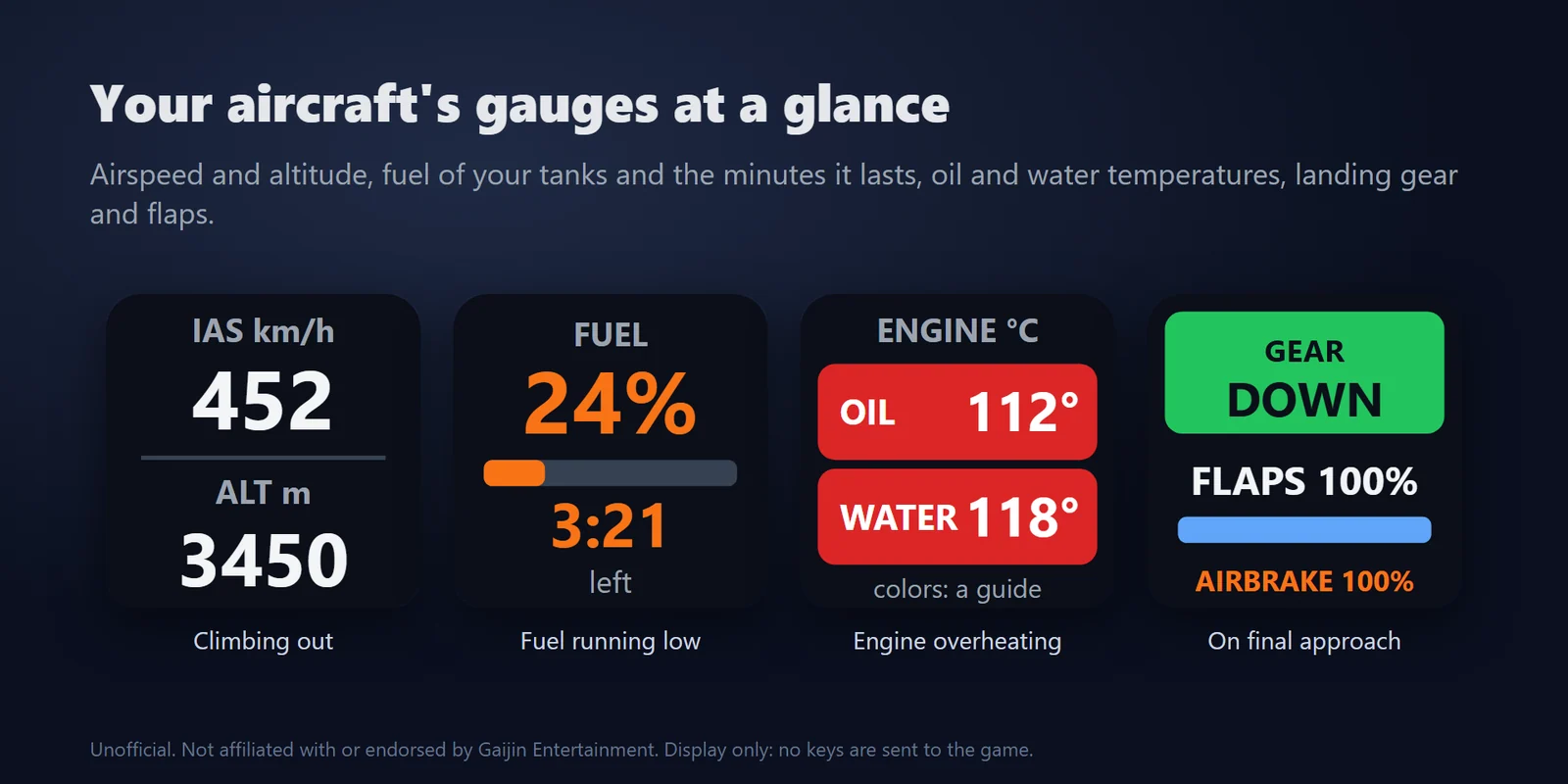
満タンに対する%、バー、今の消費で持つ分数を表示します。自分で決めた警告時間(変えなければ 5 分)に近づくとオレンジ、続いて赤になり、EMPTY では赤のままです。押すとキログラムとタンクの容量を表示します。
ギア(N、R)と速度・回転数・クルーズコントロール、残りの乗員(例えば 3/4)と砲手・操縦手の OK またはオレンジ、即応弾の残りを表示します。
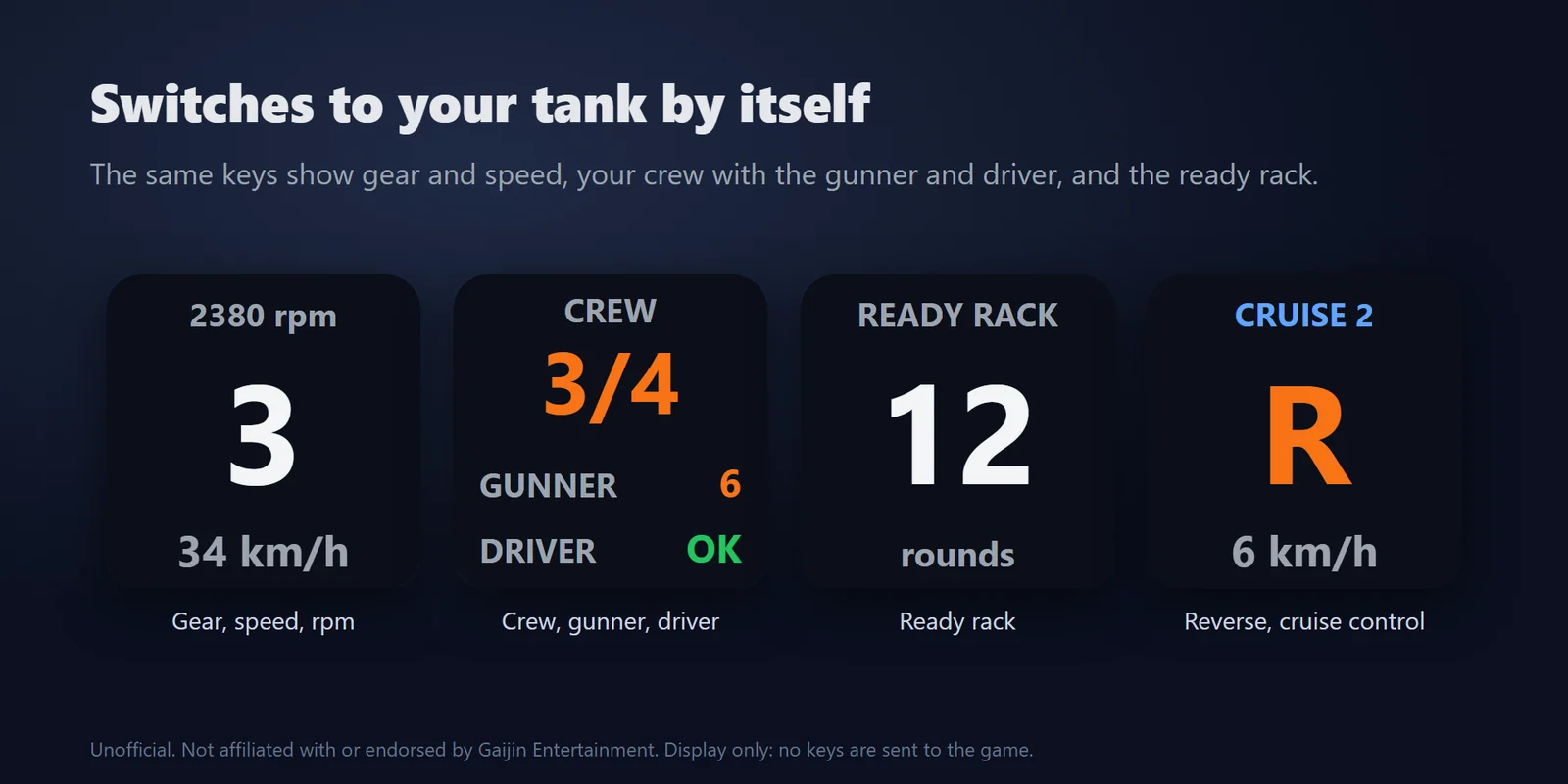
全エンジンのうち一番高い油温と一番高い水温を、緑・オレンジ・赤で表示します。色の境は目安から始まり、自分の機体が過熱する温度を入れることもできます。
脚の UP・DOWN・動作中、フラップをバーで、エアブレーキは出ている間に表示します。
キーは航空機と戦車を自分で切り替え、戦いの途中で乗り換えても追従します。
戦いの合間は IN HANGAR、マップの読み込み中は最後の値をそのまま表示し、長引くと LOADING、どの値も 10 秒変わらない時は値を灰色にして STALE と表示します。
Km/h・mph・ノット、メートル・フィート、摂氏・華氏から選べ、英語・日本語に対応します。
すべて PC の中で動き、同じ PC のゲームから自分の車両の値を読むだけです。ネットワークへは何も送らない作りです。
設定
知っておくと便利表示専用です。ゲームの値を表示するだけで、ゲームへキー・マウスの入力・コマンドを送ることはありません。キーの設定の「状態」の行に、ゲームが見つかったかが出ます。
FAQ
追加する前によく聞かれることに、短く答えます。
contact
Cockpit Gauges for War Thunder の速度と燃料 / 乗員をキーに置き、War Thunder を起動して戦いかテスト飛行に入ります。キーはゲームを自分で見つけ、指示対気速度(IAS)、高度、燃料の%、今の消費で持つ分数を表示します。ゲーム側の設定はそのままで構いません。
使えます。同じキーが自分で切り替わり、ギアと速度・回転数、残りの乗員と砲手・操縦手、即応弾の残りを表示します。地上戦の途中で車両を乗り換えても追従します。脚とフラップは航空機専用です。
一部のゲームモードやカスタムバトルの設定ではゲームのデータがオフになり、オンに戻るまでキーに NO DATA と出ます。戻れば自分で表示が戻ります。サポートのページに簡単な確かめ方があり、キーの設定の「状態」の行にゲームが見つかったかが出ます。
しません。値を表示するだけで、ゲームへキー・マウスの入力・コマンドを送ることはありません。
しません。表示するのは自分の車両だけです。
使えます。速度のキーの設定で km/h・mph・ノット、メートル・フィートを選べます(フィートでは昇降率が ft/min になります)。エンジンのキーは摂氏か華氏を選べます。
動作環境
Windows 10 以降、Stream Deck アプリ 6.9 以降、PC 版 War Thunder で動きます。
Elgato Marketplace で販売している Stream Deck プラグイン です。
Stream Deck をもっと便利に


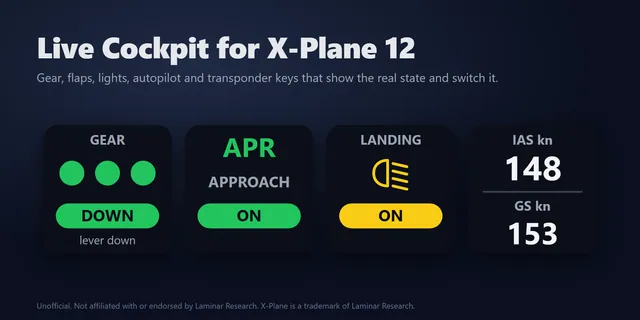

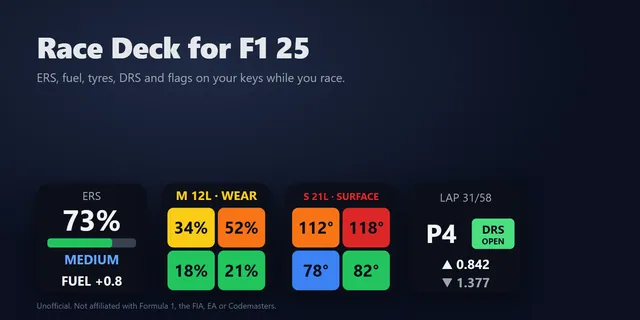
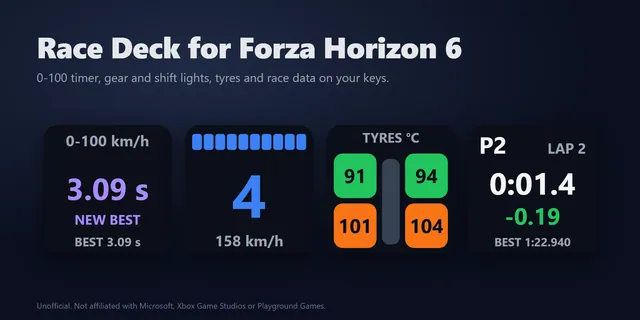
Windows 10 以降、Stream Deck アプリ 6.9 以降、PC 版 War Thunder で動きます。
Elgato Marketplace で入手Elgato Marketplace で買い切り。金額はお住まいの国の通貨で表示されます(購入ページは英語です)。