Windows 用の Stream Deck プラグイン
PC で流れている曲を、ジャケットごと Stream Deck に
Spotify やブラウザーの YouTube など、Windows のメディア操作に出るアプリで流れている曲のジャケット・曲名・アーティストをキーに出し、再生・一時停止・曲送り・曲の中の移動を Stream Deck から操作できます。
4つのキーを四角に並べると1枚の大きなジャケットになります。プレーヤーの切り替えはキー1つ、Stream Deck + のダイヤルで曲の中を移動でき、曲名とジャケットを OBS にも出せます。
- Spotify・ブラウザー・メディア プレーヤー
- ジャケット・曲名・アーティスト
- 4つのキーで大きなジャケット
- 5〜60秒の早送り
- Stream Deck + のダイヤル
- OBS 用の曲のファイル



キーでできること
再生中の曲
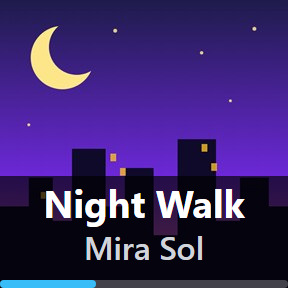
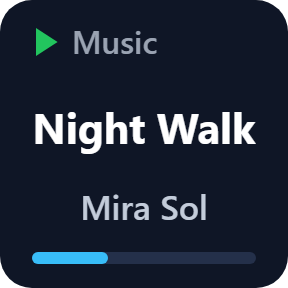
ジャケットに曲名・アーティスト・時間の帯を重ねて出します。押すと再生 / 一時停止。押した時の動きは次の曲・前の曲・何もしないにも変えられます。

大きなジャケット
再生中の曲のキー4つを四角に並べ、設定の「大きなジャケット」を 4 つの左上・右上・左下・右下にすると、4つで1枚の大きなジャケットになります。
再生 / 一時停止・次の曲・前の曲
ジャケットの上に記号を重ねた見た目か、ダークの見た目。アプリがその操作を受け付けない時は、キーが灰色になります。
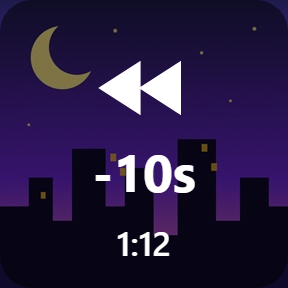
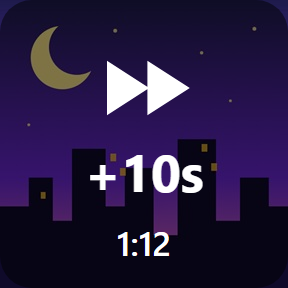
早送り / 巻き戻し
1回押すごとに 5・10・15・30・60 秒動きます。キーには曲の今の位置が出ます。
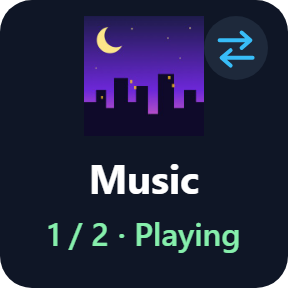
プレーヤー切り替え
音楽のアプリ・ブラウザー・動画のプレーヤーが同時に流れている時、押すたびにキーが見て操作するアプリを選べます。キーごとに1つのアプリを決めておくこともできます。
OBS 用の曲のファイル
曲名を自分の形(例:"{artist} - {title}")で書いたテキストと、曲名・アーティスト・ジャケットのファイルが曲に合わせて変わります。OBS のテキストと画像のソースでそのまま読めます。
見た目はキーごとに選べる
再生中の曲は、ジャケットと曲名・文字だけ・ジャケットだけから。再生 / 一時停止・次・前・早送りは、ジャケットに記号を重ねた見た目かダークから選べます。
ひと目で分かる
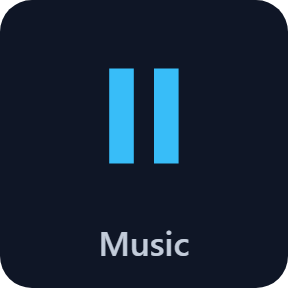
キーは曲に合わせて変わります。何が流れているか、一時停止中か、どのアプリを操作しているか。
聴いている曲は PC の中だけで
アカウントは不要です。キーはこの PC の Windows のメディア操作から曲を読みます。
流している曲・ジャケット・アプリを当社へ送ることはありません。配信用の曲のファイルは、オンにした時だけ「ドキュメント\Now Playing」か選んだフォルダに書きます。
ネットにつなぐのはライセンスキーの確認だけです。
3 ステップで使えます
- 購入後にダウンロードしたプラグインのファイルを開きます。Stream Deck アプリが入れます。
- Stream Deck アプリで再生中の曲をドラッグし、キーの設定でライセンスキーを1回入れます。
- Spotify やブラウザーなどで曲を流すと、キーにジャケット・曲名・アーティストが出ます。再生 / 一時停止・次の曲・前の曲・早送り / 巻き戻し・プレーヤー切り替え・メディア ダイヤルを好きな所に足します。
買える場所は2つ
| Elgato Marketplace | GRAMSHIFT から直接 | |
|---|---|---|
| 金額 | 同じ金額 | 同じ金額(日本は合計900円) |
| 会計 | Elgato Marketplace | Stripe(カード) |
| 新しい版 | Stream Deck アプリから入る | ライセンスキーのページからダウンロード |
| 使える範囲 | あなたの Elgato アカウント | 1つのライセンスキーで PC 3台まで |
| 設定の画面 | 英語・日本語 | 英語・日本語 |
動作環境
- Windows 10(バージョン 1809 以降)または Windows 11
- Windows PowerShell(Windows に標準で入っています)
- Stream Deck アプリ 6.9 以降。ダイヤルは Stream Deck +
- Windows のメディア操作に曲が出る音楽・動画のアプリ(Spotify・ブラウザー・メディア プレーヤーなど。音楽のサービスは付いていません)
よくある質問
Spotify で流れている曲を Stream Deck に出すには?
Now Playing & Album Art の再生中の曲のキーを置きます。Spotify で流れている曲のジャケット・曲名・アーティストが出て、押すと再生 / 一時停止します。
ブラウザーの YouTube を Stream Deck で操作できますか?
はい。ブラウザーが Windows のメディア操作(メディアキーを押すと音量の横に出る枠)に出ていれば操作できます。再生 / 一時停止・次の曲・曲の中の移動は、そのサイトが許す範囲で動きます。
今流れている曲を OBS に出すには?
どれかのキーの設定で「曲名をテキストファイルに書き出す」をオンにします。OBS で nowplaying.txt を「ファイルから読み取り」にしたテキストのソースと、cover.jpg の画像のソースを足すと、曲に合わせて変わります。
Stream Deck + のダイヤルで曲の中を移動できますか?
はい。メディア ダイヤルを回すと曲の中を前後に移動します。曲送りにも変えられます。押すと再生 / 一時停止、タッチで次の曲、長くタッチでプレーヤー切り替えです。
2つのアプリが同時に流れている時は?
プレーヤー切り替えを押して、キーが見て操作するアプリを選びます。キーごとに1つのアプリを決めておくこともできます。
ほかに入れるものはありますか?
ほかのアプリは要りません。プラグインは Windows に標準で入っている Windows PowerShell を使います。
1つのライセンスキーで何台の PC に使えますか?
ご自分の PC 3台までです。PC を買い替えた時はご連絡ください。新しい PC の分を空けます。
直接購入した場合、新しい版はどう受け取りますか?
お礼のページか、受け取ったライセンスキーのページから最新の版をダウンロードしてください。ライセンスキーはそのまま使えます。ライセンスキーのページを開けない時は「ライセンスキーの再発行」ページの案内どおりメールでご連絡ください。
ライセンスキーをなくしたらどうなりますか?
支払いに使ったアドレスから contact@gramshift.com へ、注文番号か、支払った日と金額を書いてメールしてください。購入を確かめてから、ライセンスキーのページのリンクをお返事します。
返金はできますか?
直接購入の場合はできます。お使いの PC で動かない時は、購入から14日以内にメールでご連絡いただければ全額を返金します。返金後はライセンスキーが使えなくなります。
直接購入の詳細・返金・販売者
- 価格
- ¥900(Elgato Marketplace と同じ金額)。日本からのお支払いは合計900円で、会計で税は加わりません。海外では、お住まいの国の税が会計の画面で加わります。
- 支払い
- Stripe の決済サービス Link が処理します。領収書とカードの明細には販売者として Link と表示されます。カード番号は GRAMSHIFT には届きません。
- 引き渡し
- 支払いの直後に、ライセンスキーとダウンロードのリンクが画面に出ます。領収書はメールで届きます。
- 返金
- お使いの PC で動かない場合、購入から14日以内にメールでご連絡いただければ全額を返金します。Link のサポートにも申し込めます。返金後はライセンスキーが使えなくなります。
- ライセンス
- 1つのライセンスキーで、ご自分の PC 3台まで。
- 対象外の国
- アセンション島・中国・キューバ・イラン・コソボ・北朝鮮・ロシア・シリア・トリスタンダクーニャでは直接購入をご利用いただけません。
- 販売者
- GRAMSHIFT(東京都)。お問い合わせ: contact@gramshift.com
できないこと・注意点
- Windows 専用です。Windows のメディア操作に曲を知らせるアプリを出します。知らせないプレーヤー(古いデスクトップのプレーヤーの一部など)は表示も操作もできません。
- 同じアプリで2つ以上を同時に再生している時は、最初の1つを出して操作します。
- サイトやライブ配信によっては曲送りや曲の中の移動が許されず、そのキーは灰色になります。
- ジャケットと時間はアプリから届きます。ジャケットが届かない時は無地の色の背景に音符、時間が届かない時は時間の帯が出ません。
- 音量は Windows と各アプリで変えてください。
- 直接購入版は、有効にする時と、プラグインの起動時、動いている間はおよそ1日1回、ライセンスキーを当社のサーバーで確かめます。サーバーにつながらない時も、最後に確かめられた時から44日間はそのまま使えます。
- うまく動かない時は contact@gramshift.com へお気軽にご連絡ください。