Windows 用の Stream Deck プロファイル
クリスタのショートカットをStream Deck に
クリスタ(クリップスタジオ/CLIP STUDIO PAINT)のショートカットを Stream Deck に並べる、左手デバイス用のプロファイルです。イラスト・マンガ制作向けに、ツール・取り消し・ブラシサイズ・拡大・レイヤー・コマ枠・テキストとフキダシを、ペンを持ったままキー1つで。
Windows の Stream Deck MK.2・XL・Neo・+ 用。どのキーも CLIP STUDIO PAINT の既定のショートカットを使うので取り込む設定は無く、英語配列と日本語配列のキーボードで使えます。
- ツールと取り消し
- ブラシサイズと不透明度
- 拡大と回転
- レイヤー
- コマ枠と定規
- テキストとフキダシ
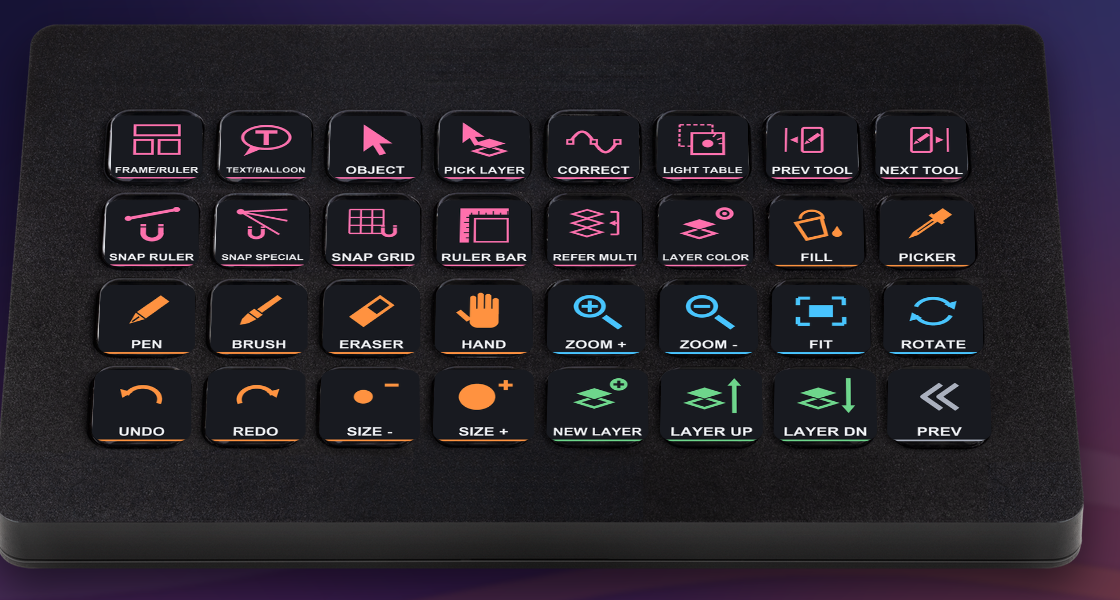
ページに並ぶキー
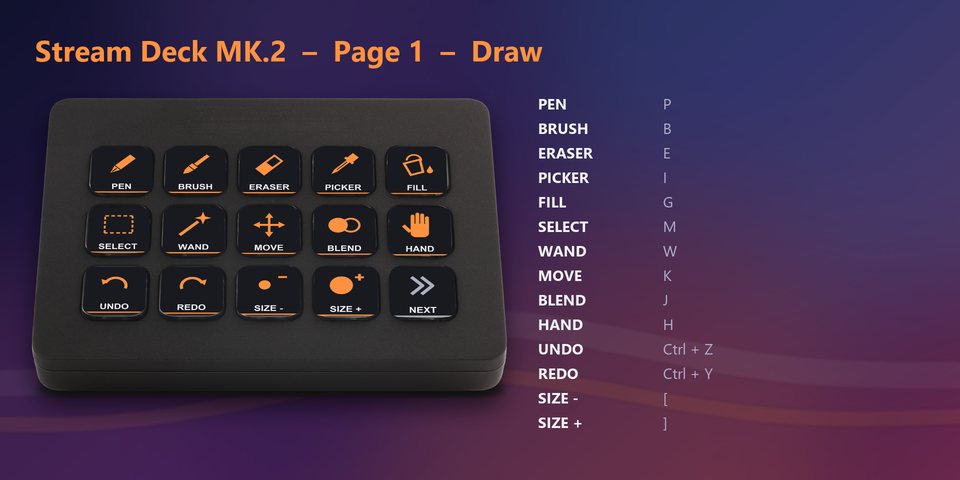
Draw(描く)
ペン・ブラシ・消しゴム・スポイト・塗りつぶし・選択範囲・移動・色混ぜ・手のひら・取り消し・やり直し・ブラシサイズ・ブラシの不透明度・ブラシ濃度・描画色の入れ替えと透明色。
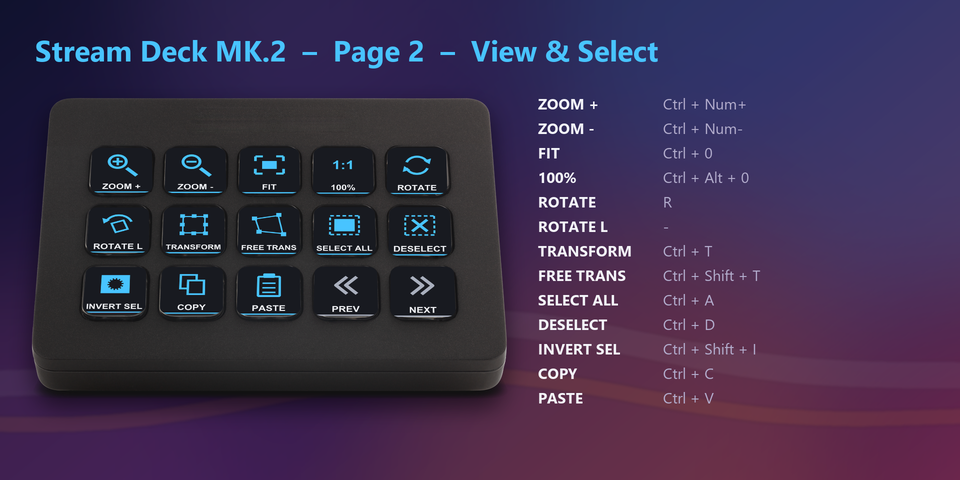
View & Select(表示と選択)
拡大・全体表示・回転・変形・すべてを選択・選択を解除・選択範囲を反転・コピー・切り取り・貼り付け・消去・別名で保存。
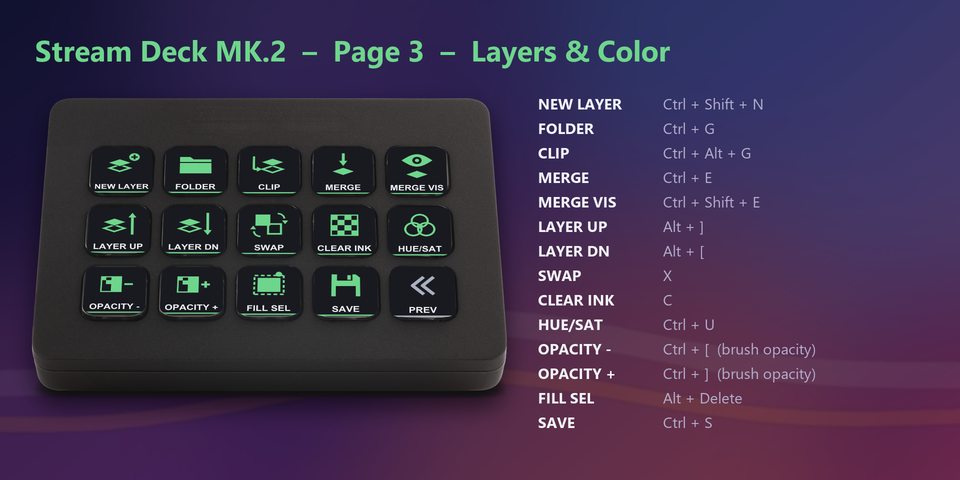
Layers & Color(レイヤーと色)
新規レイヤー・フォルダー・下のレイヤーでクリッピング・結合・上 / 下のレイヤーへ・レイヤーカラー。
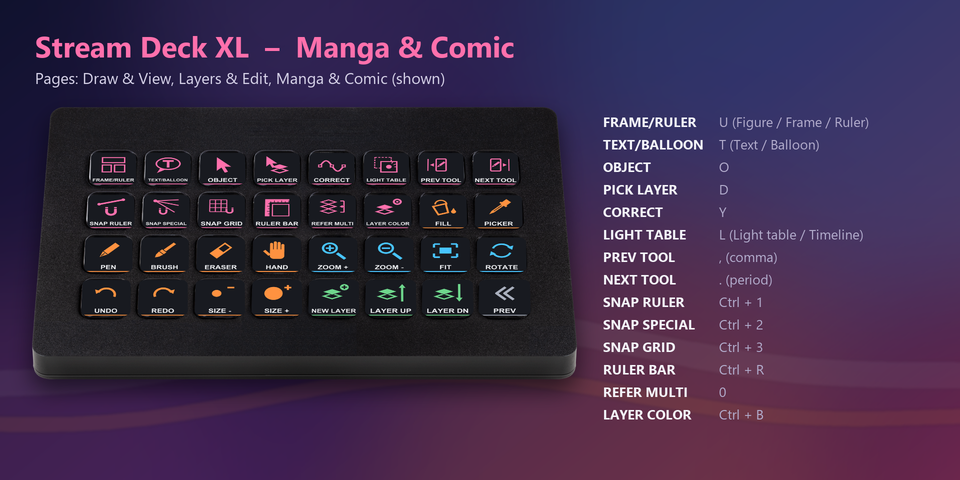
Manga & Comic(マンガ)
コマ枠 / 図形 / 定規・テキスト / フキダシ・操作(オブジェクト)・線修正・ライトテーブル・定規 / グリッドにスナップ。
Stream Deck の機種ごとのプロファイル
ダウンロードには、次の Stream Deck の機種ごとのプロファイルが入っています。お使いの機種のファイルをダブルクリックすると、Stream Deck アプリが取り込みます。
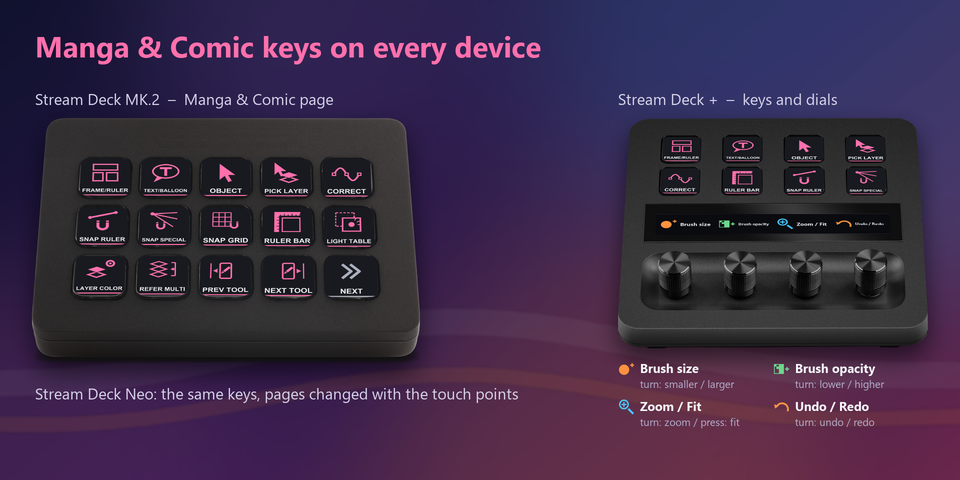
Stream Deck MK.2
Draw・View & Select・Layers & Color に加え、Manga & Edit のページの2つ目のプロファイル。
Stream Deck XL
32キーに Draw & View・Layers & Edit・Manga & Comic。
Stream Deck Neo
1ページ8キー。タッチポイントでページを切り替えます。
Stream Deck +
同じページに加え、ブラシサイズ・ブラシの不透明度・拡大・取り消し / やり直しのダイヤル。
既定のショートカットのまま使える
どのキーも Windows 版 CLIP STUDIO PAINT の既定のショートカットを送るので、取り込むショートカットの設定ファイルはありません。
英語配列(QWERTY)と日本語配列のキーボード向け。Windows キーは使いません。
ブラシの不透明度と濃度のキーは、描くツールの値を変えます。レイヤーの不透明度ではありません。
CLIP STUDIO PAINT でショートカットを変えた時は、Stream Deck アプリでそのキーを直してください。
3つの手順で使えます
- Elgato Marketplace から入れるか、直接買った後に zip をダウンロードして展開します。
- お使いの Stream Deck の .streamDeckProfile のファイルをダブルクリックします。Stream Deck アプリが取り込みます。
- CLIP STUDIO PAINT を開き、Stream Deck でプロファイルを選びます。キーを押すとショートカットが送られます。
買える場所は2つ
| Elgato Marketplace | GRAMSHIFT から直接 | |
|---|---|---|
| 金額 | 同じ金額 | 同じ金額(日本は合計1,200円) |
| 会計 | Elgato Marketplace | Stripe(カード) |
| 受け取り方 | Stream Deck アプリから入る | プロファイルのファイルの zip(ダブルクリックで取り込む) |
| アカウント | あなたの Elgato アカウント | 要りません |
| キーの表示 | 英語 | 英語 |
必要な環境
- Windows 10 以降
- Stream Deck MK.2・XL・Neo・+
- Stream Deck アプリ 6.4 以降
- Windows 版 CLIP STUDIO PAINT(既定のショートカットのまま)
よくある質問
クリスタのショートカットを Stream Deck に入れるには?
お使いの Stream Deck 用の Art Deck のプロファイルのファイルをダブルクリックします。Stream Deck アプリが取り込みます。CLIP STUDIO PAINT を開いてプロファイルを選べば、ペン・取り消し・ブラシサイズ・新規レイヤーなどの既定のショートカットがキー1つで送れます。
CLIP STUDIO PAINT にショートカットの設定を読み込む必要はありますか?
いいえ。どのキーも Windows 版 CLIP STUDIO PAINT の既定のショートカットを使います。ショートカットを変えている時は、Stream Deck アプリでそのキー(ホットキーのアクション)を直してください。
日本語配列のキーボードで使えますか?
はい。英語配列(QWERTY)と日本語配列のキーボード向けに作っています。右回転と表示のリセットは、2つの配列でキーの場所が違うため入れていません。
コマ枠のキーで図形や定規が選ばれるのはなぜ?
CLIP STUDIO PAINT では U をコマ枠・図形・定規が、T をテキストとフキダシが、L をライトテーブルとタイムライン編集が分け合っています。キーはそのショートカットを押すので、そのうちの1つが選ばれます。
直接買った後に、有効にする手続きはありますか?
いいえ。プロファイルのファイルと README の入った zip をダウンロードするだけです。有効にする手続きも、アカウント作りもありません。
ファイルをもう一度受け取るには?
お支払いに使ったアドレスから contact@gramshift.com へ、注文番号か、お支払いの日付と金額を添えてメールしてください。購入を確かめて、ダウンロードのページの新しいリンクをお返しします。
返金できますか?
直接購入なら、はい。お使いの Stream Deck と CLIP STUDIO PAINT で動かない時は、お買い上げから14日以内にメールをいただければ全額を返金します。返金の後はダウンロードできなくなります。
Mac や iPad で使えますか?
いいえ。Windows のショートカットを送るので、Windows 版 CLIP STUDIO PAINT 専用です。
直接購入の詳細
- 価格
- ¥1,200(Elgato Marketplace と同じ金額)。日本からのお支払いは合計1,200円で、会計で税は加わりません。海外では、お住まいの国の税が会計の画面で加わります。
- お支払い
- Stripe のお支払いサービス Link を通して Stripe が扱います。領収書とカードの明細の売り手は Link と出て、カード番号は GRAMSHIFT に届きません。
- お渡し
- お支払いのすぐ後にダウンロードのリンクが出て、領収書がメールで届きます。お渡しするのはプロファイルのファイルだけで、有効にする手続きはありません。
- 返金
- お使いの Stream Deck と CLIP STUDIO PAINT で動かない時は、お買い上げから14日以内にメールをいただければ全額を返金します。Link のサポートに頼むこともできます。返金の後はダウンロードできなくなります。
- 使える範囲
- ご自分で使うためのものです。ファイルを他の人に渡さないでください。
- 国
- 直接購入は、アセンション島・中国・キューバ・イラン・コソボ・北朝鮮・ロシア・シリア・トリスタンダクーニャではご利用になれません。
- 販売者
- GRAMSHIFT(日本・東京)。連絡先:contact@gramshift.com
できないこと
- 入っていないキー:右回転と表示のリセット(英語配列と日本語配列でキーの場所が違うため)と、CLIP STUDIO PAINT に既定のショートカットが無いコマンド(例:左右反転)。
- キーは既定のショートカットを送ります。CLIP STUDIO PAINT で変えたショートカットは、Stream Deck アプリでそのキーも同じように直す必要があります。
- U・T・L は CLIP STUDIO PAINT で複数のツールが分け合っているため、そのキーは分け合うツールのうち1つを選びます。
- ブラシの不透明度と濃度はツールの値を変え、レイヤーの値は変えません。
- Windows 版 CLIP STUDIO PAINT 専用です。Mac・iPad・スマートフォンでは使えません。
- キーの表示は英語です。