OpenDeck 用プラグイン(Windows)
Train Sim World の速度・信号をキーに
Train Sim World を運転しながら、今の速度・制限速度・次の信号をキーで確かめられます。
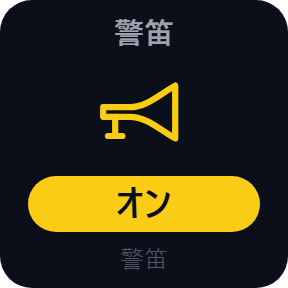
キーを押すと、警笛を鳴らす・AWS を確認する・非常ブレーキをかける操作ができます。押すとゲーム内の運転台の操作がそのまま動くので、キー割り当ての設定は要りません。ゲーム側は起動オプションに -HTTPAPI を足すだけです。
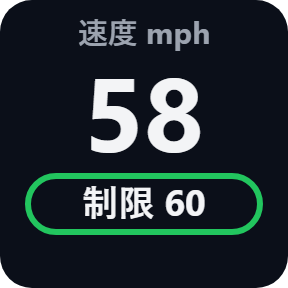
- 速度と制限速度
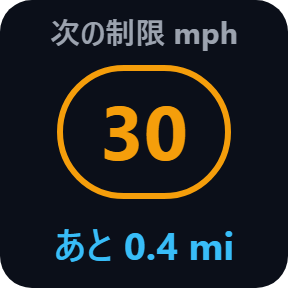
- 次の制限速度
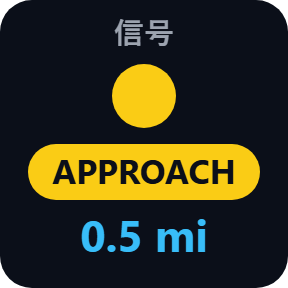
- 次の信号
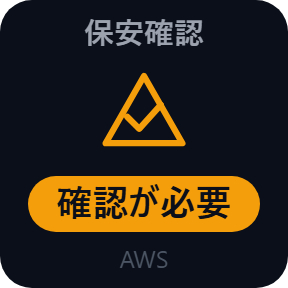
- 警笛と AWS
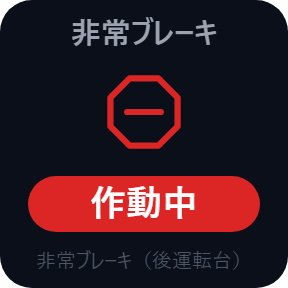
- 非常ブレーキ
キーでできること
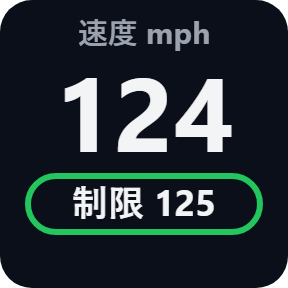
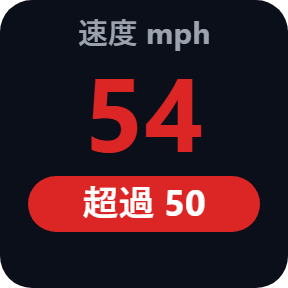
速度と制限速度
今の速度を大きな数字で、今の制限速度と並べて表示します。制限を超えるとキーが赤に変わります。
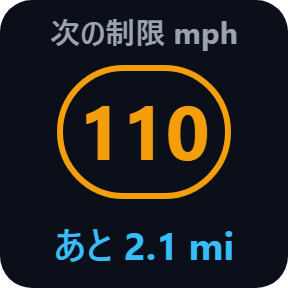
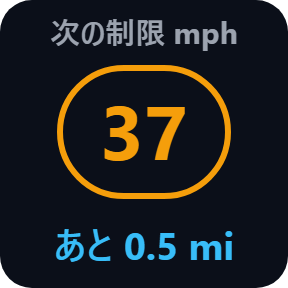
次の制限速度
この先の制限速度と、そこまでの距離を表示します。今より低い時は琥珀色、高い時は緑で示します。
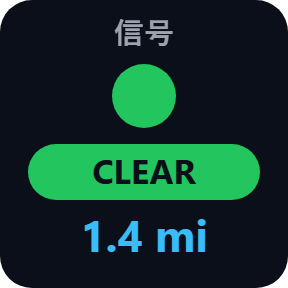
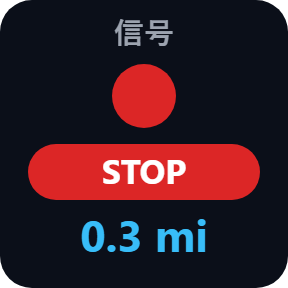
次の信号
次の信号の現示をその色で表示し、信号までの距離も一緒に出します。
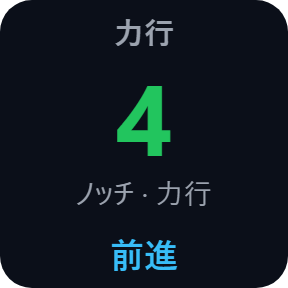
力行ハンドル
ノッチをゲームの HUD と同じ形で表示します。ノッチのない列車はパーセント、一体型のハンドルはブレーキのノッチも、逆転ハンドルの位置も出ます。
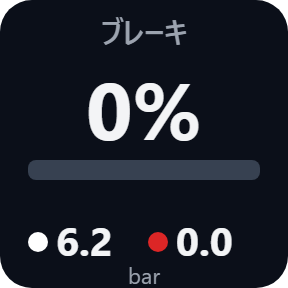
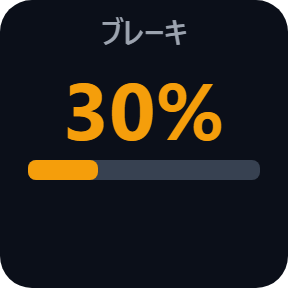
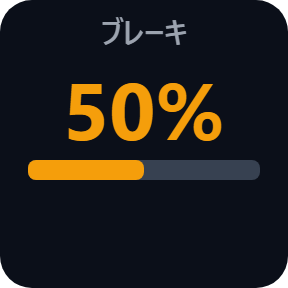
ブレーキ
ブレーキハンドルの位置をバーで表示します。ブレーキ圧力計のある列車では、2本の針の値を bar か psi で出します。
次の駅
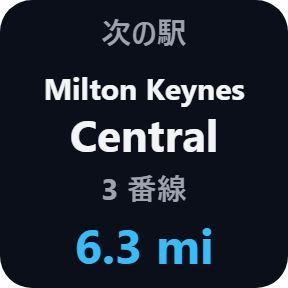
次の駅の名前・番線・距離を表示します。「ゲーム時刻」のキーでは、ゲーム内の時刻と列番が確かめられます。
OpenDeck への入れ方
OpenDeck の「Plugins」タブで、ダウンロードした .streamDeckPlugin ファイルを入れ、キーの設定でライセンスキーを1回入れます。
動作環境
- Windows 10 以降
- OpenDeck 2.14 以降
- PC 版の Train Sim World 6 または 7(起動オプションに -HTTPAPI を付けて起動)
よくある質問
OpenDeck と Ajazz のデッキで Train Sim World の制限速度や信号を表示できますか?
できます。ゲームの起動オプションに -HTTPAPI を足して起動し、OpenDeck に「速度と制限速度」「次の制限速度」「次の信号」のキーを置きます。運転台に入ると、キーに列車の値が出ます。
キー割り当てや Mod は必要ですか?
要りません。押すとゲーム内の運転台の操作がそのまま動きます。ゲーム側の設定は起動オプションの -HTTPAPI だけで、ゲームのファイルは変更しません。
どの Train Sim World に対応していますか?
Windows PC の Train Sim World 6 と 7 に対応します。Steam でも Epic Games でも使えます。Xbox と PlayStation の版には対応していません。
購入の詳細・返金・販売者
- 価格
- ¥1,980(買い切り)。日本からのお支払いは税込みの合計額で、海外ではお住まいの国の税が会計の画面で加わります。
- 支払い
- Stripe の決済サービス Link が処理します。領収書とカードの明細には販売者として Link と表示されます。カード番号は GRAMSHIFT には届きません。
- 引き渡し
- 支払いの直後に、ライセンスキーとダウンロードのリンクが画面に出ます。領収書はメールで届きます。
- 対象外の国
- アセンション島・中国・キューバ・イラン・コソボ・北朝鮮・ロシア・シリア・トリスタンダクーニャでは直接購入をご利用いただけません。
- 販売者
- GRAMSHIFT(東京都)。お問い合わせ: contact@gramshift.com
- 返金
- お使いの PC でプラグインが正しく働かない場合、購入から14日以内に contact@gramshift.com へご連絡いただければ全額を返金します。返金後はライセンスキーが無効になります。
- ライセンス
- 1つのキーで、ご自分の PC 3台まで。
できないこと・注意点
- Windows 専用です。ゲームと OpenDeck は同じ PC で使います。
- 操作の名前は列車ごとに違い、ブレーキ圧力計や次の制限速度を伝えない列車もあります。「カスタム操作」のキーを使うと、操作を自分で選べます。
- 直接購入版は、有効にする時・プラグインの起動時・およそ1日1回、ライセンスキーを当社のサーバーで確認します。サーバーにつながらない時も、最後に確認できてから44日間は使い続けられます。