Train Sim World(PC)用の Stream Deck プラグイン
Train Sim World の運転台を Stream Deck のキーに
Cab Deck for Train Sim World は、速度と制限速度、この先の制限速度と信号を、走りながらキーに表示します。
キーを押すと警笛を鳴らし、AWS を確認し、非常ブレーキをかけられます。押すとゲームの中の運転台の操作がそのまま動くので、キーの割り当ての設定を省けます。設定は Steam の起動オプションに -HTTPAPI の一語を足すだけで済みます。
- 速度と制限
- 次の制限速度
- 次の信号
- 警笛と AWS
- 非常ブレーキ
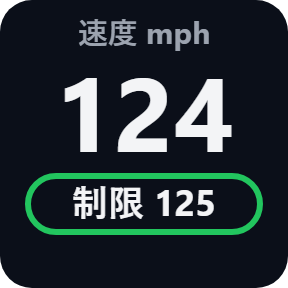
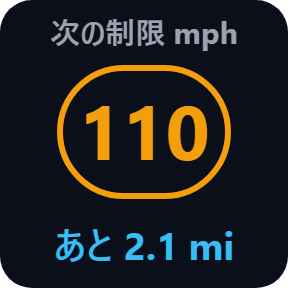
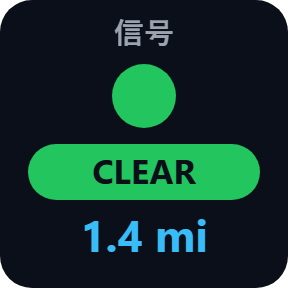
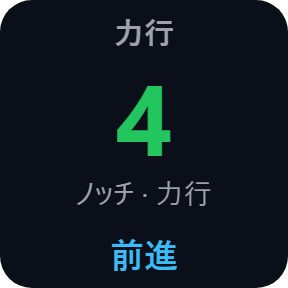
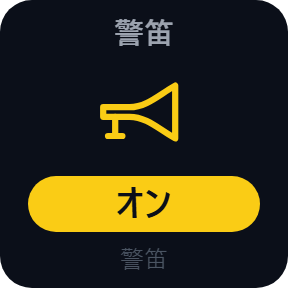
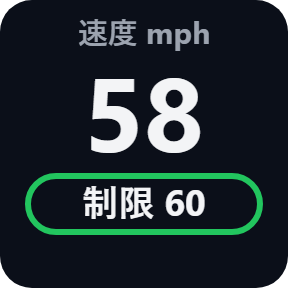
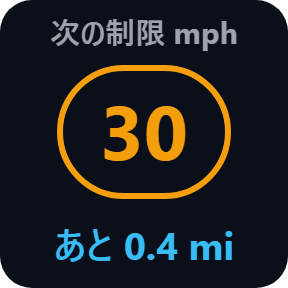
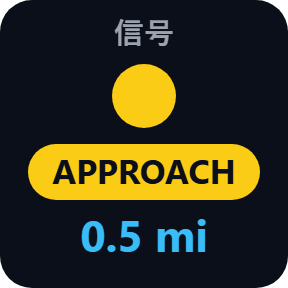
キーに出るもの
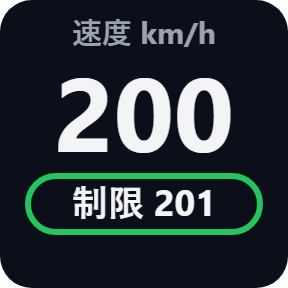
速度と制限
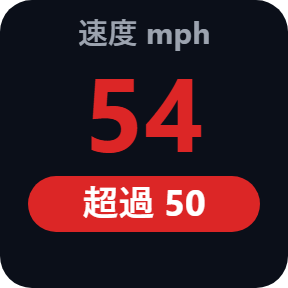
今の速度を大きな数字で、今の制限速度と一緒に表示します。制限を超えると赤に変わります。
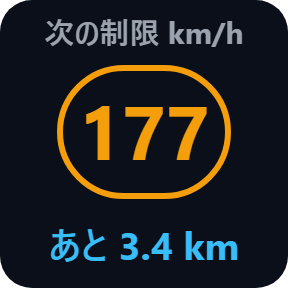
次の制限速度
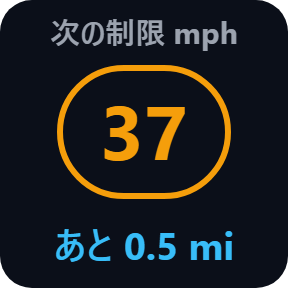
次の制限速度と、そこまでの距離を表示します。今より低い時は琥珀色、高い時は緑です。
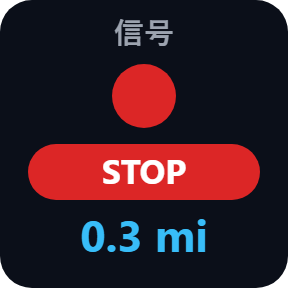
次の信号
次の信号の現示を色で、距離と一緒に表示します。
力行ハンドル
ノッチをゲームの HUD と同じ形で表示します。ノッチのない列車は %、一体型のハンドルはブレーキのノッチも、逆転ハンドルも表示します。
ブレーキ
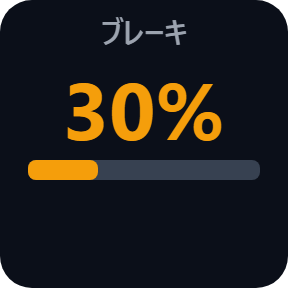
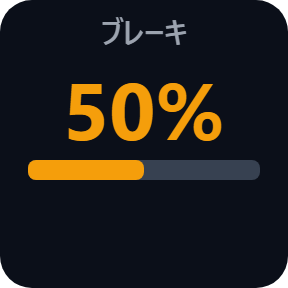
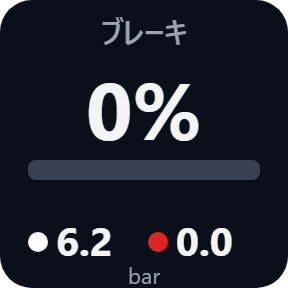
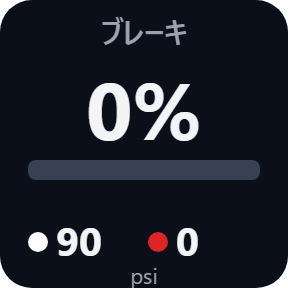
ブレーキハンドルをバーと一緒に表示します。ブレーキ圧力計のある列車は、2本の針の値を bar か psi で表示します。
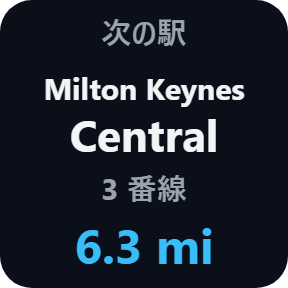
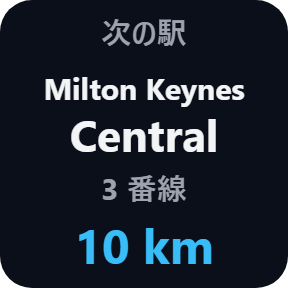
次の駅
駅の名前・番線・距離を表示します。「ゲーム時刻」のキーは時刻と列番を表示します。
単位を選べます
キーの設定で、キーごとに選べます。mph とマイル・ヤード、または km/h と km・m。ブレーキ圧力計は bar か psi です。
列車に合わせて動くボタンボックスに
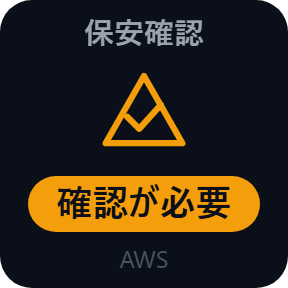
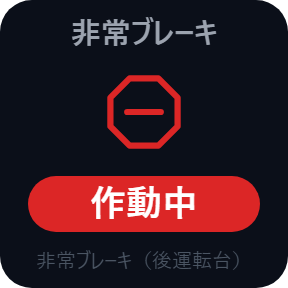
「運転台ボタン」は、運転している運転台の警笛・保安確認・砂まき・ベルを操作します。押している間だけ動き、離すと元に戻ります。保安確認は英国の AWS・ドイツの PZB・米国のアラーターが確認を求めると点滅し、ブレーキがかかる時は赤に変わります。非常ブレーキは押すとかかったままになり、解除のキーで解けます。「カスタム操作」は列車の操作の一覧から選び、押している間・切り替え・値の設定で動かせます。
運転台を直接動かし、押した結果が分かります
キーはゲームが伝える値を表示します。マウスやコントローラーで運転している時も同じです。
白い枠は押した操作が届いた印です。離した時にゲームが忙しいと、操作が元に戻るまでキーが赤のままで知らせます。
列車のデータはお使いの PC の中に残ります。ネットにつなぐのはライセンスキーの確認だけです。
3 ステップで使えます
- 購入後にダウンロードしたプラグインのファイルを開きます。Stream Deck アプリが入れます。
- Steam で Train Sim World を右クリックし、プロパティの起動オプションに -HTTPAPI を足します(Epic は追加のコマンドライン引数)。ゲームを起動します。
- Stream Deck アプリで使いたいキーをドラッグし、キーの設定でライセンスキーを1回入れます。キーがひとりでにつながり、列車の値が出ます。
買える場所は2つ
| Elgato Marketplace | GRAMSHIFT から直接 | |
|---|---|---|
| 金額 | 同じ金額 | 同じ金額(日本は合計1,980円) |
| 会計 | Elgato Marketplace | Stripe(カード) |
| 新しい版 | Stream Deck アプリから入る | ライセンスキーのページからダウンロード |
| 使える範囲 | あなたの Elgato アカウント | 1つのライセンスキーで PC 3台まで |
| プラグインの表示 | 英語・日本語 | 英語・日本語 |
動作環境
- Windows 10 以降
- Stream Deck アプリ 6.9 以降
- Train Sim World 6・7(PC・-HTTPAPI を付けて起動)
よくある質問
Train Sim World の制限速度や信号を Stream Deck に出すには?
Steam でゲームの起動オプションに -HTTPAPI を足して起動します。そのあと「速度と制限」「次の制限速度」「次の信号」のキーを Stream Deck に置きます。運転台に入ると、キーに列車の値が出ます。直接購入の場合は、ライセンスキーも1回入力します。
キーの割り当てや Mod は必要ですか?
要りません。押すとゲームの中の運転台の操作がそのまま動きます。ゲーム側の設定は起動オプションの -HTTPAPI だけで、ゲームのファイルは何も変えません。
どの Train Sim World で使えますか?
Windows PC の Train Sim World 6 と Train Sim World 7 です。Steam または Epic Games の版で使えます。Xbox と PlayStation の版には対応していません。
キーに「この列車に無い」と出るのはなぜですか?
操作の名前は列車ごとに違います。「カスタム操作」のキーで、列車の一覧から操作を選んでください。
1つのライセンスキーで何台の PC に使えますか?
ご自分の PC 3台までです。PC を買い替えた時はご連絡いただければ、新しい PC の分を空けます。
直接購入した場合、新しい版はどうやって入れますか?
お礼のページか、受け取ったライセンスキーのページから最新の版をダウンロードしてください。ライセンスキーはそのまま使えます。ライセンスキーのページを開けない時は「ライセンスキーの再発行」ページの案内どおりメールでご連絡ください。
ライセンスキーをなくしたら?
支払いに使ったメールアドレスから contact@gramshift.com へ、注文番号か、支払った日と金額を書いて送ってください。購入を確かめてから、ライセンスキーのページのリンクをお返事します。
返金はできますか?
直接購入の場合はできます。お使いの PC や列車で動かない場合、購入から14日以内にメールでご連絡いただければ全額を返金します。返金後はライセンスキーが使えなくなります。
直接購入の詳細・返金・販売者
- 価格
- ¥1,980(Elgato Marketplace と同じ金額)。日本からのお支払いは合計1,980円で、会計で税は加わりません。海外では、お住まいの国の税が会計の画面で加わります。
- 支払い
- Stripe の決済サービス Link が処理します。領収書とカードの明細には販売者として Link と表示されます。カード番号は GRAMSHIFT には届きません。
- 引き渡し
- 支払いの直後に、ライセンスキーとダウンロードのリンクが画面に出ます。領収書はメールで届きます。
- 返金
- お使いの PC や列車で動かない場合、購入から14日以内にメールでご連絡いただければ全額を返金します。Link のサポートにも申し込めます。返金後はライセンスキーが使えなくなります。
- ライセンス
- 1つのライセンスキーで、ご自分の PC 3台まで。
- 対象外の国
- アセンション島・中国・キューバ・イラン・コソボ・北朝鮮・ロシア・シリア・トリスタンダクーニャでは直接購入をご利用いただけません。
- 販売者
- GRAMSHIFT(東京都)。お問い合わせ: contact@gramshift.com
できないこと・注意点
- Windows 専用で、ゲームと Stream Deck は同じ PC で使います。Xbox と PlayStation の版では使えません。
- 操作の名前は列車ごとに違います。「運転台ボタン」に「この列車に無い」と出た時は、「カスタム操作」のキーで選んでください。
- 列車によって伝える値が違います。ブレーキ圧力計・次の制限速度・確認の要求がない列車もあります。次の駅には、停まらない駅が出ることがあります。
- ドキュメントのフォルダが特別な場所にある時は、CommAPIKey.txt(ドキュメント、My Games、ゲームのフォルダ、Saved、Config)の中身を API キーの欄に貼り付けてください。キーの設定の状態の行に、見つけたゲーム・列車・操作が出ます。
- 直接購入版は、有効にする時と、プラグインの起動時、動いている間はおよそ1日1回、ライセンスキーを当社のサーバーで確かめます。サーバーにつながらない時も、最後に確かめられた時から44日間はそのまま使えます。
- ゲームのデータを再現した環境で確かめており、すべての列車・版では試していません。お使いの列車や環境で動かない時は、購入から14日以内にメールをいただければ全額を返金します。
- うまく動かない時は contact@gramshift.com へお気軽にご連絡ください。