Windows・Mac 用 Stream Deck プロファイル
Autodesk Fusion をStream Deck で操作
Autodesk Fusion(Fusion 360)のモデリングを速く。
押し出し・フィレット・スケッチ・寸法を、メニューを探さずに字の入った Stream Deck のキー1つで。1回の購入で Windows と Mac の Stream Deck MK.2・XL・Neo・+ と、Windows の Stream Deck + XL・Corsair Galleon 100 SD に使えます。
キーは Fusion の既定のキーボードショートカットを送るので、Fusion は入れた時のままで使え、設定も変わりません。9ページ85キーで、モデリング・スケッチ・フォーム・シミュレーション・アニメーション・製造・図面に対応し、Stream Deck + ではダイヤルで元に戻す / やり直し、作業スペースの切り替え、フォームの選択の送りができます。
- ソリッドモデリング
- スケッチ
- フォーム(T スプライン)
- シミュレーション
- 製造と図面
- Windows と Mac
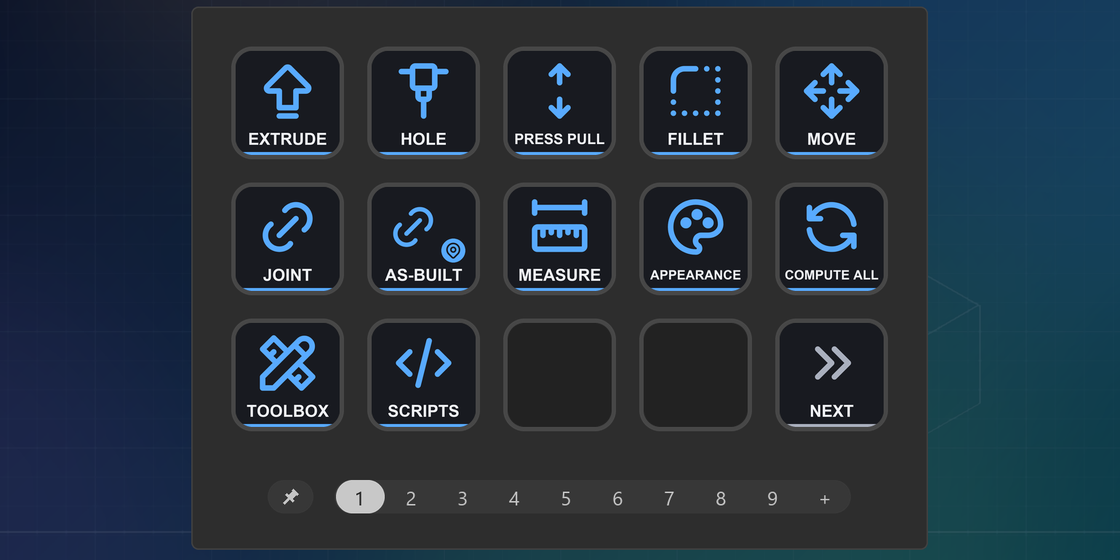
キーでできること
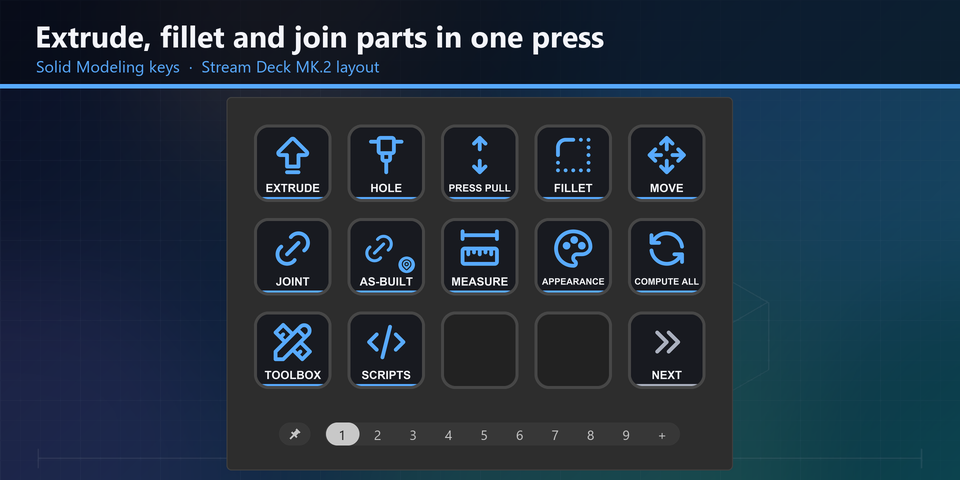
ソリッドモデリングをキー1つで
押し出し、穴、プレス/プル、フィレット、移動、ジョイント、現状ジョイント、計測、外観、すべて計算、ツールボックス、スクリプトとアドイン。
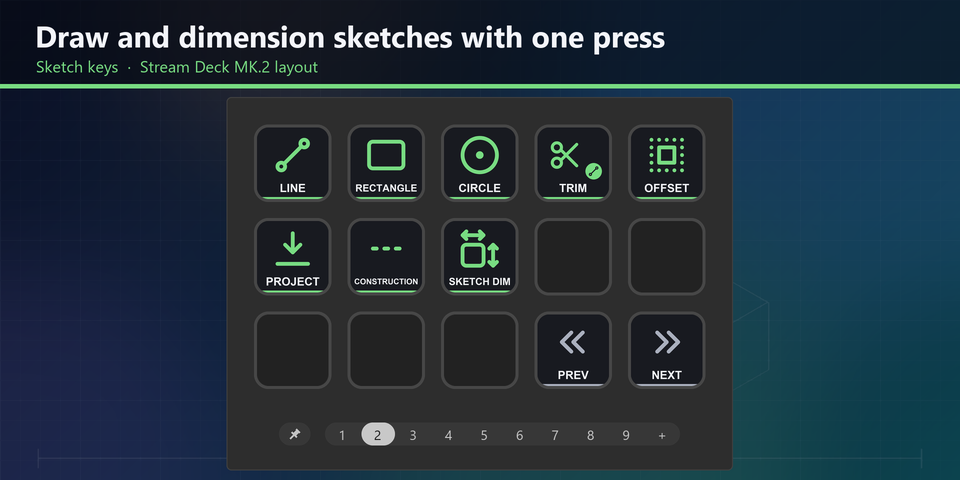
メニューを探さずにスケッチ
線分、長方形、円、トリム、オフセット、プロジェクト、コンストラクション、スケッチ寸法が専用のページにあり、スケッチ中はこのページだけで描けます。
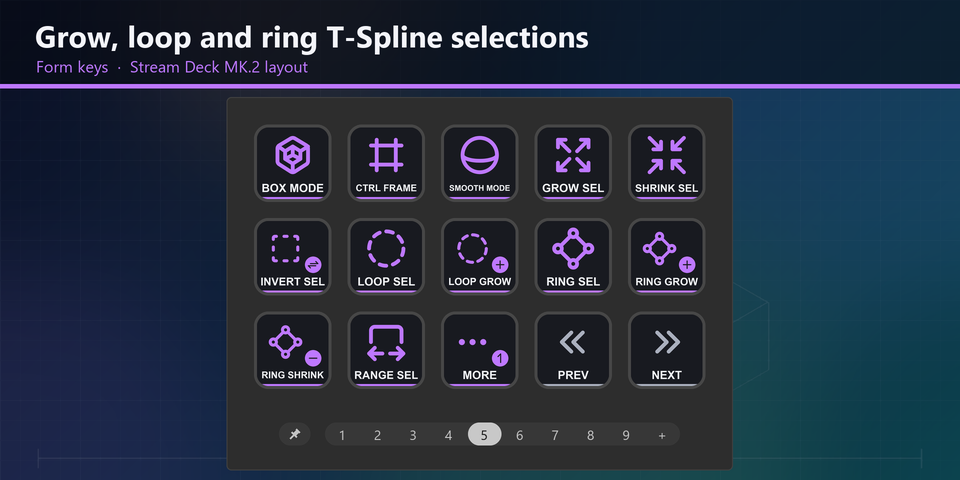
フォームと T スプライン
ボックス・コントロールフレーム・スムーズの表示、選択の拡大・縮小・反転、ループ、リング、前後の U と V、範囲、フィーチャの選択。フォームを作成している時に使います。
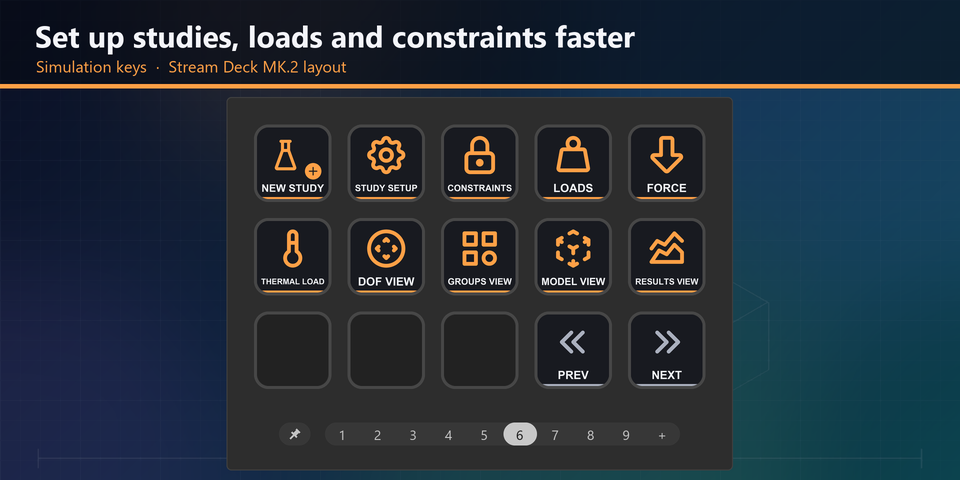
シミュレーションのスタディ
新規スタディ、スタディの設定、拘束、荷重、力、熱荷重と、自由度・グループ・モデル・結果の表示の切り替えをキー1つで。
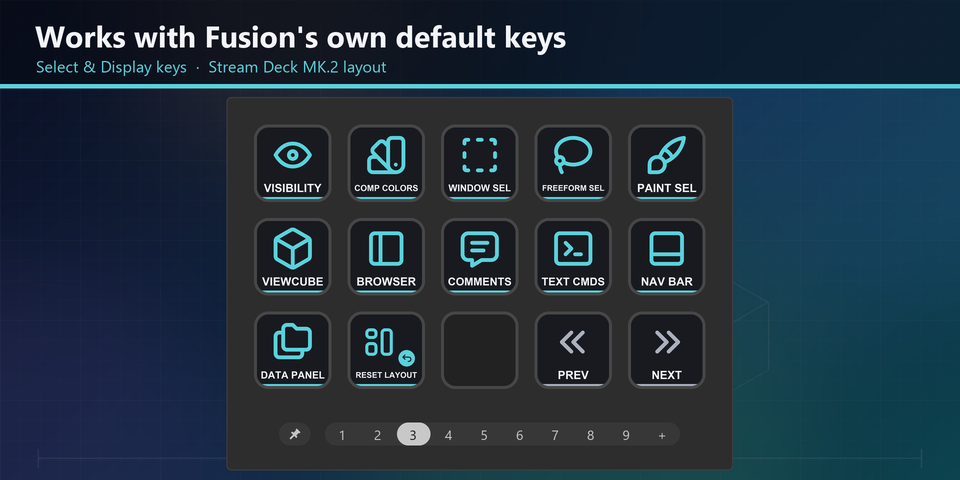
選択とパネル
表示の切り替えとコンポーネントの色、窓・フリーフォーム・ペイントの選択の切り替え、ViewCube・ブラウザ・コメント・テキストコマンド・ナビゲーションバー・データパネルの表示と非表示。
Stream Deck の6機種用のプロファイル
ダウンロードには Stream Deck MK.2・XL・Neo・+ の Windows 用と Mac 用、Stream Deck + XL と Corsair Galleon 100 SD の Windows 用のプロファイルが入っています。MK.2 は PREV と NEXT でページを送り、XL と + XL は1ページを1画面に並べ、Neo と + は1ページに8キーです。Stream Deck + の4つのダイヤルは元に戻す / やり直し、作業スペースの切り替え、フォームの選択の送り。+ XL と Galleon 100 SD の2つのダイヤルは元に戻す / やり直しと作業スペースの切り替えです。
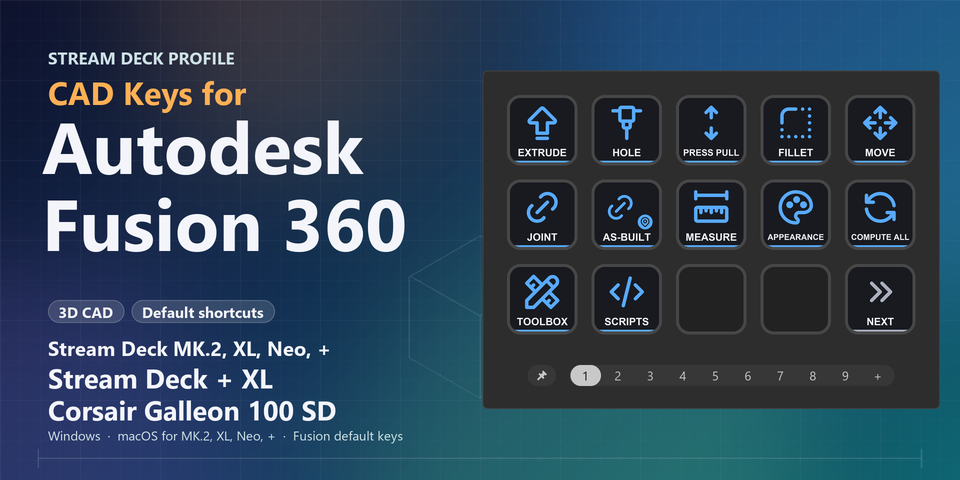
ソリッドモデリング
押し出し、穴、プレス/プル、フィレット、移動、ジョイント、現状ジョイント、計測、外観、すべて計算、ツールボックス、スクリプトとアドイン。
スケッチ
線分、長方形、円、トリム、オフセット、プロジェクト、コンストラクション、スケッチ寸法。
選択と表示
表示の切り替え、コンポーネントの色、窓・フリーフォーム・ペイントの選択、ViewCube、ブラウザ、コメント、テキストコマンド、ナビゲーションバー、データパネル、レイアウトのリセット。
ファイルと元に戻す
新規デザイン、開く、保存、回復用の保存、次のタブ、元に戻す、やり直し、コピー、貼り付け、切り取り、作業スペースの上下。
フォーム
表示の切り替え、選択の拡大・縮小・反転、ループ、ループの拡大、リング、リングの拡大・縮小、前後の U と V、範囲、フィーチャ。
シミュレーション・アニメーション・製造・図面
スタディの設定・荷重・表示、コンポーネントの変換と分解、ツールパスの生成とログ、投影ビュー・寸法・文字・バルーン。
Fusion の既定のショートカットのまま使える
各キーは Autodesk Fusion の既定のキーボードショートカットを1つ送ります。Fusion には何も読み込まないので、Fusion の設定は入れた時のままです。
キーは前面の窓に送られるので、そのページの作業スペースで Fusion を前面にしておいてください。
Fusion でショートカットを変えた時は、Stream Deck アプリでそのキーのホットキーを同じキーに直してください。
3つの手順で使えます
- 購入して、ファイルをダウンロードし、展開します。
- お使いの Stream Deck とパソコンに合う .streamDeckProfile のファイルをダブルクリックします。Stream Deck アプリが取り込みます。
- Autodesk Fusion を開き、Stream Deck でプロファイルを選んでキーを押します。
必要な環境
- Windows 10 以降、または macOS
- Stream Deck MK.2・XL・Neo・+(Windows か Mac)、または Stream Deck + XL・Corsair Galleon 100 SD(Windows)
- Stream Deck アプリ
- 既定のキーボードショートカットのままの Autodesk Fusion
よくある質問
Autodesk Fusion 360 を Stream Deck で操作するには?
お使いの Stream Deck の CAD Keys のプロファイルのファイルをダブルクリックすると、Stream Deck アプリが取り込みます。Fusion を開いてプロファイルを選び、キーを押せば、押し出しの E やフィレットの F のような Fusion の既定のショートカットが送られます。
Fusion のショートカットを変えたり、アドインを入れたりする必要はありますか?
要りません。キーは Fusion の既定のショートカットに合わせてあり、Fusion には何も読み込みません。Fusion でショートカットを変えた時は、Stream Deck アプリでそのキーのホットキーを同じキーに直してください。
Mac でも使えますか?
はい。Stream Deck MK.2・XL・Neo・+ の Mac 用のプロファイルが入っていて、Fusion の Mac のキー(Ctrl の代わりに Command)を送ります。初めてキーを押した時に、Stream Deck アプリにパソコンの操作を許すか macOS が聞くことがあります。システム設定 > プライバシーとセキュリティ > アクセシビリティで許可してください。
どの Stream Deck に使えますか?
Windows と Mac の Stream Deck MK.2・XL・Neo・+ と、Windows の Stream Deck + XL・Corsair Galleon 100 SD に使えます。1回の購入ですべてに使えます。
ダイヤルは何をしますか?
Stream Deck + の4つのダイヤルは、元に戻す / やり直し(押すと保存)、作業スペースの一覧の上下、フォームの選択の拡大・縮小、前後の U への送りです。+ XL と Galleon 100 SD の2つのダイヤルは、元に戻す / やり直しと作業スペースの切り替えです。
キーを押しても何も起きないのはなぜですか?
そのページの作業スペースで Fusion を前面にしてください。スケッチのキーはスケッチ中に、フォームのキーはフォームの作成中に、シミュレーションのキーはシミュレーションの作業スペースで働きます。Fusion でそのショートカットを変えた時は、Stream Deck アプリでそのキーのホットキーを同じキーに直してください。
買うと何がもらえますか?
プロファイルのファイル(Windows 用と Mac 用)と README の入った zip です。お使いの Stream Deck 用のプロファイルのファイルをダブルクリックして取り込みます。アカウントは要りません。
ファイルをもう一度受け取るには?
支払いに使ったメールアドレスから contact@gramshift.com へ、注文番号(または支払った日と金額)を書いてメールしてください。購入を確かめてから、ダウンロードのページの新しいリンクをお送りします。
返金はできますか?
はい。お使いの Stream Deck と Autodesk Fusion で動かない時は、お買い上げから14日以内にメールをいただければ全額を返金します。返金の後はダウンロードできなくなります。
購入の詳細
- 価格
- ¥2,800(買い切り)。日本からのお支払いは合計2,800円で、会計で税は加わりません。海外では、お住まいの国の税が会計の画面で加わります。
- お支払い
- Stripe のお支払いサービス Link を通して Stripe が扱います。領収書とカードの明細の売り手は Link と出て、カード番号は GRAMSHIFT に届きません。
- お渡し
- お支払いのすぐ後にダウンロードのリンクが出て、領収書がメールで届きます。お渡しするのはプロファイルのファイルと README です。
- 返金
- お使いの Stream Deck と Autodesk Fusion で動かない時は、お買い上げから14日以内にメールをいただければ全額を返金します。Link のサポートに頼むこともできます。返金の後はダウンロードできなくなります。
- 使える範囲
- ご自分で使うためのものです。ファイルを他の人に渡したり、転売やネットへのアップロードをしたりしないでください。
- 国
- アセンション島・中国・キューバ・イラン・コソボ・北朝鮮・ロシア・シリア・トリスタンダクーニャではご購入になれません。
- 販売者
- GRAMSHIFT(日本・東京)。連絡先:contact@gramshift.com
できないこと
- Autodesk Fusion 用で、Windows か Mac の Stream Deck MK.2・XL・Neo・+、または Windows の Stream Deck + XL・Corsair Galleon 100 SD で使います。
- 各ページは Fusion のそれぞれの作業スペース用です。その作業スペースで Fusion を前面にしてください。ほかの場所では Fusion がキーを無視したり、同じ文字を別の操作に使ったりします。
- エレクトロニクス冷却のスタディでは F と C がファンとヒートシンクなので、力と拘束のキーはほかのスタディ用です。エレクトロニクスの作業スペースと Delete キーは入っていません。
- Windows の作業スペースの2つのキーは Ctrl+[ と Ctrl+] で、キーボードの配列によっては別の位置にあります。Mac では Command+Tab がアプリの切り替えになるため次のタブのキーはなく、作業スペースのキーもありません。
- 各キーは1回のキー押しを送ります。マウスの操作(パン・ズーム・オービット)、ドラッグ、スケッチ中に押しっぱなしにするキーはマウスとキーボードで行います。