Windows 用 Corsair Galleon 100 SD プロファイル
TradingView をCorsair Galleon 100 SD で操作
はい、Chart Keys は Corsair Galleon 100 SD で使える TradingView(トレーディングビュー) のプロファイルです。
チャート・時間足・ズーム・描画・ウォッチリスト・注文のキーを画面つきのキーに入れ、2つのダイヤルの2つの層で「Zoom」「Scroll」「Fast Scroll」「Watchlist」を操作します。
キーは「Chart(チャート)」「Intervals(時間足)」「Zoom & Scale(ズームとスケール)」「Drawing(描画)」「Watchlist & Share(ウォッチリストと共有)」「Trading(注文)」の6ページに分け、前と次のページのキーで替えます。多くのページでは More のキーで残りのキーを開きます。キーは TradingView の最初のショートカットを送ります。
- 画面つきのキーに6ページ
- 2つのダイヤル・2つの層
- 1分から1か月の時間足
- 描画ツールとバーのリプレイ
- 英語のキー
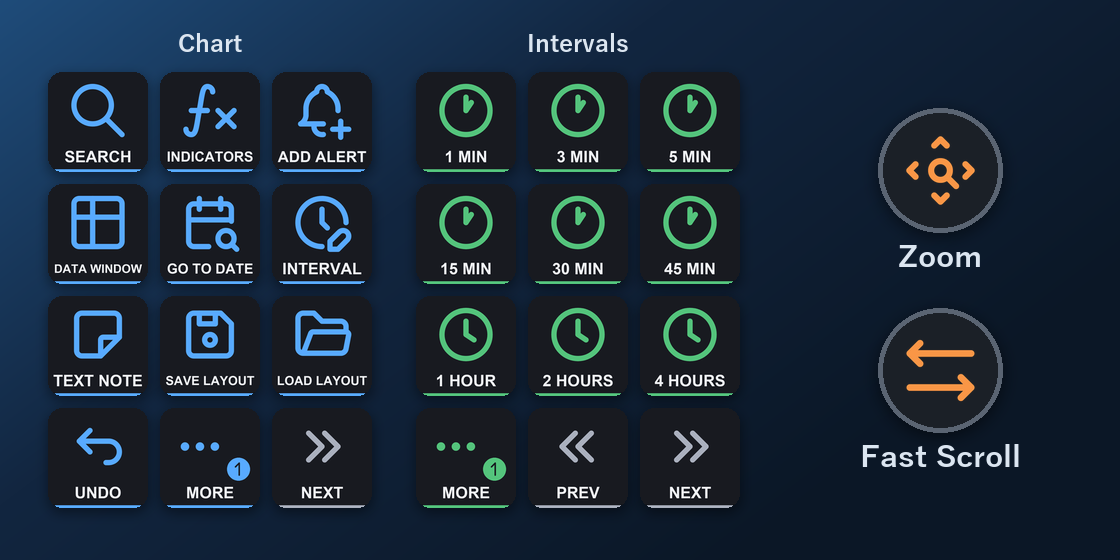
Galleon 100 SD の各ページには何がありますか?
プロファイルは画面つきのキーの6ページです。右下のキーでページを替えます:「Chart(チャート)」は次のページ、あいだのページは前と次のページ、「Trading(注文)」は前のページ。
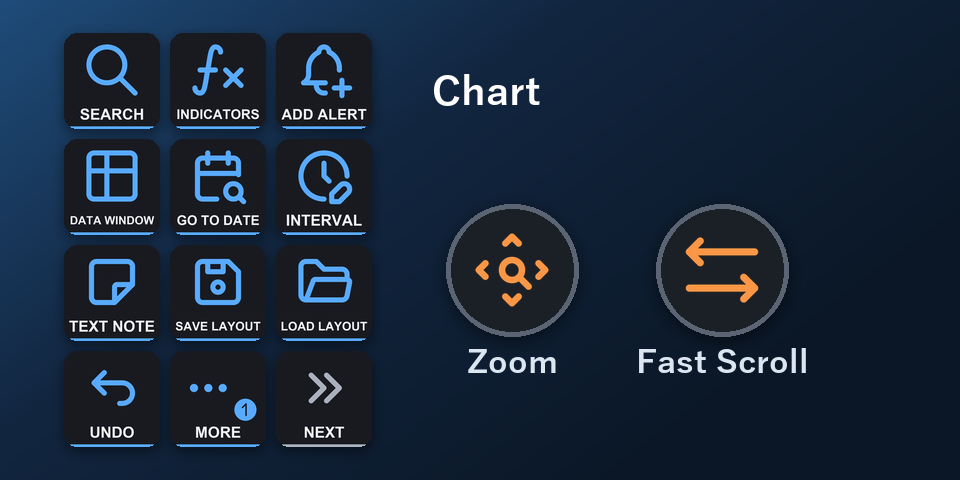
Chart(チャート)
銘柄検索・インジケーター・アラートの追加・データウィンドウ・日付へ移動・時間足の入力欄・テキストのメモ・レイアウトの保存と読み込み・取り消し・やり直し・全画面・セッション。
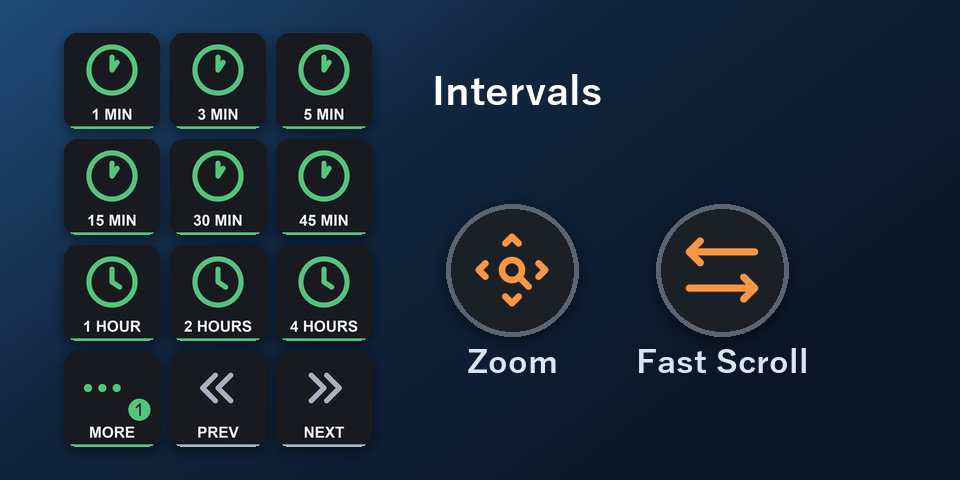
Intervals(時間足)
1・3・5・15・30・45分、1・2・4時間、1日・1週・1か月。
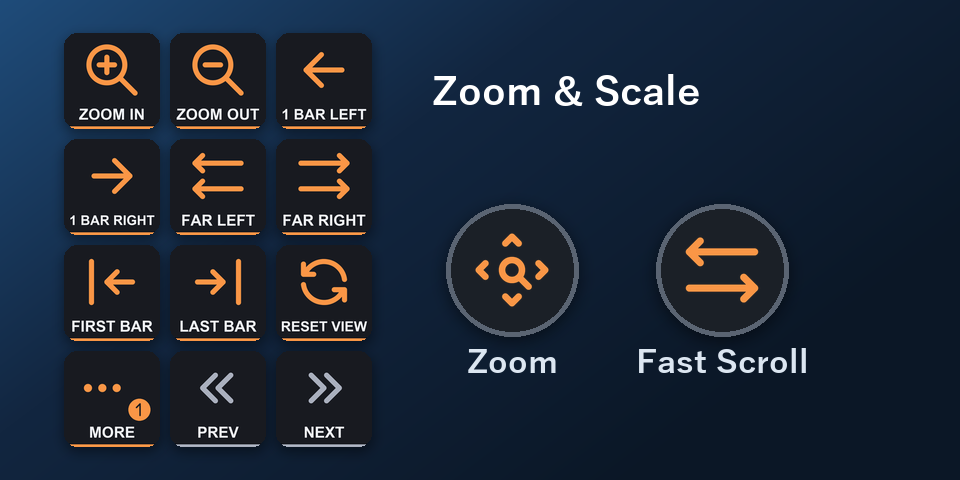
Zoom & Scale(ズームとスケール)
拡大と縮小・1本ずつや大きく左右へ・最初と最後のバー・表示のリセット・対数・%・反転のスケール。
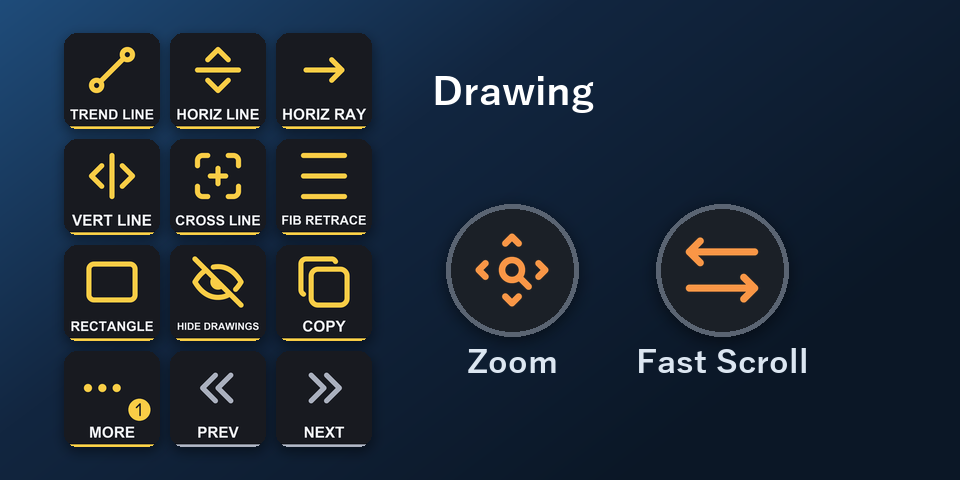
Drawing(描画)
トレンドライン・水平線と水平レイ・垂直線・十字線・フィボナッチ・リトレースメント・長方形・描画を隠す・コピー・貼り付け・削除。
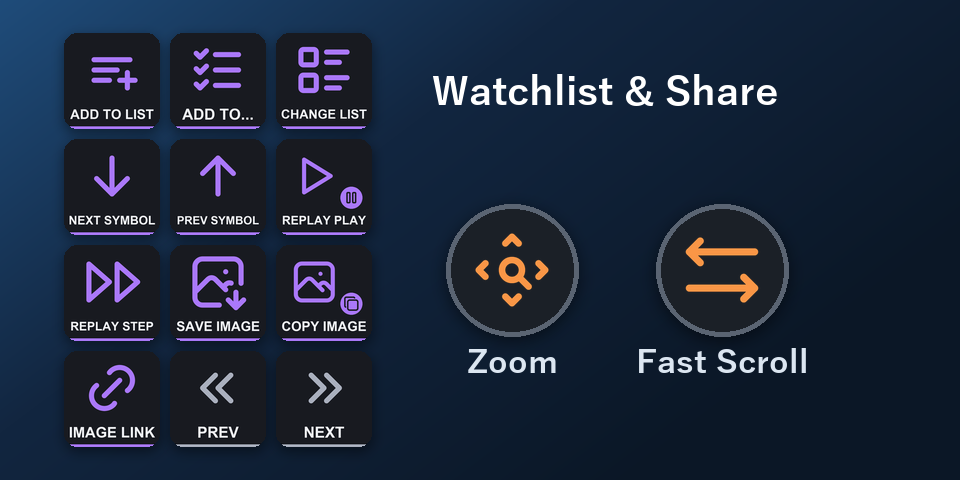
Watchlist & Share(ウォッチリストと共有)
ウォッチリストへの追加・次と前の銘柄・ウォッチリストの切り替え・バーのリプレイの再生とコマ送り・チャートの画像の保存とコピー・画像のリンクのコピー。
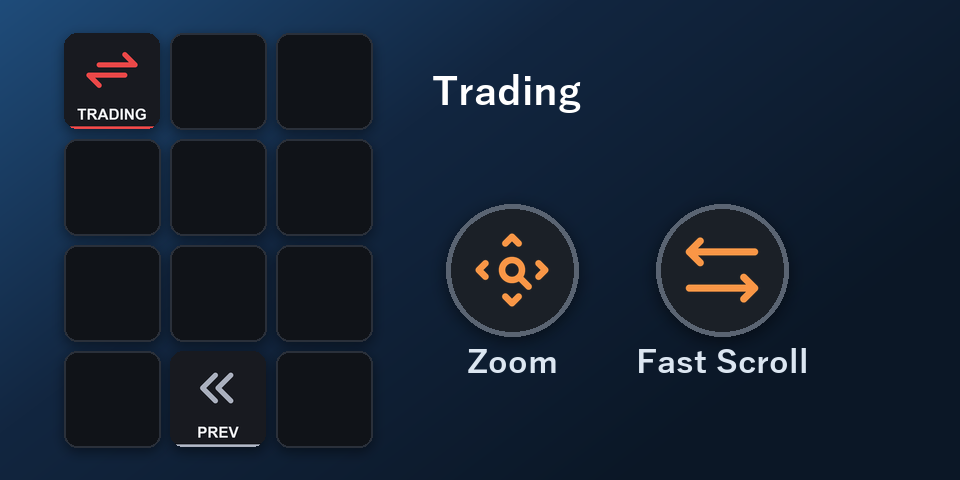
Trading(注文)
注文の画面・買い・売り・指値の買い・指値の売り・DOM。フォルダーの中にあり、フォルダーを開いてから押します。
Galleon 100 SD のダイヤルは何をしますか?
左のダイヤル:Zoom・Scroll
1つ目の層では、回すと「縮小/拡大」、押すと「表示のリセット」。2つ目の層では、回すと「1本ずつ左右へ」、押すと「最後のバーへ」。
右のダイヤル:Fast Scroll・Watchlist
1つ目の層では、回すと「大きく左右へ」、押すと「最初のバーへ」。2つ目の層では、回すと「前/次の銘柄」、押すと「ウォッチリストの切り替え」。
ダイヤルはどのページでも同じ操作なので、どのページを出していても使えます。
Galleon 100 SD に入れるには?
- 購入の後にファイルをダウンロードして展開します。
- Galleon 100 SD をつないだまま「Chart Keys for TradingView - shortcuts, Corsair Galleon 100 SD (Windows).streamDeckProfile」をダブルクリックします。Stream Deck アプリが取り込みます。
- Stream Deck アプリで Galleon 100 SD にプロファイルを選び、TradingView を開いてキーを押します。
必要な環境
- Windows 10 以降
- Corsair Galleon 100 SD
- 無料の Stream Deck アプリ(Galleon 100 SD の画面つきのキーとダイヤルはこのアプリで設定します)
- ブラウザの TradingView か TradingView のデスクトップアプリ(既定のショートカットのまま)
- アラート・レイアウト・メモ・描画・ウォッチリストのキーは TradingView へのログイン、注文のキーはブローカーかペーパートレードの接続
Galleon 100 SD についての質問
Corsair Galleon 100 SD で使える TradingView のプロファイルはありますか?
あります。Chart Keys for TradingView には Galleon 100 SD に合わせたプロファイルが入っています。画面つきのキーの6ページ(Chart(チャート)・Intervals(時間足)・Zoom & Scale(ズームとスケール)・Drawing(描画)・Watchlist & Share(ウォッチリストと共有)・Trading(注文))と2つのダイヤルの2つの層(Zoom・Scroll・Fast Scroll・Watchlist)です。Stream Deck アプリで取り込みます。
Galleon 100 SD で TradingView のショートカットを設定するには?
ダウンロードの中の Galleon 100 SD 用のプロファイルのファイルをダブルクリックすると、Stream Deck アプリが取り込みます。Galleon 100 SD にそのプロファイルを選び、TradingView を開いてキーを押します。キーは最初から TradingView の既定のショートカットに合わせてあります。
Galleon 100 SD のダイヤルで TradingView の何ができますか?
左のダイヤル:Zoom・Scroll。1つ目の層では、回すと「縮小/拡大」、押すと「表示のリセット」。2つ目の層では、回すと「1本ずつ左右へ」、押すと「最後のバーへ」。右のダイヤル:Fast Scroll・Watchlist。1つ目の層では、回すと「大きく左右へ」、押すと「最初のバーへ」。2つ目の層では、回すと「前/次の銘柄」、押すと「ウォッチリストの切り替え」。
Galleon 100 SD でページを替えるには?
キーの右下の「次のページ」か「前のページ」を押します。「Chart(チャート)」から「Intervals(時間足)」「Zoom & Scale(ズームとスケール)」「Drawing(描画)」「Watchlist & Share(ウォッチリストと共有)」「Trading(注文)」と続きます。
ほかの Stream Deck 用にもう一度買う必要はありますか?
ありません。同じダウンロードに Windows 用の Corsair Galleon 100 SD・Stream Deck + XL と、Windows と Mac 用の Stream Deck MK.2・XL・Neo・+ のプロファイルが入っています。
直接購入の詳細
- 価格
- ¥1,300。日本からのお支払いは合計1,300円で、会計で税は加わりません。海外では、お住まいの国の税が会計の画面で加わります。
- お支払い
- Stripe のお支払いサービス Link を通して Stripe が扱います。領収書とカードの明細の売り手は Link と出て、カード番号は GRAMSHIFT に届きません。
- お渡し
- お支払いのすぐ後にダウンロードのリンクが出て、領収書がメールで届きます。お渡しするのはプロファイルのファイルと README で、有効にする手続きはありません。
- 返金
- お使いの Stream Deck と TradingView で動かない時は、お買い上げから14日以内にメールをいただければ全額を返金します。Link のサポートに頼むこともできます。返金の後はダウンロードできなくなります。
- 使える範囲
- ご自分で使うためのものです。ファイルを他の人に渡したり、転売やネットへのアップロードをしたりしないでください。
- 国
- 直接購入は、アセンション島・中国・キューバ・イラン・コソボ・北朝鮮・ロシア・シリア・トリスタンダクーニャではご利用になれません。
- 販売者
- GRAMSHIFT(日本・東京)。連絡先:contact@gramshift.com
Chart Keys for TradingView をもっと見る
- Chart Keys for TradingView の全機種と詳細
- Stream Deck + XL 用のこのプロファイルを見る
- Corsair Galleon 100 SD 用のほかのゲームとアプリのプロファイル
できないこと
- Corsair Galleon 100 SD のプロファイルは Windows の TradingView 用です。
- TradingView の既定のショートカットに合わせています。TradingView でショートカットを変えた時は、Stream Deck アプリでそのキーのホットキーを直してください。
- キーはチャートがキーボードの入力先の時に効きます。文字の入力欄に打っている間は効きません。
- INDICATORS は / のキーを送ります(US 配列と日本語配列の位置)。他の配列では、インジケーターをマウスで開くか、Stream Deck アプリでそのキーを直してください。
- リプレイのキーはバーのリプレイがオンの時に効きます。
- 銘柄の名前を打つキーはありません。SEARCH で検索の欄が開くので、そこに打ち込みます。
- 複数チャートのレイアウト、スクリーナー、Pine Script のエディタ、DOM のセル、アラートのパネル、アラートの削除、マウスの操作とホイールはキーにありません。
- キーの表示は英語です。