Windows 用 Stream Deck プロファイル
Football Manager 27 をStream Deck で操作
Windows の Football Manager 27(FM27)用の Stream Deck プロファイルです。
スカッド・戦術・補強・トレーニングやブックマークした画面を開く、タブを切り替える、メッセージを読む、続行を押す、ゲームを保存する。どれも字の入ったキー1つで。1回の購入で Stream Deck MK.2・XL・Neo・+ の4機種に使え、キーの字は英語か日本語を選べます。
ゲームのキーは、ゲームの既定のキーボードのショートカットを送るので、ゲームもセーブも入れた時のままです。Stream Deck + では4つのダイヤルでタブ・小タブ・メッセージを送り、前の画面と次の画面へ移れます。
- スカッド・戦術・補強
- ブックマークした画面
- タブと小タブ
- メッセージと続行
- 保存と読み込み
- Stream Deck + のダイヤル
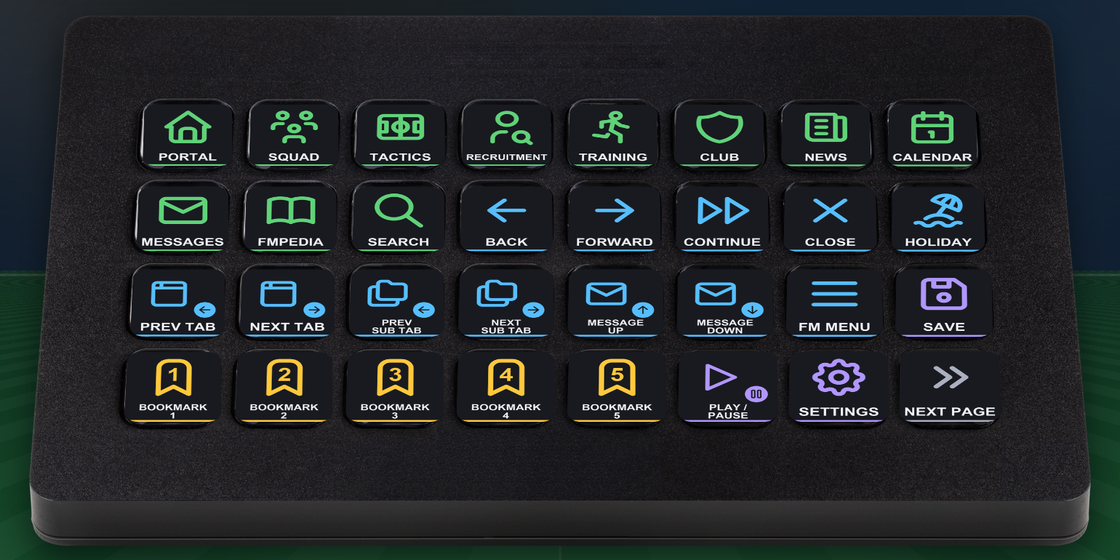
キーでできること
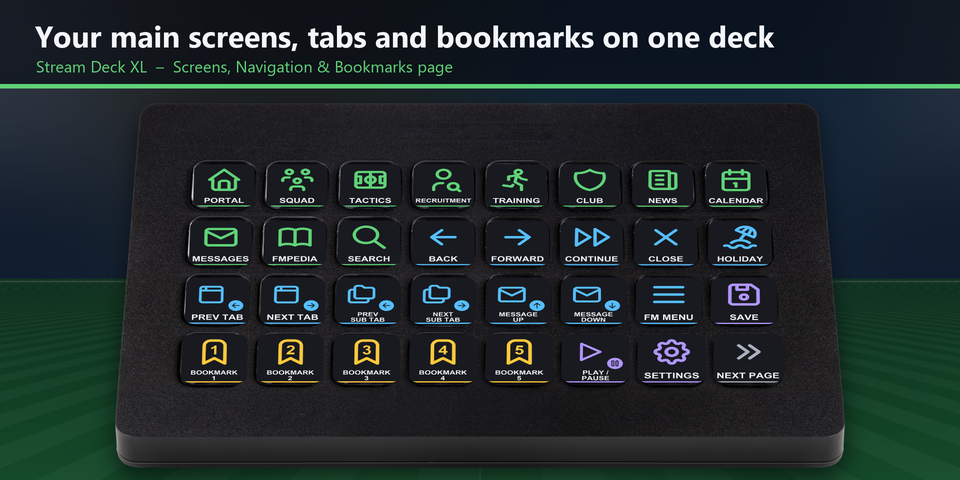
よく開く画面を XL の1ページに
Stream Deck XL では、1ページ目に主な画面、前の画面・次の画面・続行、タブと小タブ、メッセージ、保存、最初のブックマークが並びます。
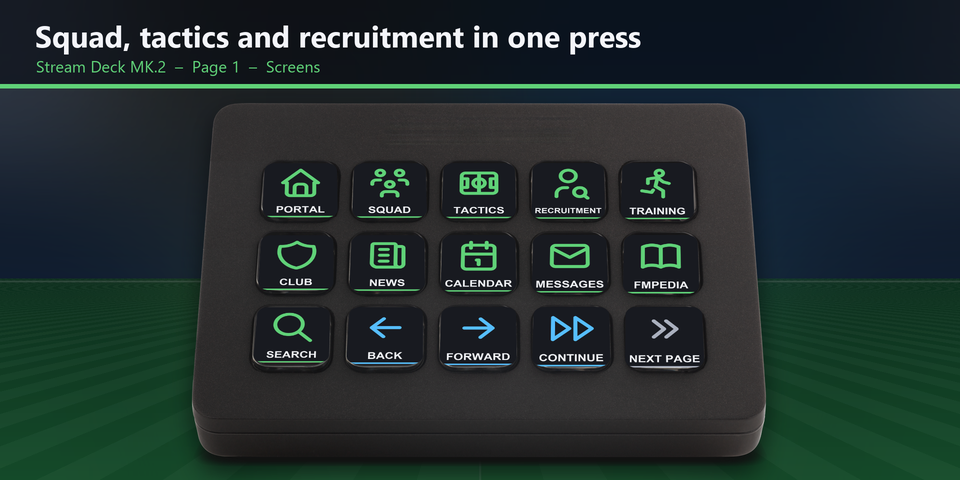
スカッド・戦術・補強をキー1つで
ポータル、スカッド、戦術、補強、トレーニング、クラブ、ニュース、カレンダー、メッセージ、FMペディア、検索。前の画面・次の画面・続行も同じページにあります。
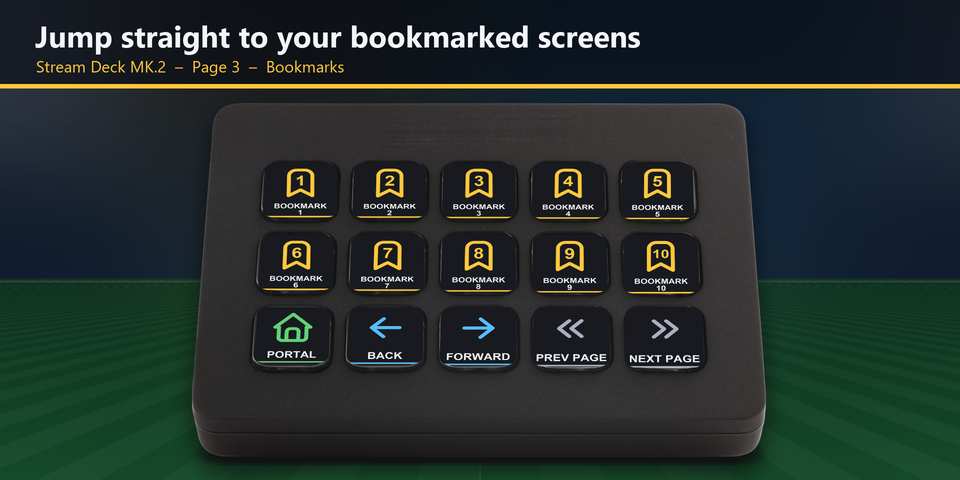
ブックマークした画面へ
ゲームの中で画面をブックマークしておけば、キー1つでその画面へ戻れます。ブックマークのキー10個を1ページにまとめました。
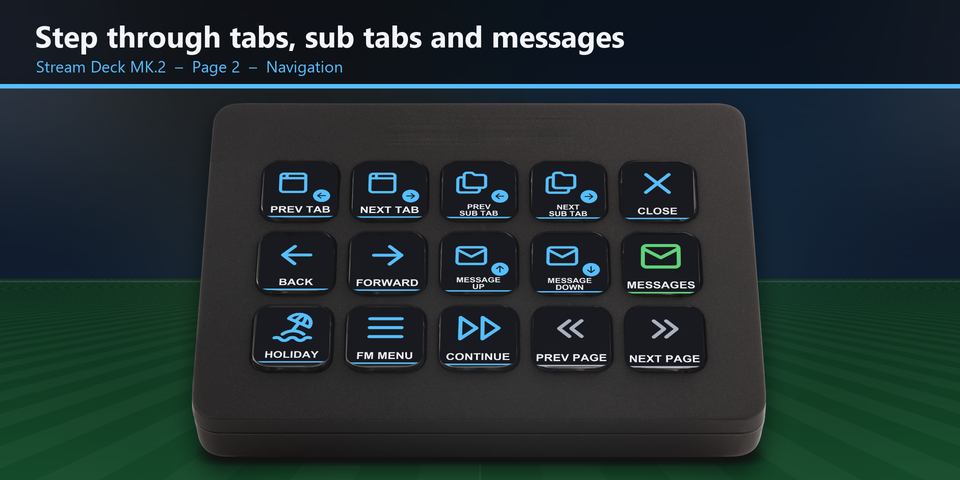
タブ・小タブ・メッセージを送る
タブと小タブを順に送り、メッセージを上下に移り、窓を閉じ、休暇に入り、FMメニューを開けます。
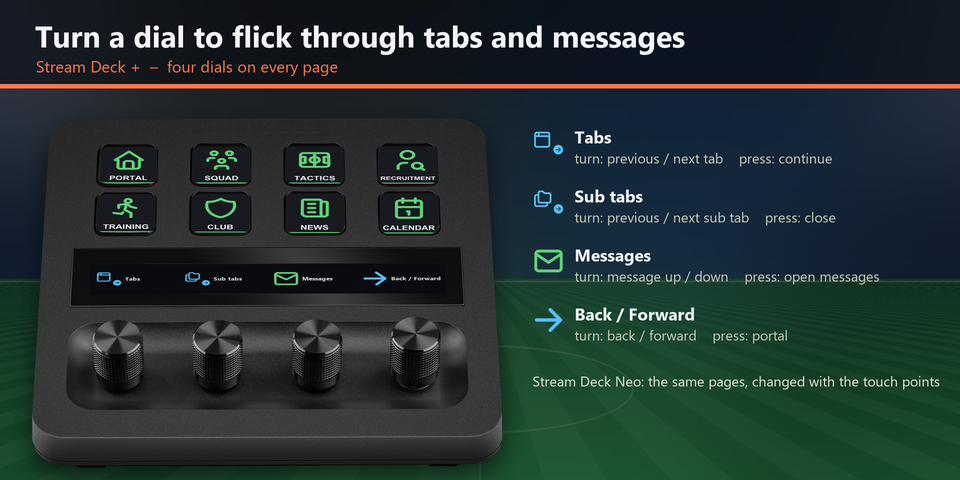
Stream Deck + の4つのダイヤル
回すとタブ・小タブ・メッセージが送られ、前の画面と次の画面へ移れます。押すと続行・閉じる・メッセージを開く・ポータルへ。Stream Deck Neo はタッチポイントでページを替えます。
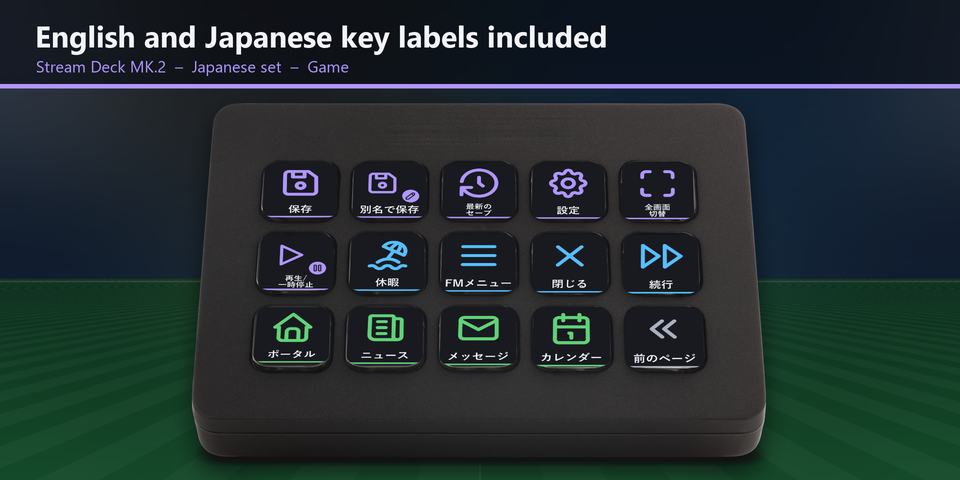
英語と日本語のキー
同じキーを、英語の字と日本語の字の2組で入れてあります。使いたい方を取り込んでください。
Stream Deck の4機種用のプロファイル
ダウンロードには Stream Deck MK.2・XL・Neo・+ のそれぞれに、英語と日本語のプロファイルが入っています。MK.2 は用途ごとに1ページ。Neo と + は1ページに8キーで、Neo はタッチポイントを押して、+ はタッチストリップをなぞってページを替えます。
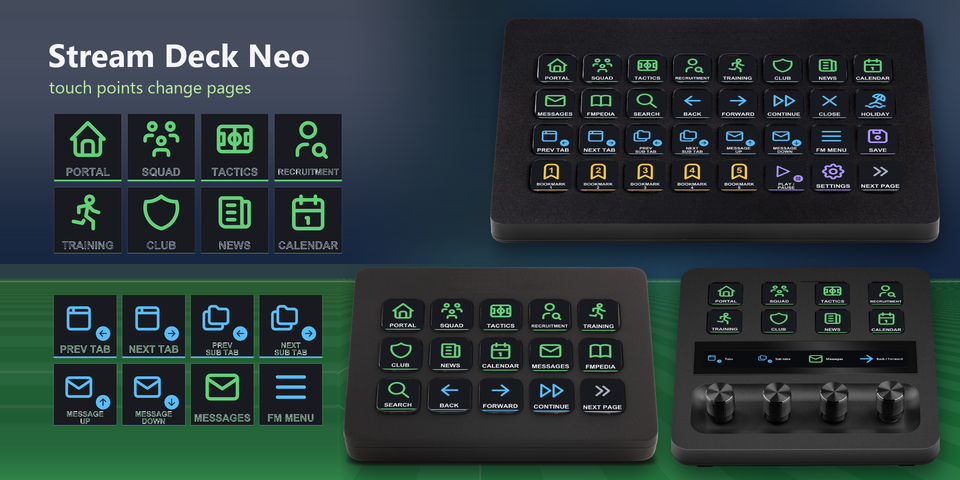
画面
ポータル、スカッド、戦術、補強、トレーニング、クラブ、ニュース、カレンダー、メッセージ、FMペディア、検索。
移動
前の画面、次の画面、続行、閉じる、休暇。
タブとメッセージ
前のタブと次のタブ、前の小タブと次の小タブ、メッセージの上へ・下へ、FMメニュー。
ブックマーク
ブックマーク1〜10。ゲームの中でブックマークした画面を開きます。
ゲーム
保存、別名で保存、最新のセーブの読み込み、設定、全画面の切り替え、試合の再生/一時停止。
Stream Deck + のダイヤル
タブ(押すと続行)、小タブ(押すと閉じる)、メッセージ(押すとメッセージを開く)、前の画面/次の画面(押すとポータル)。
既定のショートカットのまま使える
ゲームのキーは Football Manager 27 の既定のキーボードのショートカットを送るので、ゲームもセーブもそのままです。本物の Football Manager 27 で、既定のショートカットのまま確かめてあります。
キーは前面の窓に送られるので、ゲームの窓を前面にしておいてください。
ゲームの設定でショートカットを変えた時は、Stream Deck アプリでそのキーのホットキーを同じキーに直してください。
3つの手順で使えます
- 購入の後にファイルをダウンロードして展開します。
- お使いの Stream Deck の .streamDeckProfile のファイルをダブルクリックします。Stream Deck アプリが取り込みます。
- Football Manager 27 を起動し、Stream Deck でプロファイルを選んでキーを押します。
必要な環境
- Windows 10 以降
- Stream Deck MK.2・XL・Neo・+
- Stream Deck アプリ
- Windows 版の Football Manager 27(Steam・Epic Games Store・Xbox アプリ/PC Game Pass。既定のキーボードのショートカットのまま)
よくある質問
Football Manager 27 を Stream Deck で操作するには?
お使いの Stream Deck の Club Deck のプロファイルのファイルをダブルクリックすると、Stream Deck アプリが取り込みます。ゲームを起動してプロファイルを選び、キーを押せば、ゲームの既定のキーボードのショートカットが送られて、画面・タブ・メッセージ・ブックマーク・続行・保存を操作できます。
ゲームのショートカットの設定を変える必要はありますか?
要りません。キーは Football Manager 27 の既定のキーボードのショートカットに合わせてあります。ゲームの設定でショートカットを変えた時は、Stream Deck アプリでそのキーのホットキーを同じキーに直してください。
どの Stream Deck で使えますか?
Windows の Stream Deck MK.2・XL・Neo・+ です。1回の購入で4機種とも使え、キーの字は英語か日本語を選べます。
Stream Deck + のダイヤルは何をしますか?
回すとタブ・小タブ・メッセージが送られ、前の画面と次の画面へ移れます。押すと続行・閉じる・メッセージを開く・ポータルへ、です。
ブックマークのキーはどう使いますか?
先に Football Manager の中で画面をブックマークしてください。ブックマーク1〜10のキーで、その番号のブックマークの画面を開けます。
キーを押しても何も起きない時は?
キーは前面の窓に送られるので、ゲームの窓を前面にしておいてください。日本語入力はオフ(直接入力)にしてください。ゲームの設定でそのショートカットを変えた時は、Stream Deck アプリでホットキーを同じキーに直してください。
購入すると何が届きますか?
プロファイルのファイル(MK.2・XL・Neo・+ の英語と日本語)と README が入った zip です。お使いの Stream Deck のファイルをダブルクリックして取り込みます。アカウントは要りません。
ファイルをもう一度受け取るには?
支払いに使ったメールアドレスから contact@gramshift.com へ、注文番号か、支払った日と金額を書いてメールしてください。購入を確かめてから、ダウンロードのページの新しいリンクをお送りします。
返金はできますか?
できます。お使いの Stream Deck と Football Manager 27 で動かない時は、お買い上げから14日以内にメールをいただければ全額を返金します。返金の後はダウンロードできなくなります。
購入の詳細
- 価格
- ¥1,600(買い切り)。日本からのお支払いは合計1,600円で、会計で税は加わりません。海外では、お住まいの国の税が会計の画面で加わります。
- お支払い
- Stripe のお支払いサービス Link を通して Stripe が扱います。領収書とカードの明細の売り手は Link と出て、カード番号は GRAMSHIFT に届きません。
- お渡し
- お支払いのすぐ後にダウンロードのリンクが出て、領収書がメールで届きます。お渡しするのはプロファイルのファイルと README です。
- 返金
- お使いの Stream Deck と Football Manager 27 で動かない時は、お買い上げから14日以内にメールをいただければ全額を返金します。Link のサポートに頼むこともできます。返金の後はダウンロードできなくなります。
- 使える範囲
- ご自分で使うためのものです。ファイルを他の人に渡したり、転売やネットへのアップロードをしたりしないでください。
- 国
- アセンション島・中国・キューバ・イラン・コソボ・北朝鮮・ロシア・シリア・トリスタンダクーニャではご購入になれません。
- 販売者
- GRAMSHIFT(日本・東京)。連絡先:contact@gramshift.com
できないこと
- Windows の Football Manager 27 と、Stream Deck MK.2・XL・Neo・+ 用です。macOS 用のキーはありません。
- ゲームの窓を前に出したまま使います。キーは前にある窓へ送られます。
- 既定のショートカットに合わせてあります。ゲームの設定でショートカットを変えた時は、Stream Deck アプリでそのキーのホットキーを同じキーに直してください。
- Windows の直接入力(英数)で使うように作ってあります。遊ぶ間は日本語入力(IME)をオフにしてください。
- US と日本語のキーボードの並びで作ってあります。ほかの並び(たとえばフランス語の AZERTY)では、いくつかの文字の場所が違います。違う動きをするキーは Stream Deck アプリで直すか、contact@gramshift.com までお気軽にご連絡ください。
- どのキーも短く1回押す操作です。ブックマーク11と12(US と日本語のキーボードで場所が違うキー)、テンキーでのスクロール、マウスの操作は、キーボードとマウスのままです。ブックマーク11と12は Stream Deck アプリで足せます。
- ブックマークのキーは、ゲームの中でブックマークした画面を開きます。先に画面をブックマークしてください。