Windows 用の Stream Deck プラグイン
画面の好きな色をキー1つでコピー
どのアプリの上でも、マウスを好きな色に合わせて色を取得を押します。
その色の値が HEX・rgb()・hsl() でクリップボードに入り、キーがその色に染まって何を取ったか分かります。スポイトのアプリを開いたり、画面を撮って切り抜いたりする手間がいりません。
前回の色のキーは、同じ色を自分の形式でもう一度コピーします。1回取れば、ある所には HEX、別の所には rgb() で貼り付けられます。
- HEX・RGB・HSL・r, g, b
- クリップボードにコピー
- 取った色をキーに表示
- 前回の色を別の形式で
- ライブのプレビュー(選べる)
- 設定は英語・日本語
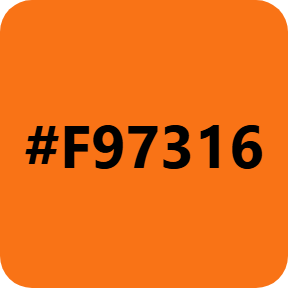
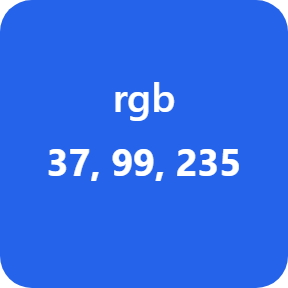
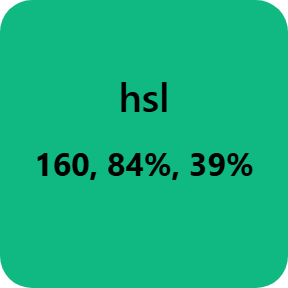
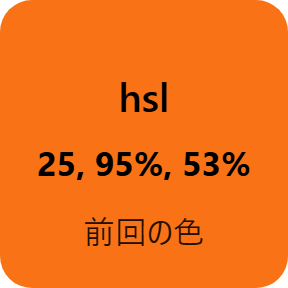

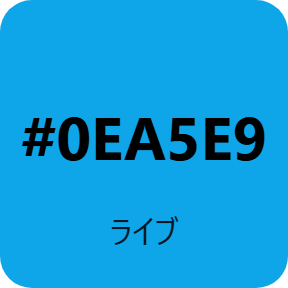
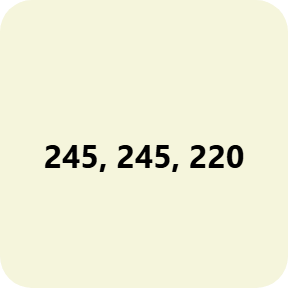
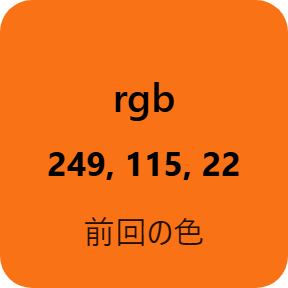
キーでできること
色を取得
マウスを画面の好きな色に合わせてキーを押します。マウスの下の色がクリップボードにコピーされ、キーがその色になります。キーはマウスを動かさないので、指した点の色そのものが取れます。
すぐ貼り付けられる
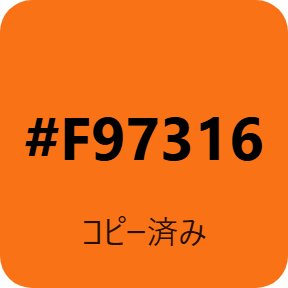
キーに値と「コピー済み」が出るので、クリップボードに入ったと分かります。そのまま CSS やデザインのアプリ、チャットに貼り付けられます。
4つの形式
キーごとに HEX(#RRGGBB)・rgb(r, g, b)・hsl(h, s%, l%)・r, g, b の数だけ、から選べます。HEX と rgb() の両方を使うなら、色を取得のキーを2つ並べて形式を分けられます。
前回の色
どの色を取得のキーで取った色でも、最後の色をこのキーの形式で表示します。押すとその形式でもう一度コピーします。画面は読み直さないので、先にマウスを離しておけます。
ライブのプレビュー
プレビューをオンにすると、押す前からマウスの下の色を1秒に最大4回キーに表示します。既定はオフです。
拡大表示でも正確
画面の本当の点の色を読みます。125% や 150% に拡大したディスプレイでも、複数のモニターのどれでも同じです。
どの色でも読める
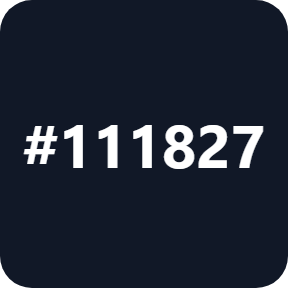
値の文字は、取った色の上で読みやすい黒か白で書きます。
読むのは1点だけ・押した時だけ
読むのはマウスの下の1点だけで、色を取得を押した時か、プレビューがオンの間だけです。画面を撮って保存することはありません。
色や画面の画像をどこかへ送ることはありません。
ネットにつなぐのは、ライセンスキーの確認だけです。
3 ステップで使えます
- 購入後にダウンロードしたプラグインのファイルを開きます。Stream Deck アプリが入れます。
- Stream Deck アプリで色を取得をドラッグし、形式を選んで、キーの設定でライセンスキーを1回入れます。
- マウスを好きな色に合わせてキーを押します。値がクリップボードとキーに出ます。同じ色を別の形式で取るなら前回の色のキーを足せます。
買える場所は2つ
| Elgato Marketplace | GRAMSHIFT から直接 | |
|---|---|---|
| 金額 | 同じ金額 | 同じ金額(日本は合計550円) |
| 会計 | Elgato Marketplace | Stripe(カード) |
| 新しい版 | Stream Deck アプリから入る | ライセンスキーのページからダウンロード |
| 使える範囲 | あなたの Elgato アカウント | 1つのライセンスキーで PC 3台まで |
| 設定の画面 | 英語・日本語 | 英語・日本語 |
動作環境
- Windows 10(バージョン 1703)以降
- Stream Deck アプリ 6.9 以降
- Windows PowerShell(Windows に入っています)
よくある質問
Windows で画面の色を Stream Deck で取るには?
Color Picker for Windows の色を取得のキーを Stream Deck に置きます。どのアプリの上でもマウスを好きな点に合わせてキーを押すと、値がクリップボードにコピーされ、キーがその色になります。
画面の色を HEX のコードでコピーするには?
色を取得のキーの設定で HEX(#RRGGBB)を選び、色に合わせてキーを押します。#F97316 のような HEX のコードがクリップボードに入り、そのまま貼り付けられます。
同じ色を HEX と rgb() の両方で取れますか?
取れます。HEX のキーで1回色を取り、rgb(r, g, b) にした前回の色のキーを押します。画面を読み直さずに、同じ色をその形式でもう一度コピーします。
押す前に色を見られますか?
見られます。色を取得のキーの設定でプレビューをオンにすると、マウスの下の色を1秒に最大4回キーに表示します。
PC の情報を何か送りますか?
色や画面の画像をどこかへ送ることはありません。ネットにつなぐのは、ライセンスキーの確認だけです。
1つのライセンスキーで何台の PC に使えますか?
ご自分の PC 3台までです。PC を買い替えた時はご連絡ください。新しい PC の分を空けます。
直接購入した場合、新しい版はどう受け取りますか?
お礼のページか、受け取ったライセンスキーのページから最新の版をダウンロードしてください。ライセンスキーはそのまま使えます。ライセンスキーのページを開けない時は「ライセンスキーの再発行」ページの案内どおりメールでご連絡ください。
ライセンスキーをなくしたらどうなりますか?
支払いに使ったアドレスから contact@gramshift.com へ、注文番号か、支払った日と金額を書いてメールしてください。購入を確かめてから、ライセンスキーのページのリンクをお返事します。
返金はできますか?
直接購入の場合はできます。お使いの PC で動かない時は、購入から14日以内にメールでご連絡いただければ全額を返金します。返金後はライセンスキーが使えなくなります。
直接購入の詳細・返金・販売者
- 価格
- ¥550(Elgato Marketplace と同じ金額)。日本からのお支払いは合計550円で、会計で税は加わりません。海外では、お住まいの国の税が会計の画面で加わります。
- 支払い
- Stripe の決済サービス Link が処理します。領収書とカードの明細には販売者として Link と表示されます。カード番号は GRAMSHIFT には届きません。
- 引き渡し
- 支払いの直後に、ライセンスキーとダウンロードのリンクが画面に出ます。領収書はメールで届きます。
- 返金
- お使いの PC で動かない場合、購入から14日以内にメールでご連絡いただければ全額を返金します。Link のサポートにも申し込めます。返金後はライセンスキーが使えなくなります。
- ライセンス
- 1つのライセンスキーで、ご自分の PC 3台まで。
- 対象外の国
- アセンション島・中国・キューバ・イラン・コソボ・北朝鮮・ロシア・シリア・トリスタンダクーニャでは直接購入をご利用いただけません。
- 販売者
- GRAMSHIFT(東京都)。お問い合わせ: contact@gramshift.com
できないこと・注意点
- Windows 専用です。
- 一部の動画プレーヤーや保護されたコンテンツは画面の読み取りを止めるため、黒として読みます。カラーマネジメントや HDR を使うアプリでは、画面に出ている色とアプリが持つ値が少し違うことがあります。キーがコピーするのは画面に出ている色です。
- 前回の色はメモリの中だけに持つので、Stream Deck アプリや PC を起動し直すと消えます。
- キーだけで使えます(ダイヤルでは使えません)。
- 直接購入版は、有効にする時と、プラグインの起動時、動いている間はおよそ1日1回、ライセンスキーを当社のサーバーで確かめます。サーバーにつながらない時も、最後に確かめられた時から44日間はそのまま使えます。
- うまく動かない時は contact@gramshift.com へお気軽にご連絡ください。