Windows 用の Stream Deck プラグイン
コマンドをキーで実行し、成功か失敗かをひと目で
Command Status for Windows は、テスト・ビルド・バックアップのスクリプトをキーで実行し、結果をそのキーに出します。成功の終了コードなら緑、失敗なら赤。終了コード、かかった時間、出力の最後の行も見えます。
もう一度押すと、そのコマンドと、その下でまだ動いているプログラムを止めます。「コマンド監視」のキーなら、キーが表示されている間、1〜60 分ごとに確認を繰り返せます。コマンド プロンプトと Windows PowerShell に対応し、あなたの Windows ユーザーとして動きます。
- コマンド プロンプト
- PowerShell
- 終了コード
- 出力の最後の行
- 制限時間
- 1〜60 分ごと
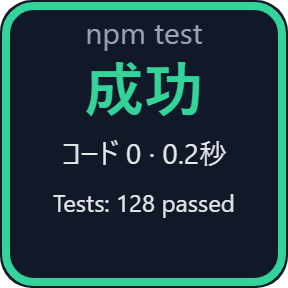
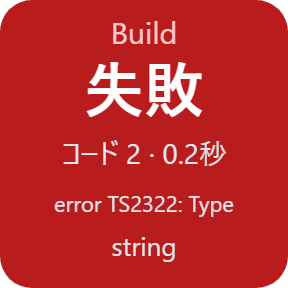
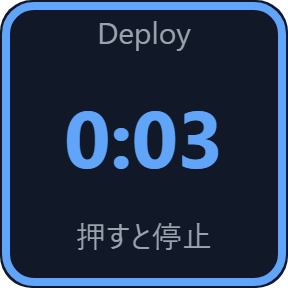
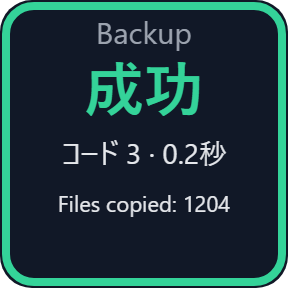
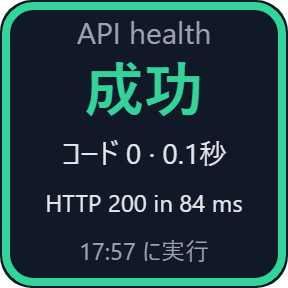
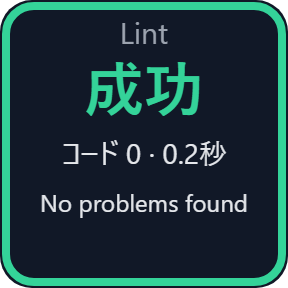
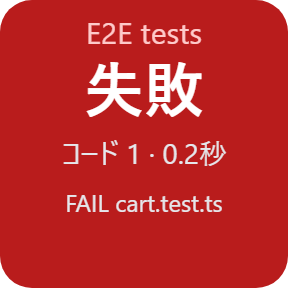
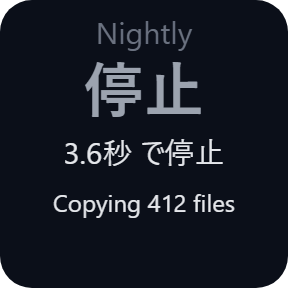
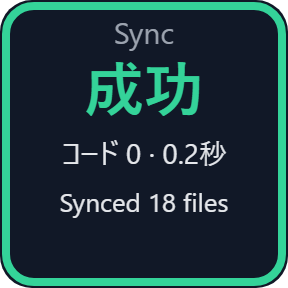
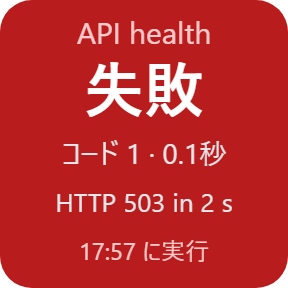
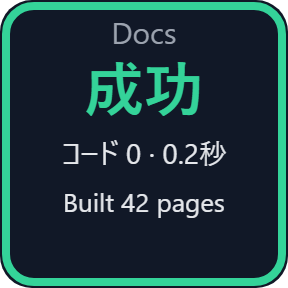
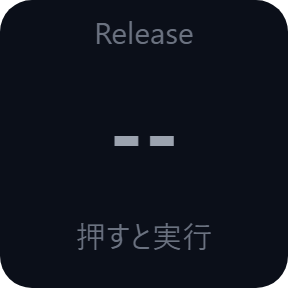
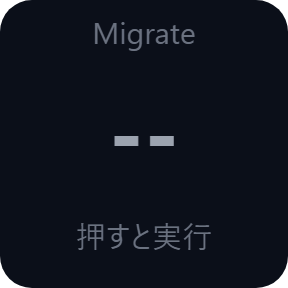
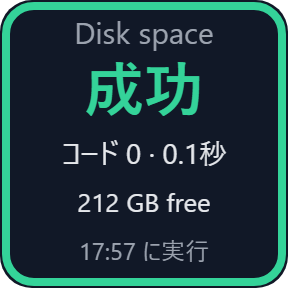
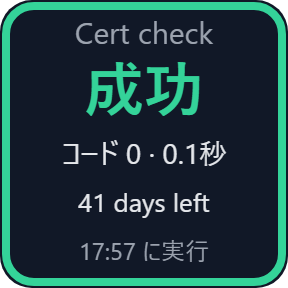
キーでできること
成功なら緑
キーを押すとコマンドを実行します。成功の終了コードならキーが緑になり、終了コード・かかった時間・出力の最後の行を出します。
失敗なら赤
失敗した時、時間切れの時、起動できなかった時は赤くなり、警告を出します。終了コードと出力の最後の行がキーで見えます。
もう一度押すと停止
実行中はキーに経過時間が出ます。もう一度押すと、そのコマンドと、その下でまだ動いているプログラムを止めます。
成功とするコードを選べます
どの終了コードを成功とするかを選べます。たとえば robocopy なら 0-7 にすれば、うまくいったバックアップは緑のままです。
コマンド プロンプト・PowerShell・プログラム
コマンド プロンプトで打つとおりに入力するか、Windows PowerShell で実行するか、プログラムを直接起動できます。作業フォルダーと、1 分〜4 時間の制限時間も選べます。
続きの出力は設定の欄に
出力の最後の数行はキーの設定に出ます。UTF-8、コンソールのコード ページ(日本語の Shift_JIS など)、英語の UTF-16 を読めます。
離れていても結果が分かります
各コマンドの今の状態をキーが伝えます。キーごとに表示名を付けられるので、どのコマンドかもすぐ分かります。このページのキーの絵は、見本のコマンドでプラグインが出した表示です。
コマンド監視:繰り返す確認
「コマンド監視」のキーは、最初に1回押すと、キーが表示されている間、1・5・15・30・60 分ごとにコマンドを実行し、最新の結果と実行した時刻を出します。キーが表示されていれば、Stream Deck アプリや PC の起動直後と、ライセンスが再び有効になった時にも実行します。押すとすぐ実行します。
あなたの PC で、あなたの権限で動きます
入力したコマンドを、そのまま、あなたの Windows ユーザーとして実行します。管理者権限は求めません。アカウントも要りません。
コマンドに入力はできないので、質問してくるコマンドには --yes や /Y などの確認なしのオプションを付けてください。止まったままのコマンドは制限時間で止めます。
コマンドとその出力はこの PC の中だけに置きます。ネットにつなぐのはライセンスキーの確認だけです。
3 ステップで使えます
- 購入後にダウンロードしたプラグインのファイルを開きます。Stream Deck アプリが入れます。
- Stream Deck アプリで「コマンド実行」か「コマンド監視」のキーをドラッグして置きます。
- キーの設定でライセンスキーを1回入れると、キーが使えるようになります。同じ設定にコマンド(例: npm test)と作業フォルダーを入れます。
買える場所は2つ
| Elgato Marketplace | GRAMSHIFT から直接 | |
|---|---|---|
| 金額 | 同じ金額 | 同じ金額(日本は合計980円) |
| 会計 | Elgato Marketplace | Stripe(カード) |
| 新しい版 | Stream Deck アプリから入る | ライセンスキーのページからダウンロード |
| 使える範囲 | あなたの Elgato アカウント | 1つのライセンスキーで PC 3台まで |
| プラグインの表示 | 英語・日本語 | 英語・日本語 |
動作環境
- Windows 10 以降(確かめたのは Windows 11)
- Stream Deck アプリ 6.9 以降
- キーのある Stream Deck
よくある質問
スクリプトを Stream Deck のキーで実行して、成功したか見るには?
「コマンド実行」のキーを置き、設定にコマンド(例: npm test)を入力します。キーを押すと、成功の終了コードなら緑、失敗なら赤になり、終了コード・かかった時間・出力の最後の行を出します。
PowerShell や .bat ファイルも使えますか?
使えます。キーの設定でコマンド プロンプトか Windows PowerShell を選びます。キーに打った PowerShell の命令はそのまま動きます。スクリプトが止められている PC(Windows の既定)の .ps1 は、コマンド プロンプトで powershell -ExecutionPolicy Bypass -File "C:\path\script.ps1" を実行してください。.bat と .cmd はコマンド プロンプトで実行してください。「プログラム(シェルなし)」は .exe などのプログラム用です。
実行中のコマンドを止めるには?
キーをもう一度押します。そのコマンドと、その下でまだ動いているプログラムを止めます。1 分〜4 時間の制限時間でも止まります。
数分おきに自動で実行できますか?
「コマンド監視」のキーでできます。最初に1回押すと、1・5・15・30・60 分ごとに実行します。ただし、キーが Stream Deck に表示されている間だけです。キーが表示されていれば、Stream Deck アプリや PC の起動直後と、ライセンスが再び有効になった時にも実行します。キーが画面にない時や Stream Deck アプリを閉じている時は実行しないので、タスク スケジューラの代わりにはなりません。
robocopy のバックアップがうまくいったのに失敗と出るのは?
robocopy は 1〜7 の終了コードも成功の意味で返します。キーの設定の「成功とするコード」を 0-7 にすると緑のままです。
管理者権限は要りますか?
要りません。コマンドはふだんの Windows の権限で動きます。管理者権限は求めないので、管理者権限が必要なコマンドは、プログラムによって、失敗するか Windows の確認画面が開きます。
質問してくるコマンドはどうなりますか?
コマンドに入力はできません。--yes や /Y などの確認なしのオプションを付けてください。答えを待ったままのコマンドは制限時間で止まり、赤くなります。
1つのライセンスキーで何台の PC に使えますか?
ご自分の PC 3台までです。PC を買い替えた時はご連絡いただければ、新しい PC の分を空けます。
直接購入した場合、新しい版はどうやって入れますか?
お礼のページか、受け取ったライセンスキーのページから最新の版をダウンロードしてください。ライセンスキーはそのまま使えます。ライセンスキーのページを開けない時は「ライセンスキーの再発行」ページの案内どおりメールでご連絡ください。
ライセンスキーをなくしたら?
支払いに使ったメールアドレスから contact@gramshift.com へ、注文番号か、支払った日と金額を書いて送ってください。購入を確かめてから、ライセンスキーのページのリンクをお返事します。
返金はできますか?
直接購入の場合はできます。お使いの PC で動かない場合、購入から14日以内にメールでご連絡いただければ全額を返金します。返金後はライセンスキーが使えなくなります。
直接購入の詳細・返金・販売者
- 価格
- ¥980(Elgato Marketplace と同じ金額)。日本からのお支払いは合計980円で、会計で税は加わりません。海外では、お住まいの国の税が会計の画面で加わります。
- 支払い
- Stripe の決済サービス Link が処理します。領収書とカードの明細には販売者として Link と表示されます。カード番号は GRAMSHIFT には届きません。
- 引き渡し
- 支払いの直後に、ライセンスキーとダウンロードのリンクが画面に出ます。領収書はメールで届きます。
- 返金
- お使いの PC で動かない場合、購入から14日以内にメールでご連絡いただければ全額を返金します。Link のサポートにも申し込めます。返金後はライセンスキーが使えなくなります。
- ライセンス
- 1つのライセンスキーで、ご自分の PC 3台まで。
- 対象外の国
- アセンション島・中国・キューバ・イラン・コソボ・北朝鮮・ロシア・シリア・トリスタンダクーニャでは直接購入をご利用いただけません。
- 販売者
- GRAMSHIFT(東京都)。お問い合わせ: contact@gramshift.com
できないこと・注意点
- Windows 専用で、Stream Deck を同じ PC につないで使います。Stream Deck のキー専用で、ダイヤルには置けません。マルチアクションには入れられません。
- 入力したものを、あなたの権限でそのまま実行し、中身は確かめません。ファイルを消すコマンドなら本当に消えるので、信頼できるコマンドだけを設定してください。
- ライセンスキーを有効にするまで、キーは何もしません。ライセンスが終わると(返金の後など)、実行中のコマンドは止まり、キーは使えなくなります。
- 「コマンド監視」のキーが実行するのは、Stream Deck に表示されている間だけで、最初に1回押した後からです。その後は、キーが表示されていれば、Stream Deck アプリや PC の起動直後と、ライセンスが再び有効になった時にも、押さなくても実行します。コマンド・実行方法・フォルダーを変えたら、もう一度押してください。
- コマンドに入力はできません。自分の窓を開くプログラムをコマンド プロンプトで実行すると、閉じるまでキーは実行中のままで、制限時間(既定は 10 分)になると保存前の作業ごと終了します。「プログラム(シェルなし)」では窓が出ないことがあります。開くだけなら、コマンド プロンプトで start "" program.exe としてください。コマンド自体が終わった後に書かれた出力は出ないことがあります。
- Windows PowerShell はプロファイルなしで、コマンド プロンプトは AutoRun なしで動きます。新しく入れた道具が見つからない時は、Stream Deck アプリを再起動してください。コマンドはアプリが起動した時の環境で動きます。
- コマンド プロンプトでは \\server\share の形の作業フォルダーは使えません。PowerShell かドライブ文字を使ってください。「プログラム(シェルなし)」では .bat と .cmd を起動できません。コマンド プロンプトを使ってください。
- PowerShell の実行ポリシーが Restricted(Windows の既定)の時、Windows PowerShell で実行した .ps1 はキーが赤くなってコード 1 が出ますが、最後の行で理由が分からないことがあります。コマンド プロンプトで powershell -ExecutionPolicy Bypass -File "C:\path\script.ps1" を実行してください。組織がグループ ポリシーで決めた設定は、これでは変わりません。
- 直していない点が2つあります。プラグイン自体が強制終了されると、起動したコマンドが残ることがあります(Stream Deck アプリの通常の終了では止まります)。cmd /u(文字コード UTF-16)の日本語は空の行になります(英数字の UTF-16 は読めます)。
- 確かめた範囲: この直販版を、Windows 11(日本語)の PC 1 台で、Stream Deck アプリを模した検査の道具と試験用の有効化サーバーの下で、終了コードを返すだけのコマンドで動かしました。その PC の PowerShell の実行ポリシーはユーザーの範囲で RemoteSigned です。ポリシーを検査の間だけ Restricted にして、キーに打った命令が動くこと、.ps1 がコード 1 で失敗すること、上のコマンド プロンプトの命令で .ps1 が動くことを確かめました。同じプラグインの店の版には、コマンド プロンプトの記号、.bat、robocopy の終了コード、PowerShell のスクリプト、空白を含むパス、Shift_JIS の出力の検査もあります。この直販版は、Stream Deck の実機と本物の Stream Deck アプリ、Windows 10、英語の Windows、PowerShell 7 では動かしていません。コンソールの窓が出ないことも画面では確かめていません。お使いの環境でおかしな所があればご連絡ください。
- 直接購入版は、有効にする時と、プラグインの起動時、動いている間はおよそ1日1回、ライセンスキーを当社のサーバーで確かめます。サーバーにつながらない時も、最後に確かめられた時から44日間はそのまま使えます。
- うまく動かない時は contact@gramshift.com へお気軽にご連絡ください。