Windows・Stream Deck MK.2 用プロファイル
DaVinci Resolve をStream Deck で操作
DaVinci Resolve(ダヴィンチ リゾルブ)の既定のショートカットを、10ページ・167個の名前つきのキーにして Stream Deck MK.2(15キー)に並べる、Windows 用のプロファイルです。入れて Resolve を前面にすれば、キーを押すだけで動きます。
クリップの分割、ノードの追加、スチルの保存がキー1つで。動画編集とカラーグレーディングのための、エディットとカラーのページのキーです。Resolve の設定はそのままで使えます。
- 再生とマーク
- トリム・ブレード・分割
- インサートと上書き
- カラーノード
- スチルとバージョン
- ページの切り替え
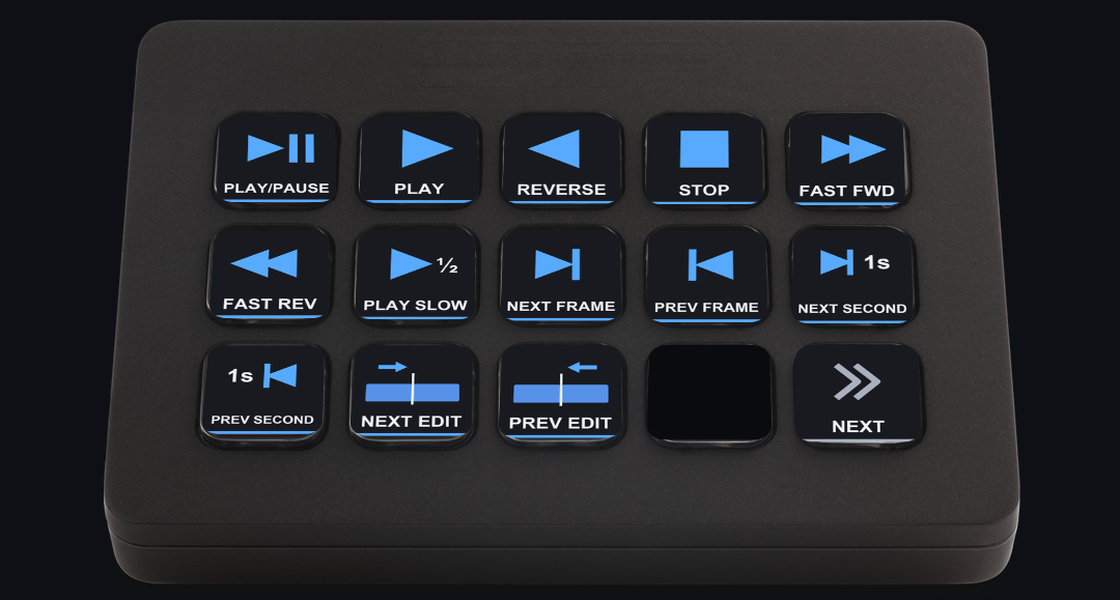
キーでできること
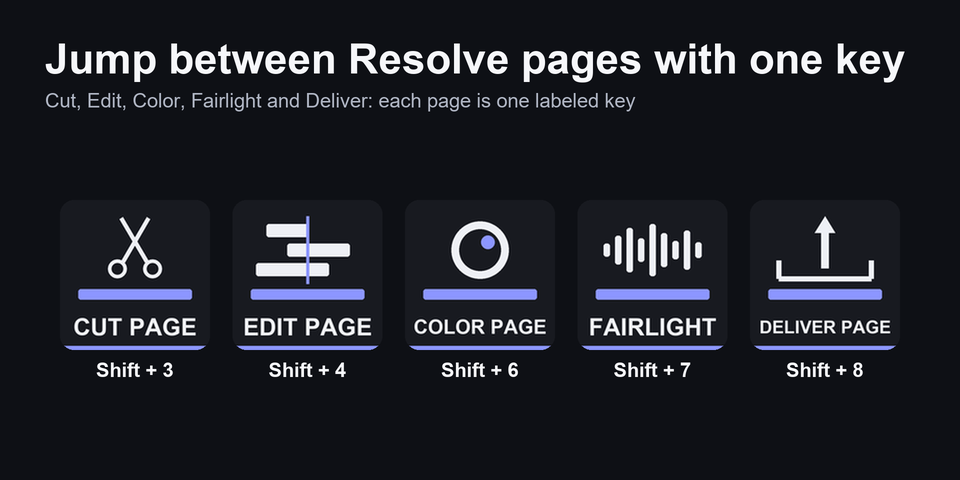
Resolve のページをキー1つで移動
メディアからデリバーまで、ページごとに1つのキー。パネルにフォーカスを移すキーもあります。TIMELINE のキーでタイムラインにフォーカスが移ります。
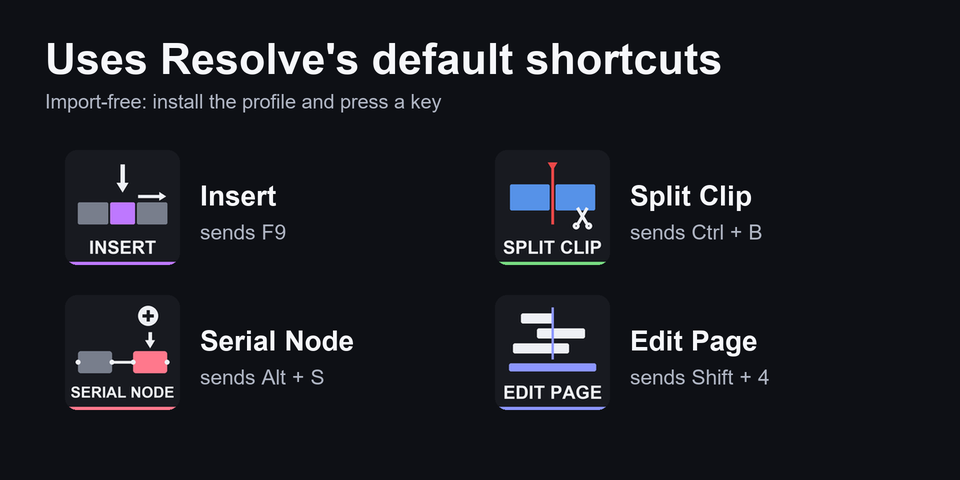
Resolve の既定のショートカットのまま
ショートカットのキーはどれも、Insert(F9)・Split Clip(Ctrl+B)・Serial Node(Alt+S)のように Resolve の既定のショートカットを送ります。Resolve に読み込む物はありません。
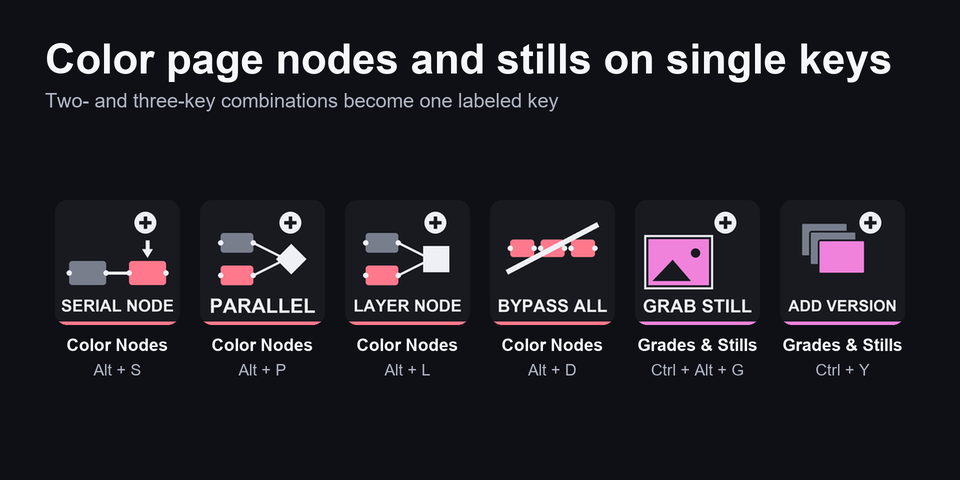
カラーノードとスチル
シリアル・パラレル・レイヤーのノード、ウィンドウ、バイパスを1つのページに。スチル、ワイプ、バージョン、メモリーは次のページに。
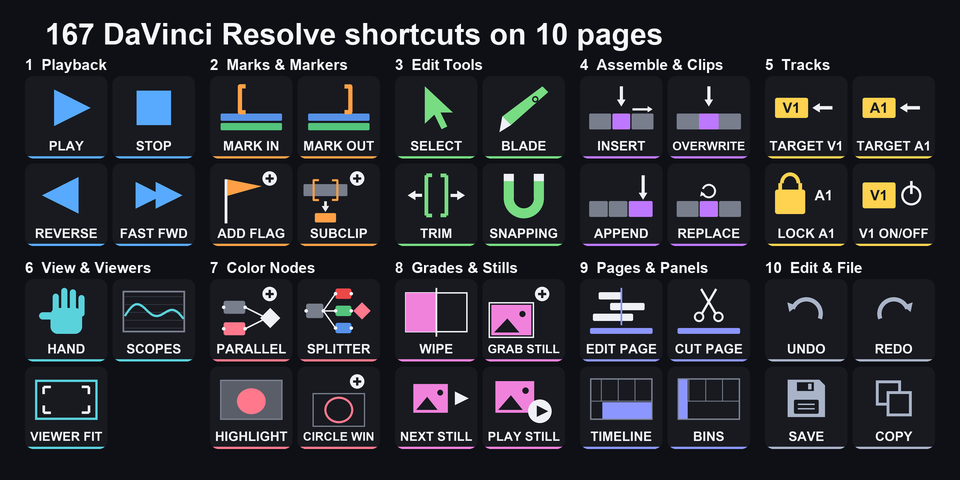
10ページに167個のキー
どのキーにも名前があるので、押す前に何をするキーか分かります。右下の PREV と NEXT でページを移動します。
Stream Deck MK.2 に並ぶ10ページ
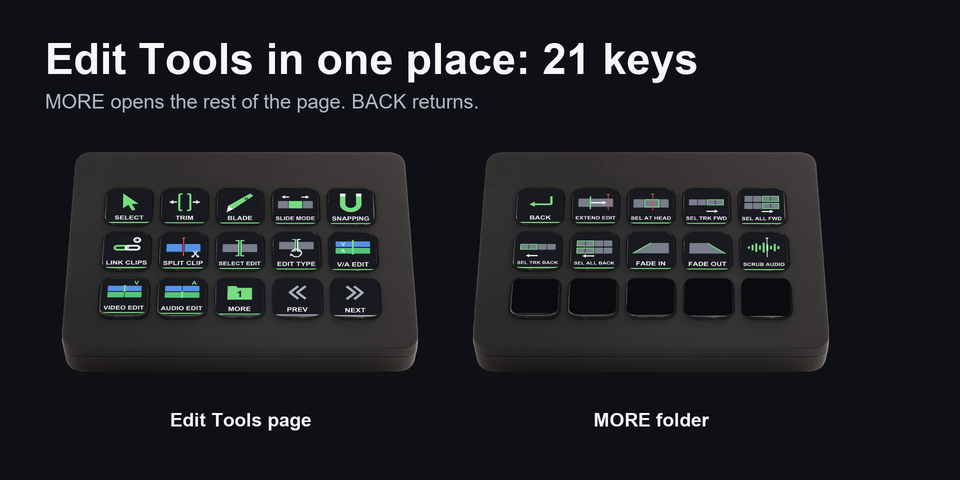
ダウンロードには Stream Deck MK.2(15キー)用のプロファイルが1つ入っています。キーの多いページは MORE でフォルダーが開き、BACK で戻ります。
Playback(再生)
再生・停止・逆再生・コマ送り・編集点の移動。
Marks & Markers(マーク)
イン / アウト・クリップのマーク・マーカー・フラグ。
Edit Tools(編集ツール)
選択・トリム・ブレード・スナップ・分割・フェード。
Assemble & Clips(組み立て)
インサート・上書き・追加・トランジション・リタイム。
Tracks(トラック)
ターゲット・自動選択・ロック。
View & Viewers(表示)
全体表示・シネマビューア・スコープ。
Color Nodes(カラーノード)
シリアル・パラレル・レイヤー・ウィンドウ・バイパス。
Grades & Stills(グレードとスチル)
スチル・ワイプ・バージョン・メモリー。
Pages & Panels(ページとパネル)
メディアからデリバーまで・パネルへのフォーカス。
Edit & File(編集とファイル)
取り消し・コピー・貼り付け・保存・読み込み。
既定のショートカットのまま使える
ショートカットのキーはどれも DaVinci Resolve 21 の既定のショートカットを送るので、Resolve の設定はそのままです。
Resolve を前面にして、そのキーのページ(エディットかカラー)で押します。別のパネルにフォーカスがある時は、タイムラインを1回クリックするか、Pages & Panels の TIMELINE を押します。
Delete と Ripple Cut は赤いキーで、Assemble & Clips のページで離して置いてあります。取り消しは Edit & File のページにあります。
Resolve でショートカットを変えた時は、Stream Deck アプリでそのキーのホットキーを直してください。
3つの手順で使えます
- Elgato Marketplace から入れるか、直接買った後に zip をダウンロードして展開します。
- .streamDeckProfile のファイルをダブルクリックします。Stream Deck アプリが取り込みます。
- Stream Deck でプロファイルを選び、DaVinci Resolve を前面にしてキーを押します。
買える場所は2つ
| Elgato Marketplace | GRAMSHIFT から直接 | |
|---|---|---|
| 金額 | 同じ金額 | 同じ金額(日本は合計2,400円) |
| 会計 | Elgato Marketplace | Stripe(カード) |
| 受け取り方 | Stream Deck アプリから入る | プロファイルのファイルの zip(ダブルクリックで取り込む) |
| アカウント | あなたの Elgato アカウント | 要りません |
| キーの表示 | 英語 | 英語 |
必要な環境
- Windows 10 以降
- Stream Deck MK.2(15キー)
- Stream Deck アプリ 6.4 以降
- DaVinci Resolve 21(既定のキーボード設定のまま)
よくある質問
DaVinci Resolve のショートカットを Stream Deck に入れるには?
Cutline のプロファイルのファイルをダブルクリックします。Stream Deck アプリが取り込みます。プロファイルを選び、Resolve を前面にしてキーを押せば、10ページ・167個のキーからエディットとカラーのページの既定のショートカットが送られます。
DaVinci Resolve にキーボードの設定を読み込む必要はありますか?
いいえ。ショートカットのキーはどれも Resolve の既定のキーボード設定を使うので、Resolve の設定はそのままです。ショートカットを変えている時は、Stream Deck アプリでそのキーのホットキーを直してください。
どの Stream Deck で使えますか?
Windows の Stream Deck MK.2(15キー)です。ダウンロードにはこの機種のプロファイルが入っています。
キーが別のパネルに効いてしまうのはなぜ?
Resolve はフォーカスのあるパネルでショートカットを受けます。タイムラインを1回クリックするか、Pages & Panels の TIMELINE のキーを押してください。キーは、そのキーのページ(エディットかカラー)で押します。
キーの多いページの続きはどこにありますか?
キーの多いページには MORE のキーがあり、フォルダーが開きます。左上の BACK で戻ります。右下の PREV と NEXT で10ページを移動します。
直接買った後に、有効にする手続きはありますか?
いいえ。プロファイルのファイルと README の入った zip をダウンロードするだけです。有効にする手続きも、アカウント作りもありません。
ファイルをもう一度受け取るには?
お支払いに使ったアドレスから contact@gramshift.com へ、注文番号か、お支払いの日付と金額を添えてメールしてください。購入を確かめて、ダウンロードのページの新しいリンクをお返しします。
返金できますか?
直接購入なら、はい。お使いの Stream Deck と DaVinci Resolve で動かない時は、お買い上げから14日以内にメールをいただければ全額を返金します。返金の後はダウンロードできなくなります。
Mac で使えますか?
いいえ。キーは Windows のショートカットを送るので、Windows 専用です。
直接購入の詳細
- 価格
- ¥2,400(Elgato Marketplace と同じ金額)。日本からのお支払いは合計2,400円で、会計で税は加わりません。海外では、お住まいの国の税が会計の画面で加わります。
- お支払い
- Stripe のお支払いサービス Link を通して Stripe が扱います。領収書とカードの明細の売り手は Link と出て、カード番号は GRAMSHIFT に届きません。
- お渡し
- お支払いのすぐ後にダウンロードのリンクが出て、領収書がメールで届きます。お渡しするのはプロファイルのファイルだけで、有効にする手続きはありません。
- 返金
- お使いの Stream Deck と DaVinci Resolve で動かない時は、お買い上げから14日以内にメールをいただければ全額を返金します。Link のサポートに頼むこともできます。返金の後はダウンロードできなくなります。
- 使える範囲
- ご自分で使うためのものです。ファイルを他の人に渡さないでください。
- 国
- 直接購入は、アセンション島・中国・キューバ・イラン・コソボ・北朝鮮・ロシア・シリア・トリスタンダクーニャではご利用になれません。
- 販売者
- GRAMSHIFT(日本・東京)。連絡先:contact@gramshift.com
できないこと
- Windows の Stream Deck MK.2(15キー)用です。ほかの Stream Deck の機種のプロファイルと、macOS のキーはありません。
- DaVinci Resolve 21 の既定のキーボード設定に合わせています。Resolve でショートカットを変えた時は、Stream Deck アプリでそのキーのホットキーを直してください。
- 記号のキーだけのショートカット([ ] , . / ; ' - =)と、Home・End・Delete キーそのもののショートカットは入っていません。クリップを消す Delete のキーは Backspace を送ります。
- ほかに入っていないキー:プロファイルのページが対象にする Resolve の2つのページで意味の変わるショートカット、フィルムスキャナーのキー、終了と Alt+F4。マルチカムのキーはありません(Alt+1〜4 はマルチカムのクリップでは角度の切り替えにもなります)。
- 日本語配列のキーボードで試しています。ドイツ語・フランス語の配列では文字のキーの位置が変わることがあります。キーが名前どおりに動かない時は contact@gramshift.com へお気軽にご連絡ください。
- キーは、そのキーのページ(主にエディットとカラー)で効きます。
- キーの表示は英語です。