OpenDeck 用プラグイン(Windows)
Windows のモニター配置を OpenDeck のキーで切り替え
デュアル・マルチモニターの配置を一度保存すれば、仕事用、ゲーム用、テレビ用などをキー1つで切り替えられます。
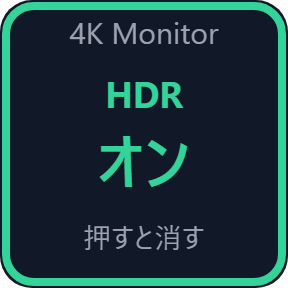
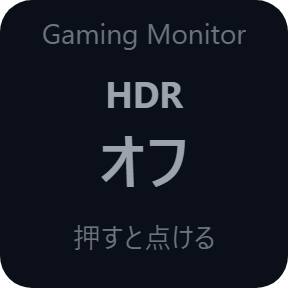
ほかのキーは1つずつ役割を持ち、メインディスプレイ、投影モード、モニターのオフ/オン、解像度、リフレッシュレート、HDR を操作します。配置・解像度・リフレッシュレートの変更は、確定しなければ15秒後に自動で元へ戻ります。
- 配置の保存と切替
- 解像度
- リフレッシュレート
- HDR のオン/オフ
- メイン画面の指定
- モニターのオン/オフ
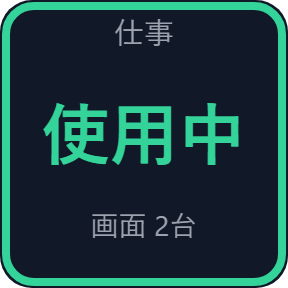
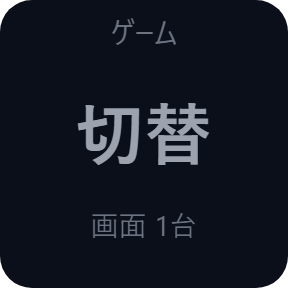
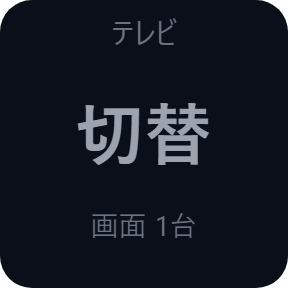
キーでできること
配置の保存と切り替え
どのモニターを使うか、位置、解像度、リフレッシュレート、回転、HDR、メインディスプレイを名前をつけて保存します。配置ごとのキー1つで呼び出せます。
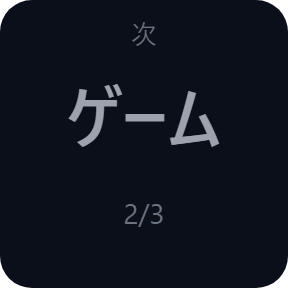
配置を順番に切り替え
チェックを付けた配置を1つのキーで順に切り替えます。今の配置の次のものへ進みます。
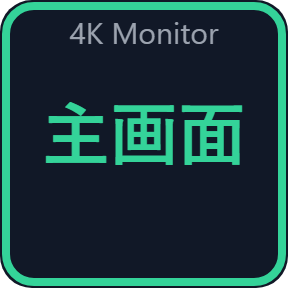
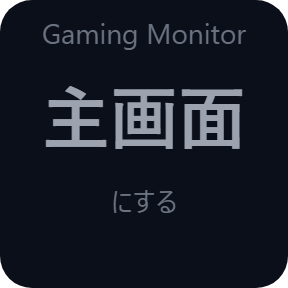
メインディスプレイの指定
1台をメインディスプレイ(タスクバーの時計や新しいウィンドウの出る画面)にします。ほかのモニターの位置はそのままです。
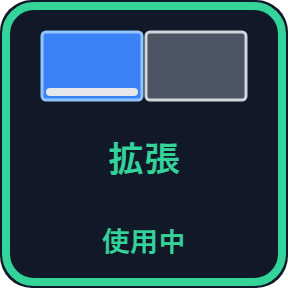
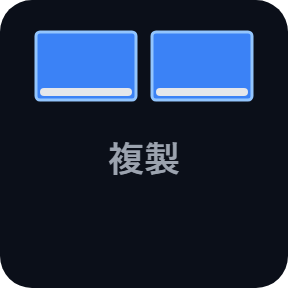
投影モード
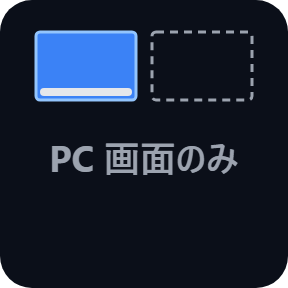
Win+P の各モードを1つずつキーに割り当てられます。PC 画面のみ、複製、拡張、セカンド画面のみに対応し、保存した配置は不要です。
ディスプレイのオン/オフ
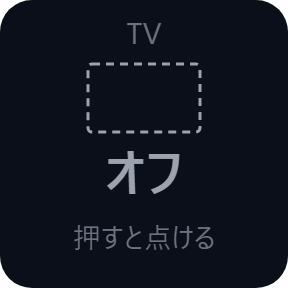
ほかの画面はそのままに、1台だけをオフにします。もう一度押すと、ほかのディスプレイが変わっていなければメインの指定も含めて元に戻ります。
解像度とリフレッシュレート
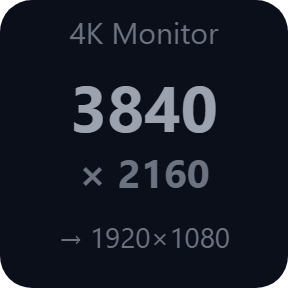
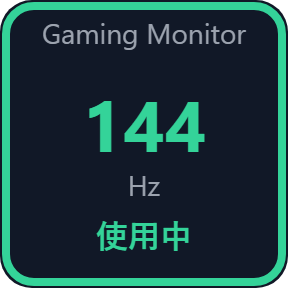
ゲーム用に 1920x1080 や 144 Hz などを選ぶか、次の値へ順に切り替えます。モニターが対応する値だけを使い、キーには今の値が表示されます。
OpenDeck への入れ方
OpenDeck の「Plugins」タブで、ダウンロードした .streamDeckPlugin ファイルを入れ、キーの設定でライセンスキーを1回入れます。
動作環境
- Windows 10 以降
- OpenDeck 2.14 以降
- 管理者権限は不要です
よくある質問
OpenDeck と Ajazz のデッキで、モニターの配置をキーで切り替えられますか?
はい、できます。Windows で配置を整え、保存キーに「Gaming」などの名前を付けて押します。同じ名前の切り替えキーをデッキに置いて押し、15秒以内にもう一度押すと配置が確定します。押さなければ元の配置に戻ります。
キー1つで画面の解像度やリフレッシュレートを変えられますか?
はい、変えられます。解像度またはリフレッシュレートのキーを置き、モニターと値を選んで押してください。画面が正しく映らない時は、15秒待てば元の設定に自動で戻ります。
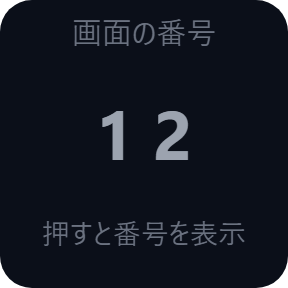
どのモニターが1番で、どれが2番か分かりますか?
ディスプレイ確認のキーを押してください。各画面に番号と名前が3秒間表示されるので、ほかのキーで対象を選ぶ時の目安になります。
購入の詳細・返金・販売者
- 価格
- ¥780(買い切り)。日本からのお支払いは税込みの合計額で、海外ではお住まいの国の税が会計の画面で加わります。
- 販売者
- GRAMSHIFT(日本・東京)。連絡先:contact@gramshift.com
- 返金
- お使いの PC でプラグインが正しく働かない場合、購入から14日以内に contact@gramshift.com へご連絡いただければ全額を返金します。返金後はライセンスキーが無効になります。
- ライセンス
- 1つのキーで、ご自分の PC 3台まで。
できないこと・注意点
- Windows 専用です。表示のスケーリング、カラープロファイル、夜間モード、明るさは Windows がモニターごとに保持するため変更しません。
- 配置に含まれるモニターが1台でも未接続だと何も変わらず、キーに MISSING と表示されます。ロック画面や一部のリモートデスクトップ接続では動作しません。
- 直販版は有効化時、起動のたび、および1日に約1回ライセンスをオンラインで確認し、サーバーに届かなくても最長44日は使えます。