OpenDeck 用プラグイン(Windows)
画面に描く・カーソルを強調。OpenDeck のキーで
OpenDeck を入れた Ajazz や Mirabox のキーに、Draw on Screen and Highlight は、矢印や四角も描けるペンと蛍光ペン、カーソルのまわりの輪や光、スポットライト、レーザーポインター、クリックの波紋、拡大鏡を置けます。
Windows でのプレゼン、Teams・Zoom の画面共有、解説の録画に。
キー1つで効果をオン・オフでき、オンの間はキーが光ります。ポインターの効果はクリックをそのまま下のアプリに通し、描いている間も矢印キーでスライドを送れます。
- ペンと蛍光ペン
- 矢印と四角
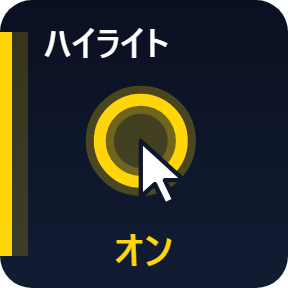
- カーソルを強調
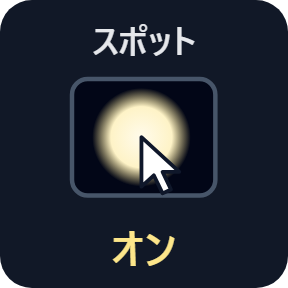
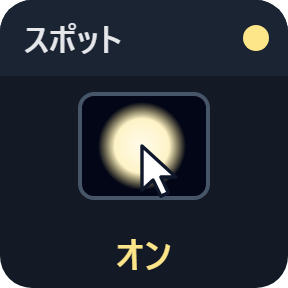
- スポットライト
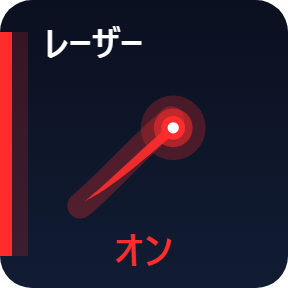
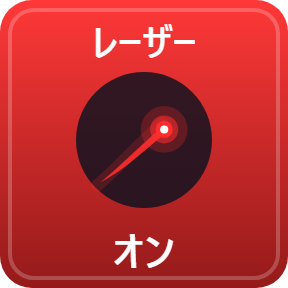
- レーザーポインター
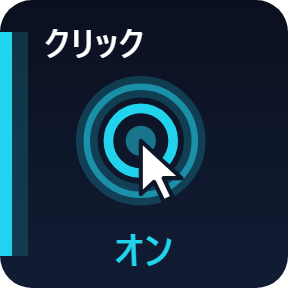
- クリックの波紋
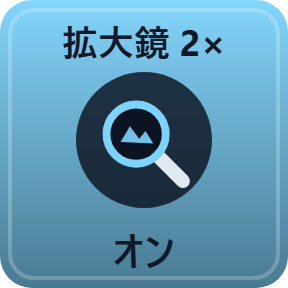
- 拡大鏡
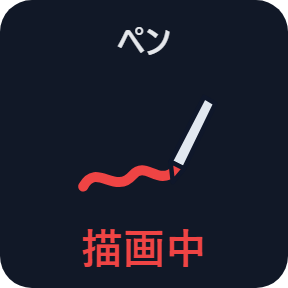
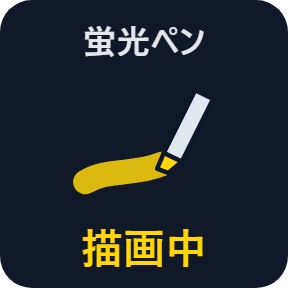
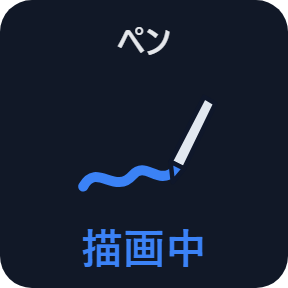
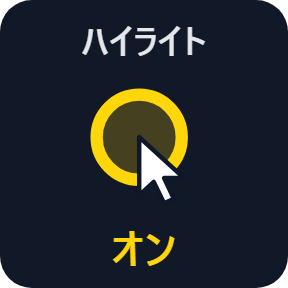
6つのキー
画面に描く
どのアプリの上にも、ペンか透ける蛍光ペンで直接描けます。Shift で直線、Ctrl で矢印、Ctrl+Shift で四角。右クリックで最後の線を取り消します。
カーソルを強調
マウスのポインターのまわりに輪・やわらかい光・円を出し、どの画面でもついていきます。10色と4つの大きさで、見ている人がすぐ見つけられます。
スポットライト
ポインターのまわりの丸い所だけを残して、または前の窓だけを残して、ほかを暗くします。
レーザーポインター
ポインターの先に光る点を出し、動かすと短い尾が消えていきます。
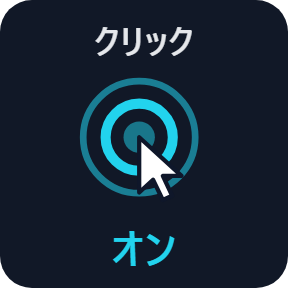
クリックの波紋
クリックした所に波紋を出します。左と右のクリックは別の色で、何を押したかが見ている人に分かります。
拡大鏡
丸いレンズがポインターについていき、下にある物をそのまま大きく見せます。1.5〜4倍。
OpenDeck への入れ方
OpenDeck の「Plugins」タブで、ダウンロードした .streamDeckPlugin ファイルを入れ、キーの設定でライセンスキーを1回入れます。
動作環境
- Windows 10 以降
- ほかのソフトやアカウントは要りません
- OpenDeck 2.14 以降
よくある質問
OpenDeck と Ajazz・Mirabox のデッキで、プレゼン中に画面へ描くには?
OpenDeck に「画面に描く」のキーを置いて押すと、ペンか透ける蛍光ペンで画面に直接描けます。Shift で直線、Ctrl で矢印、Ctrl+Shift で四角。もう一度押すと止まります。
マウスのカーソルを目立たせるには?
「カーソルを強調」のキーを置きます。マウスのポインターのまわりに輪・やわらかい光・円を、10色と4つの大きさで出し、クリックはそのままアプリに届きます。
Teams や Zoom の相手にも見えますか?
画面全体を共有・録画している時は見えます。
購入の詳細・返金・販売者
- 価格
- ¥780(買い切り)。日本からのお支払いは税込みの合計額で、海外ではお住まいの国の税が会計の画面で加わります。
- 支払い
- Stripe の決済サービス Link が処理します。領収書とカードの明細には販売者として Link と表示されます。カード番号は GRAMSHIFT には届きません。
- 引き渡し
- 支払いの直後に、ライセンスキーとダウンロードのリンクが画面に出ます。領収書はメールで届きます。
- 対象外の国
- アセンション島・中国・キューバ・イラン・コソボ・北朝鮮・ロシア・シリア・トリスタンダクーニャでは直接購入をご利用いただけません。
- 販売者
- GRAMSHIFT(東京都)。お問い合わせ: contact@gramshift.com
- 返金
- お使いの PC でプラグインが正しく働かない場合、購入から14日以内に contact@gramshift.com へご連絡いただければ全額を返金します。返金後はライセンスキーが無効になります。
- ライセンス
- 1つのキーで、ご自分の PC 3台まで。
できないこと・注意点
- Windows 専用です。見ている人に効果を見せるには、1つの窓ではなく画面全体を共有・録画してください。
- 排他的フルスクリーンのゲームでは効果がゲームに隠れます。ボーダーレスのウィンドウなら出ます。
- スライドショーの中では Esc でショーも終わります。そこで描くのを止める時は「画面に描く」のキーを押してください。
- 直接購入版は、有効にする時・プラグインの起動時・およそ1日1回、ライセンスキーを当社のサーバーで確認します。サーバーにつながらない時も、最後に確認できてから44日間は使い続けられます。