Windows 用の Stream Deck プロファイル
CapCut のショートカットをStream Deck に
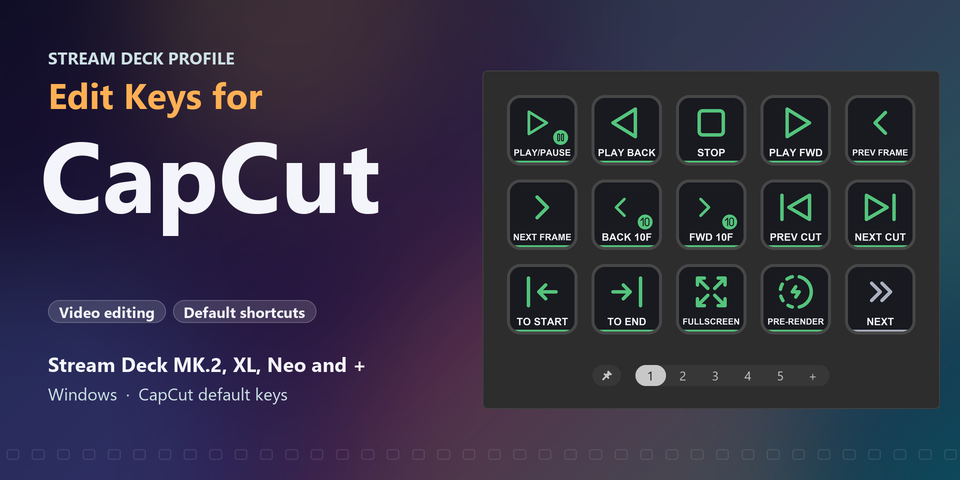
CapCut(キャップカット)のショートカットを Stream Deck に並べる、動画編集の左手デバイス用のプロファイルです。
分割・再生ヘッドの左 / 右を削除・マーカー・キーフレーム・コマ送り・取り消し・グループ化・タイムラインの拡大縮小を、ラベル付きのキー1つで。
Windows の Stream Deck MK.2・XL・Neo・+ 用。Stream Deck + には、ジョグ・編集点・マーカー・タイムラインの拡大縮小の4つのダイヤルが付きます。ショートカットのキーはどれも CapCut の既定のショートカットを送るので、取り込んですぐに編集を始められます。
- 再生とコマ送り
- 分割とトリム
- 取り消し・コピー・グループ化
- マーカーとキーフレーム
- タイムラインとプレーヤーの拡大縮小
- ジョグ・編集点・マーカー・拡大のダイヤル
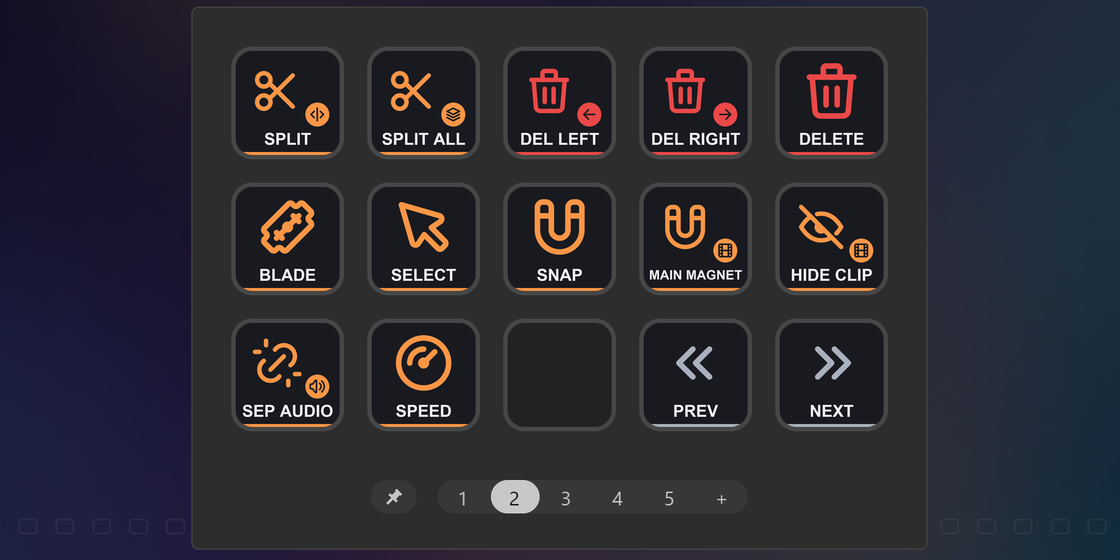
ページに並ぶキー
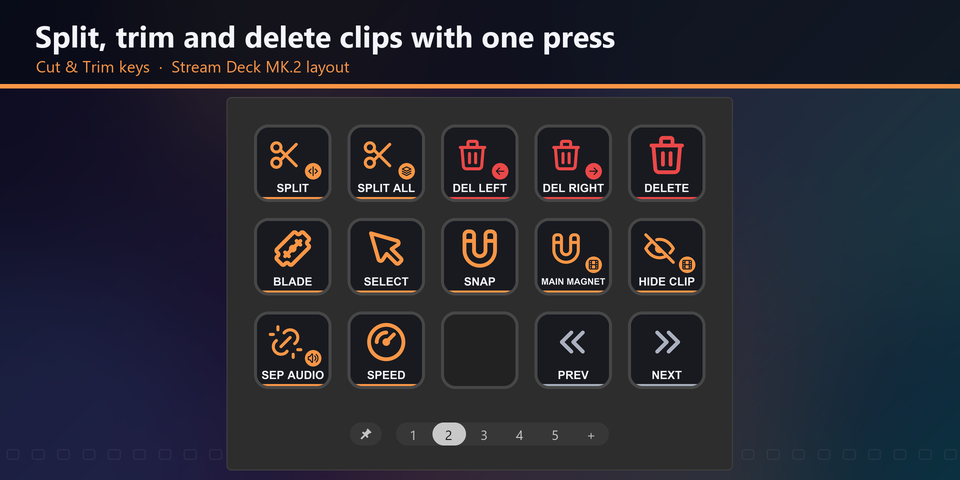
Cut & Trim(カットとトリム)
再生ヘッドで分割・全トラックを分割・再生ヘッドの左 / 右を削除・削除・ブレードと選択のツール・スナップ・メイントラックのマグネット・クリップの非表示・音声の分離・速度のパネル。
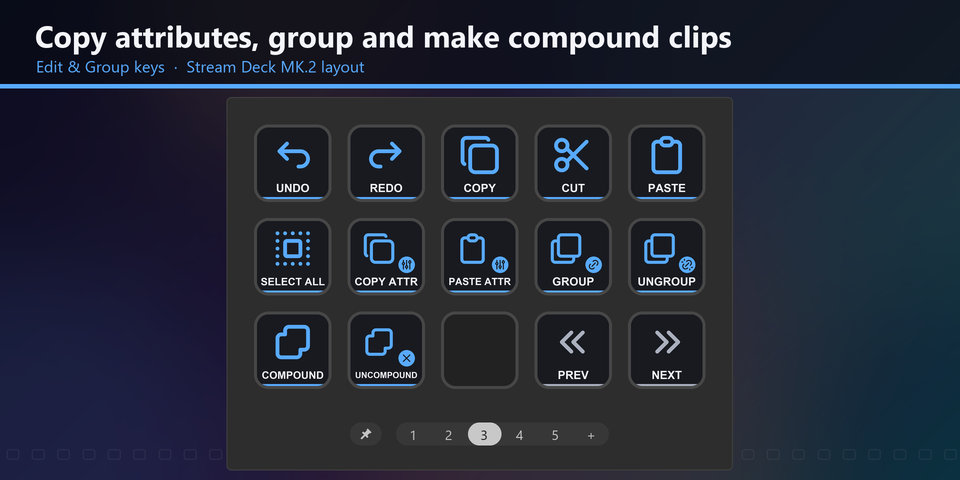
Edit & Group(編集とグループ)
取り消し・やり直し・コピー・切り取り・貼り付け・すべてを選択・属性のコピー / 貼り付け・グループ化・グループ解除・複合クリップ・複合クリップの解除。
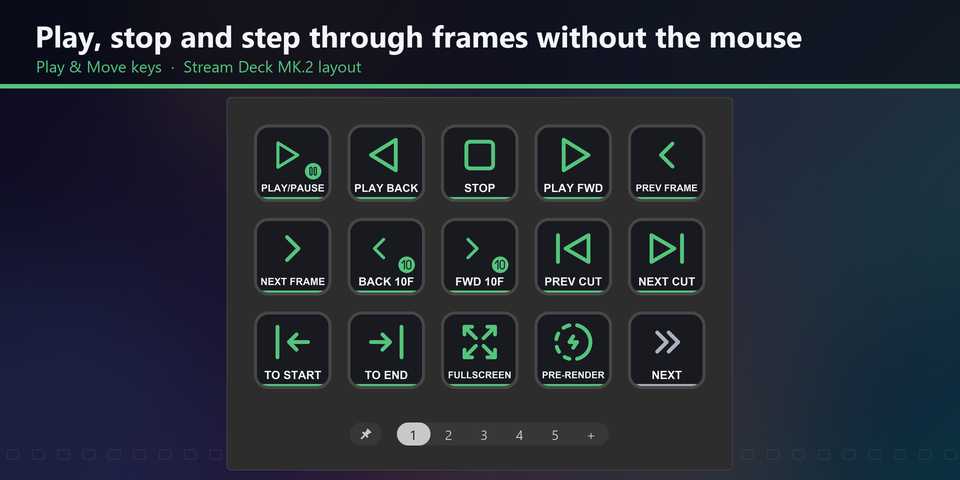
Play & Move(再生と移動)
再生 / 一時停止・逆再生と順再生(J・K・L)・停止・1コマと10コマの戻し / 送り・前 / 次の編集点・先頭 / 末尾へ移動・全画面のプレビュー・プリレンダー。
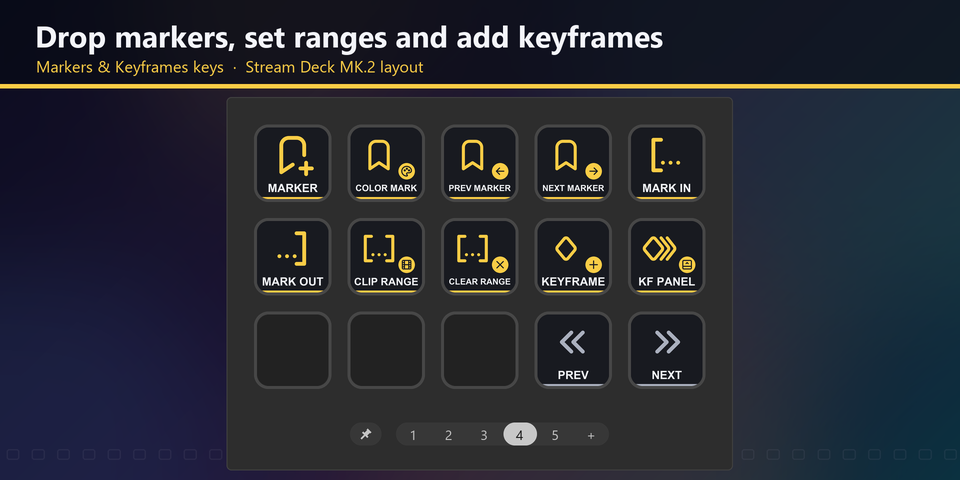
Markers & Keyframes(マーカーとキーフレーム)
マーカーの追加・別の色のマーカー・前 / 次のマーカー・イン点・アウト点・選んだクリップから範囲・範囲の解除・キーフレームの追加・キーフレームのパネル。
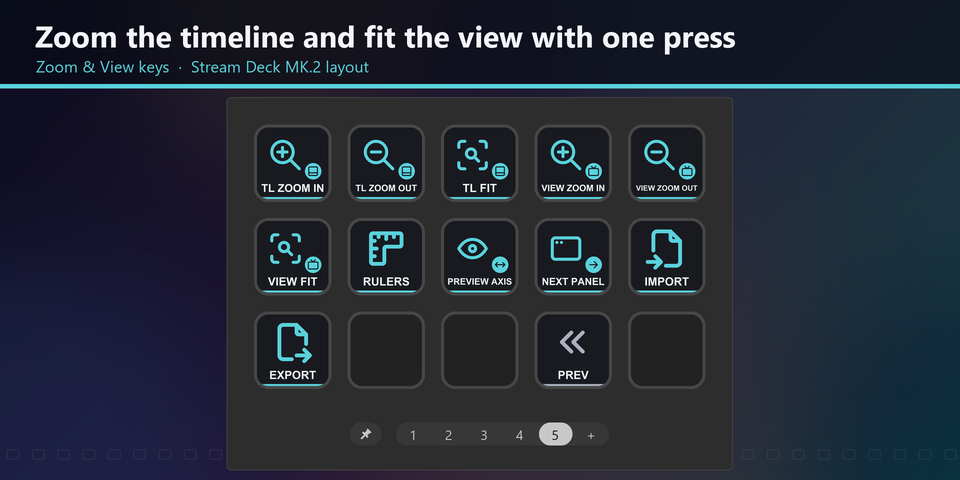
Zoom & View(拡大と表示)
タイムラインの拡大 / 縮小 / 全体表示・プレーヤーの拡大 / 縮小 / 全体表示・プレーヤーの定規・プレビューの軸・次のパネルへ・メディアの読み込み・書き出し。
Stream Deck の機種ごとのプロファイル
ダウンロードには、次の Stream Deck の機種ごとの Windows 用のプロファイルが入っています。どの機種も Play & Move・Cut & Trim・Edit & Group・Markers & Keyframes・Zoom & View の5つのまとまりのキーを持っています。お使いの機種のファイルをダブルクリックすると、Stream Deck アプリが取り込みます。
Stream Deck MK.2
15キー・5ページ:Play & Move・Cut & Trim・Edit & Group・Markers & Keyframes・Zoom & View。
Stream Deck XL
32キー・3ページ:Play & Cut・Edit & Markers・Zoom & View。
Stream Deck Neo
1ページ8キー。タッチポイントでページを切り替え、MORE のキーでページの残りのキーを開きます。
Stream Deck +
1ページ8キー(タッチストリップをなぞってページを切り替え、MORE で残りのキー)と、どのページでも同じジョグ・編集点・マーカー・タイムラインの拡大縮小の4つのダイヤル。
CapCut の既定のショートカットのまま使える
ショートカットのキーはどれも CapCut の既定のショートカットを送るので、プロファイルを取り込めばすぐに動きます。CapCut には何も取り込まず、CapCut の設定もそのままです。
キーは一番手前のウィンドウに送られます。CapCut のウィンドウを手前にしておいてください。
キーが送るのは英字・Space・Tab・Enter・Delete・Home・End・矢印キー・テンキーの + と - と、Ctrl・Shift・Alt の組み合わせです。Windows キーは使いません。テンキーの無いキーボードでも、Stream Deck がキーを送るのでそのまま使えます。
CapCut でショートカットを変えた時は、Stream Deck アプリでそのキーのホットキーを直してください。
3つの手順で使えます
- Elgato Marketplace から入れるか、直接買った後に zip をダウンロードして展開します。
- お使いの Stream Deck に合う .streamDeckProfile のファイルをダブルクリックします。Stream Deck アプリが取り込みます。
- CapCut でプロジェクトを開いてウィンドウを手前にし、Stream Deck でプロファイルを選びます。ショートカットのキーはどれも押すとショートカットが送られます。
買える場所は2つ
| Elgato Marketplace | GRAMSHIFT から直接 | |
|---|---|---|
| 金額 | 同じ金額 | 同じ金額(日本は合計1,000円) |
| 会計 | Elgato Marketplace | Stripe(カード) |
| 受け取り方 | Stream Deck アプリから入る | 機器ごとのプロファイルのファイルの zip |
| 機種 | MK.2・XL・Neo・+ | MK.2・XL・Neo・+ |
| アカウント | あなたの Elgato アカウント | 要りません |
| キーの表示 | 英語 | 英語 |
必要な環境
- Windows 10 以降
- Stream Deck MK.2・XL・Neo・+
- Stream Deck アプリ 6.4 以降
- Windows 版 CapCut(デスクトップ版・既定のショートカットのまま)
よくある質問
CapCut で Stream Deck は使えますか?
はい。Edit Keys for CapCut は、Windows の CapCut デスクトップ版の既定のショートカットを Stream Deck のキーに並べるプロファイルです。お使いの Stream Deck 用のファイルをダブルクリックし、CapCut でプロジェクトを開けば、分割・削除・マーカーの追加・コマ送りなどがキー1つでできます。
CapCut 側で何か設定は要りますか?
要りません。ショートカットのキーはどれも CapCut の既定のショートカットを送るので、取り込めばすぐに動き、CapCut の設定もそのままです。CapCut でショートカットを変えた時は、Stream Deck アプリでそのキーのホットキーを直してください。
CapCut の「Premiere Pro」のショートカットの組でも使えますか?
このプロファイルは CapCut の既定の組向けです。CapCut は 設定 > ショートカット で別の組を選ぶまで既定の組を使います。Premiere Pro の組はキーが違うので、既定の組に戻すとそのまま使えます。
Stream Deck + のダイヤルは何ができますか?
ジョグは1コマずつ戻し / 送り(押すと再生 / 一時停止)、編集点は前 / 次の編集点へ移動(押すと分割)、マーカーは前 / 次のマーカーへ移動(押すとマーカーを追加)、タイムラインの拡大縮小は縮小 / 拡大(押すとタイムラインの全体表示)です。4つのダイヤルはどのページでも同じです。
直接買った後に、有効にする手続きはありますか?
いいえ。プロファイルのファイルと README の入った zip をダウンロードするだけです。有効にする手続きも、アカウント作りもありません。
ファイルをもう一度受け取るには?
お支払いに使ったアドレスから contact@gramshift.com へ、注文番号か、お支払いの日付と金額を添えてメールしてください。購入を確かめて、ダウンロードのページの新しいリンクをお返しします。
返金できますか?
直接購入なら、はい。お使いの Stream Deck と CapCut で動かない時は、お買い上げから14日以内にメールをいただければ全額を返金します。返金の後はダウンロードできなくなります。
直接購入の詳細
- 価格
- ¥1,000(Elgato Marketplace と同じ金額)。日本からのお支払いは合計1,000円で、会計で税は加わりません。海外では、お住まいの国の税が会計の画面で加わります。
- お支払い
- Stripe のお支払いサービス Link を通して Stripe が扱います。領収書とカードの明細の売り手は Link と出て、カード番号は GRAMSHIFT に届きません。
- お渡し
- お支払いのすぐ後にダウンロードのリンクが出て、領収書がメールで届きます。お渡しするのはプロファイルのファイルと README で、有効にする手続きはありません。
- 返金
- お使いの Stream Deck と CapCut で動かない時は、お買い上げから14日以内にメールをいただければ全額を返金します。Link のサポートに頼むこともできます。返金の後はダウンロードできなくなります。
- 使える範囲
- ご自分で使うためのものです。ファイルを他の人に渡したり、転売やネットへのアップロードをしたりしないでください。
- 国
- 直接購入は、アセンション島・中国・キューバ・イラン・コソボ・北朝鮮・ロシア・シリア・トリスタンダクーニャではご利用になれません。
- 販売者
- GRAMSHIFT(日本・東京)。連絡先:contact@gramshift.com
できないこと
- Windows の CapCut デスクトップ版の、既定のショートカットの組向けです。ブラウザ版の CapCut、Mac 版、CapCut の「Premiere Pro」のショートカットの組には対応していません。
- キーは一番手前のウィンドウに送られるので、CapCut を手前にしておく必要があります。字幕などの文字の欄に入力している間は、キーはその欄に文字として入ります。
- キーは既定のショートカットを送ります。CapCut で変えたショートカットは、Stream Deck アプリでそのキーも同じように直す必要があります。
- 入っていないキー:CapCut を閉じる・プロジェクトを離れるキー(Ctrl+Q・Ctrl+W・Ctrl+N・Ctrl+Alt+Q)、画面の録画、ビートのマーク、AI アシスタントの音声入力、字幕の入力中や速度カーブの編集の中だけで効くキー、キーボードの配列で場所が変わる記号のキー、マウスの操作、押し続けるキー。
- 全画面のプレビューを抜ける時は、キーボードの Esc を押してください。NEXT PANEL はキーボードの操作先を別のパネルへ移すので、その後はタイムラインをクリックしてから DELETE を押してください。
- キーの表示は英語です。