Windows 用の Stream Deck プラグイン
固まったゲームやアプリを、Stream Deck で強制終了
Force Close Keys for Windows は、固まったゲームやアプリを、タスクマネージャーに届かない時でも終了できます。Windows が「応答なし」と判定しているアプリをキーに表示し、キーの長押しでタスクの終了と同じように終わらせます。
短く押すと閉じるよう依頼するので、アプリは保存の確認を出せます。長押しの時間は 1〜3 秒から選べ、途中で離すと取り消せます。
- 応答なし
- 前面のアプリ
- 選んだアプリを閉じる
- 長押しで終了
- 離すと取り消し
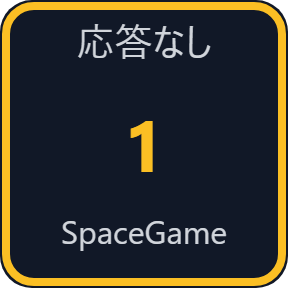
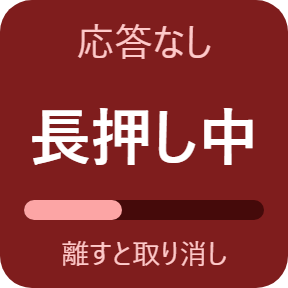
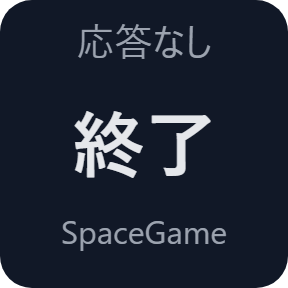
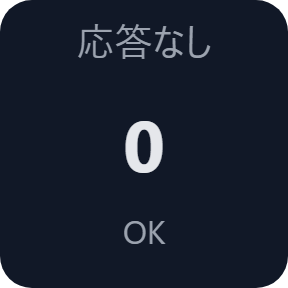
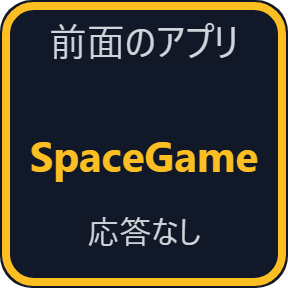
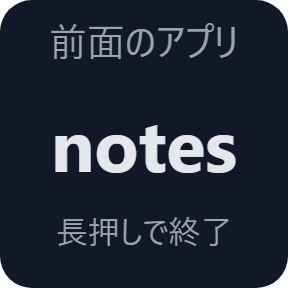
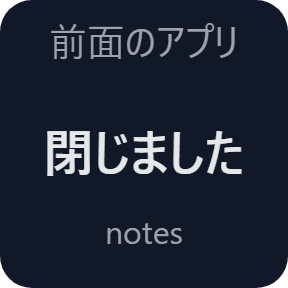
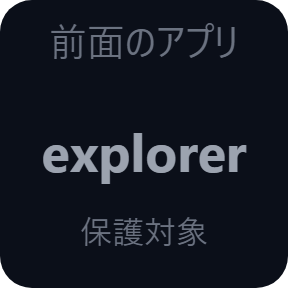
キーでできること
応答なし
Windows が「応答なし」と判定している、見えているアプリの数と名前を表示します。長押しで終了します。短く押しても何も終了しません。
前面のアプリを閉じる
前面のアプリを表示します。押すと閉じるよう依頼するので、アプリは保存の確認を出せます。長押しするとすぐに終了します。
アプリを閉じる
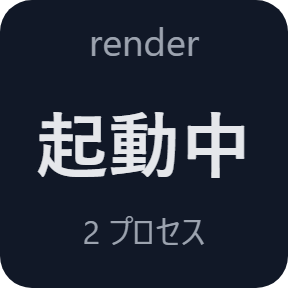
選んだファイル名のプロセスすべてに同じ操作をします。キーに「起動中」か「--」が出るので、まだ開いているかも分かります。
長押しは 1〜3 秒
長押しの間は帯が伸び、キーに何が起きるかが出ます。途中で離すと取り消しで、何も終了しません。時間はキーごとの設定で選びます。
保護対象のプログラム
ログオン・デスクトップ・タスクバーなど Windows の中核のプロセスと Stream Deck アプリは「保護対象」と表示し、終了しません。
「終了」はプロセスが消えてから
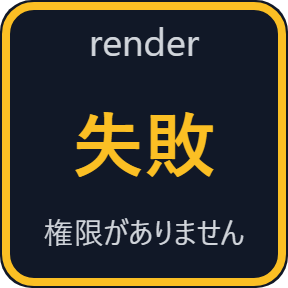
対象は押した時に決まり、終了の前にもう一度確かめます。プロセスがなくなると「終了」と出ます。Windows に断られた時はキーに「失敗」と出て、理由は設定のページに出ます。
Windows の判定に合わせて変わるキー
「応答なし」のキーは、アプリが応答しなくなるまで OK と表示し、応答しなくなるとその名前を表示します。読み込み中のゲームが一時的に「応答なし」と数えられる時は、キーの設定で数え始めを長く(最大30秒)してください。
お使いのパソコンの中で動きます
この PC のプログラムの場所・起動時刻・ウィンドウの情報を読みます。プログラムを閉じるのも終了するのも、キーを押した時と長押しした時だけです。
ゲームやアプリのメモリとファイルは読まず、変えません。
読んだ情報はパソコンの外へ出ません。直接購入版がネットにつなぐのはライセンスキーの確認だけです。
3 ステップで使えます
- 購入後にダウンロードしたプラグインのファイルを開きます。Stream Deck アプリが入れます。
- Stream Deck アプリで、使いたいキーを Stream Deck にドラッグし、キーの設定でライセンスキーを1回入れます。
- 「アプリを閉じる」の対象と長押しの時間をキーの設定で選びます。アプリが固まったら、キーを長押しします。
買える場所は2つ
| Elgato Marketplace | GRAMSHIFT から直接 | |
|---|---|---|
| 金額 | 同じ金額 | 同じ金額(日本は合計780円) |
| 会計 | Elgato Marketplace | Stripe(カード) |
| 新しい版 | Stream Deck アプリから入る | ライセンスキーのページからダウンロード |
| 使える範囲 | あなたの Elgato アカウント | 1つのライセンスキーで PC 3台まで |
| プラグインの表示 | 英語・日本語 | 英語・日本語 |
動作環境
- Windows 10 以降(Windows 11 で確かめています)
- Stream Deck アプリ 6.9 以降
よくある質問
固まったゲームを Stream Deck から強制終了するには?
プラグインを入れ、「応答なし」か「前面のアプリを閉じる」のキーを Stream Deck にドラッグします。ゲームが固まったら、選んだ時間(1〜3 秒)キーを長押しします。タスクマネージャーのタスクの終了と同じように終わるので、タスクマネージャーを開かなくて済みます。直接購入版は、最初に1回キーの設定でライセンスキーを有効にします。
短く押すのと長押しの違いは?
「前面のアプリを閉じる」と「アプリを閉じる」は、短く押すと閉じるよう依頼するので、アプリは保存の確認を出せます。長押しはタスクの終了と同じで、保存していない作業は失われます。「応答なし」のキーは長押しの時だけ動きます。途中で離すと取り消しです。
Windows や別のアプリを終了してしまうことはありますか?
対象は押した時に決まり、終了の前にもう一度確かめます。ログオン・デスクトップ・タスクバーなど Windows の中核のプロセスと Stream Deck アプリは保護対象で、終了しません。
キーに「失敗」と出るのはなぜですか?
Windows かそのプログラムに断られた時です。管理者として動くプログラムや、チート対策で守られたプログラムは終了を断ることがあります。理由はキーの設定のページに出ます。
読み込み中のゲームが「応答なし」と数えられます。どうすれば?
「応答なし」のキーの設定で、数え始めを長く(最大30秒)してください。その時間ずっと応答しなかったアプリだけを数えます。
1つのライセンスキーで何台の PC に使えますか?
ご自分の PC 3台までです。PC を買い替えた時はご連絡いただければ、新しい PC の分を空けます。
直接購入した場合、新しい版はどうやって入れますか?
お礼のページか、受け取ったライセンスキーのページから最新の版をダウンロードしてください。ライセンスキーはそのまま使えます。ライセンスキーのページを開けない時は「ライセンスキーの再発行」ページの案内どおりメールでご連絡ください。
ライセンスキーをなくしたら?
支払いに使ったメールアドレスから contact@gramshift.com へ、注文番号か、支払った日と金額を書いて送ってください。購入を確かめてから、ライセンスキーのページのリンクをお返事します。
返金はできますか?
直接購入の場合はできます。お使いの PC で動かない場合、購入から14日以内にメールでご連絡いただければ全額を返金します。返金後はライセンスキーが使えなくなります。
直接購入の詳細・返金・販売者
- 価格
- ¥780(Elgato Marketplace と同じ金額)。日本からのお支払いは合計780円で、会計で税は加わりません。海外では、お住まいの国の税が会計の画面で加わります。
- 支払い
- Stripe の決済サービス Link が処理します。領収書とカードの明細には販売者として Link と表示されます。カード番号は GRAMSHIFT には届きません。
- 引き渡し
- 支払いの直後に、ライセンスキーとダウンロードのリンクが画面に出ます。領収書はメールで届きます。
- 返金
- お使いの PC で動かない場合、購入から14日以内にメールでご連絡いただければ全額を返金します。Link のサポートにも申し込めます。返金後はライセンスキーが使えなくなります。
- ライセンス
- 1つのライセンスキーで、ご自分の PC 3台まで。
- 対象外の国
- アセンション島・中国・キューバ・イラン・コソボ・北朝鮮・ロシア・シリア・トリスタンダクーニャでは直接購入をご利用いただけません。
- 販売者
- GRAMSHIFT(東京都)。お問い合わせ: contact@gramshift.com
できないこと・注意点
- Windows 専用で、Stream Deck は同じ PC で使います。Windows 11 で確かめています。Stream Deck のキー専用です。ダイヤルには置けません。
- 長押しはタスクの終了と同じです。保存していない作業は失われ、そのアプリが起動したプロセスは動き続けます。
- プログラムによっては、短く押しただけで保存の確認なしに閉じることがあります。
- 読み込み中のゲームが「応答なし」と数えられることがあります。キーの設定で数え始めを長くしてください。
- 隠れたウィンドウと別の仮想デスクトップのウィンドウは対象外です。ウィンドウが1つ固まると、そのプロセス全体を終了します。
- 管理者として動くプログラムや、チート対策で守られたプログラムは終了を断ることがあり、キーに「失敗」と出ます。オンラインゲームには、ゲームに働きかける道具について独自の決まりがあることがあります。使う前にご確認ください。
- 直接購入版は、有効にする時と、プラグインの起動時、動いている間はおよそ1日1回、ライセンスキーを当社のサーバーで確かめます。サーバーにつながらない時も、最後に確かめられた時から44日間はそのまま使えます。
- うまく動かない時は contact@gramshift.com へお気軽にご連絡ください。