Windows 用 Virtual Stream Deck プロファイル
Oblivion Remastered をVirtual Stream Deck で操作
はい、Gate Deck は、Corsair NIGHTSWORD v2 WIRELESS SD・XENEON EDGE でも使う Virtual Stream Deck 用の Oblivion Remastered のプロファイルです。
5×3 は MK.2 と同じページ、8×4 は XL と同じページで、英語と日本語のキーがあります。
5×3 ではキーを「冒険」「ショートカット」「メニュー」「ゲーム」のページに分け、右下のキーで替えます。Virtual Stream Deck の設定で、格子を入れるプロファイルに合わせて 5×3 か 8×4 にしてください。
- 持ち物・魔法・マップ
- 魔法を唱える・武器を出す
- ショートカット1〜8
- 5×3 と 8×4 の格子
- 英語か日本語のキー
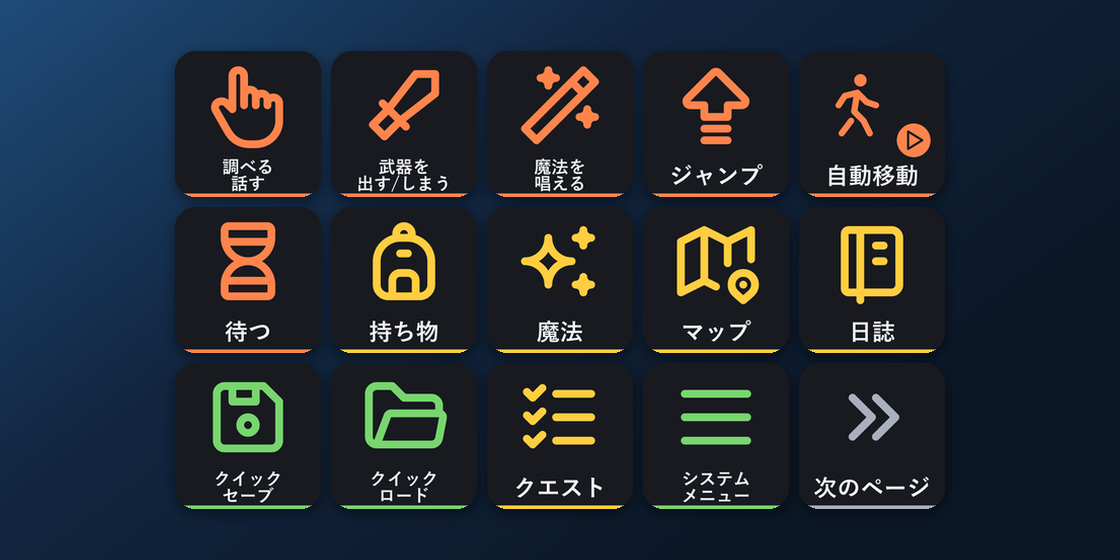
Virtual Stream Deck の各ページには何がありますか?
右下のキーでページを替えます:「冒険」は次のページ、あいだのページは前と次のページ、「ゲーム」は前のページ。8×4 のプロファイルはキーを「冒険」のページにまとめています。Virtual Stream Deck にはダイヤルが無いため、ダイヤルのページは出ません。
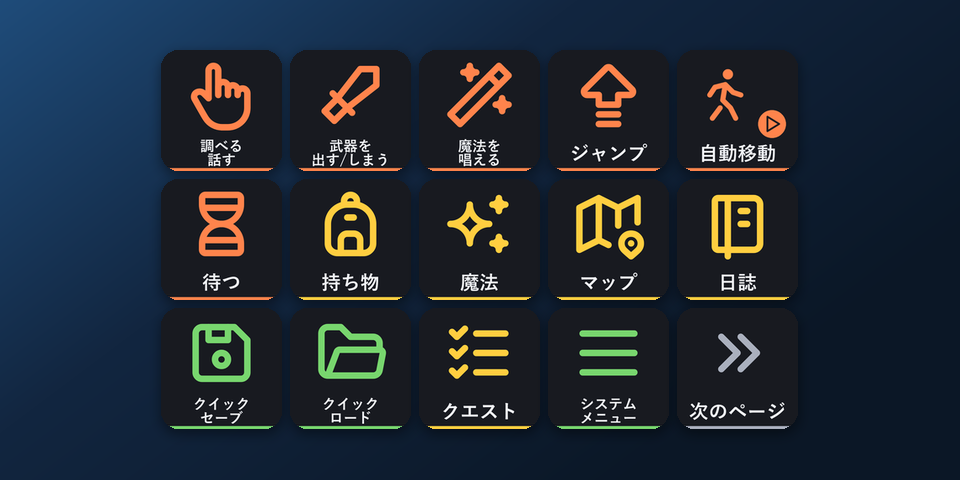
冒険
調べる・話す、武器を出す・しまう、魔法を唱える、ジャンプ、自動移動、待つ、持ち物、魔法、マップ、日誌、クイックセーブ・ロード、クエスト、システムメニュー。
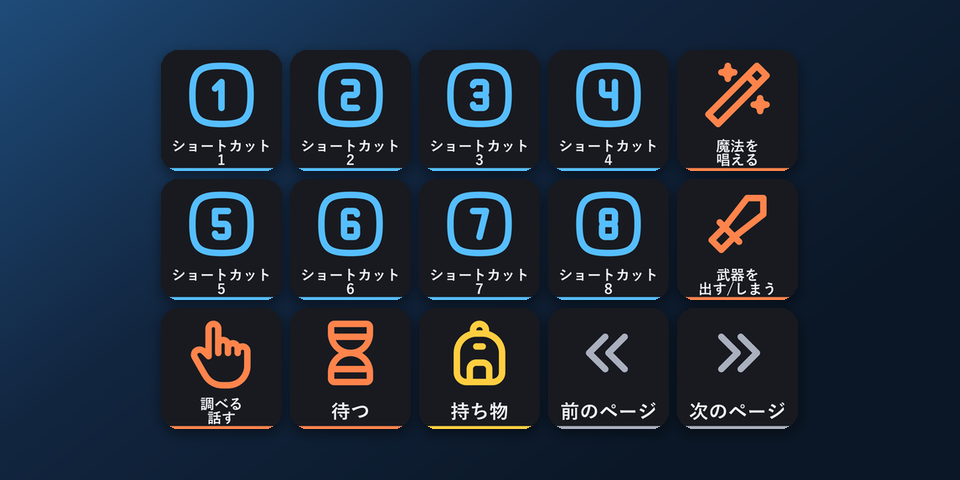
ショートカット
ショートカット1〜8、魔法を唱える、武器を出す・しまう、調べる・話す、待つ、持ち物。
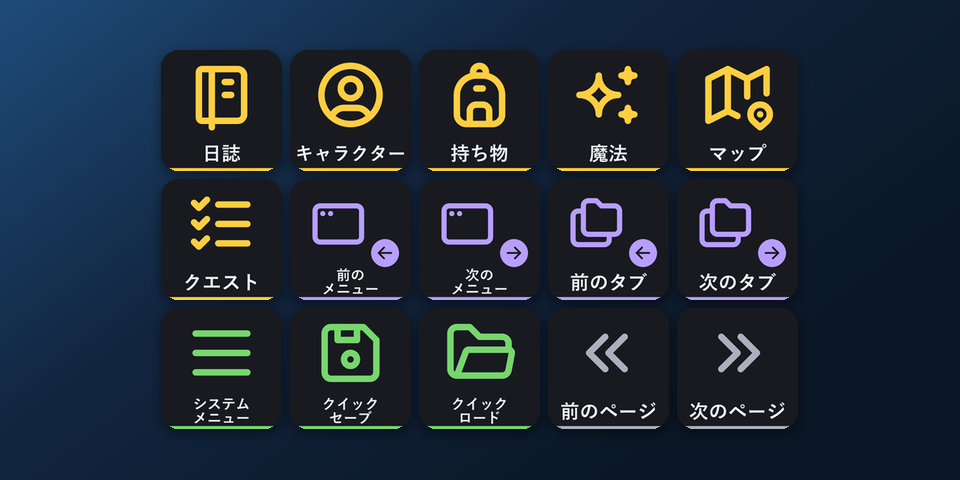
メニュー
日誌、キャラクター、持ち物、魔法、マップ、クエスト、前・次のメニュー、前・次のタブ、システムメニュー、クイックセーブ・ロード。
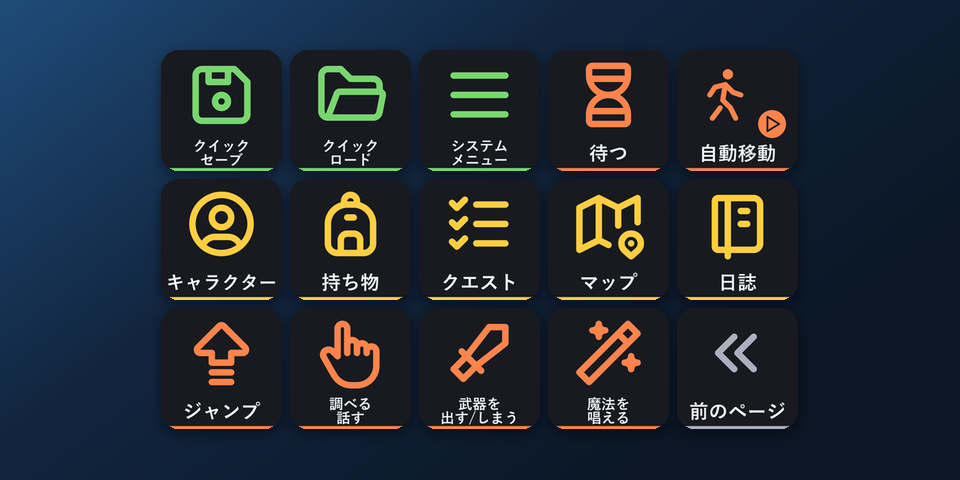
ゲーム
クイックセーブ・ロード、システムメニュー、待つ、自動移動、キャラクター、持ち物、クエスト、マップ、日誌、ジャンプ、調べる・話す、武器を出す・しまう、魔法を唱える。
Virtual Stream Deck に入れるには?
- 購入の後にファイルをダウンロードして展開します。
- Stream Deck アプリの Virtual Stream Deck の設定で、格子を 5×3 か 8×4 にします。
- 「Gate Deck for Oblivion JP, Virtual Stream Deck 5x3 (Windows).streamDeckProfile」(8×4 は 8x4 のファイル・英語のキーは JP の無いファイル)をダブルクリックします。Stream Deck アプリが取り込みます。
- Stream Deck アプリで Virtual Stream Deck にプロファイルを選び、Oblivion Remastered を起動してキーを押します。
必要な環境
- Windows 10 以降
- 格子を 5×3 か 8×4 にした Virtual Stream Deck(Corsair NIGHTSWORD v2 WIRELESS SD・XENEON EDGE でも使えます)
- Stream Deck アプリ(Virtual Stream Deck とその格子はこのアプリで設定します)
- Windows 版 The Elder Scrolls IV: Oblivion Remastered(Steam か Xbox アプリ/PC Game Pass・キーは初めのまま)
Virtual Stream Deck についての質問
Virtual Stream Deck で使える Oblivion Remastered のプロファイルはありますか?
あります。Gate Deck for Oblivion には Virtual Stream Deck 用の 5×3(MK.2 と同じ「冒険」「ショートカット」「メニュー」「ゲーム」のページ)と 8×4(XL と同じページ)のプロファイルが英語と日本語で入っています。Stream Deck アプリで取り込み、Virtual Stream Deck に選びます。
Corsair NIGHTSWORD v2 WIRELESS SD や XENEON EDGE で使えますか?
使えます。Corsair NIGHTSWORD v2 WIRELESS SD はマウスの Stream Deck ボタンで、XENEON EDGE は iCUE の Stream Deck ウィジェットの中で Virtual Stream Deck を開きます。Virtual Stream Deck のプロファイルを取り込み、そこで選びます。
Virtual Stream Deck の格子はどれにしますか?
Stream Deck アプリの Virtual Stream Deck の設定で、5×3 のプロファイルなら 5×3、8×4 のプロファイルなら 8×4 にします。プロファイルを取り込んでも格子は変わらないので、入れるファイルに合わせてください。
Virtual Stream Deck でページはどう替えますか?
右下のキーでページを替えます:「冒険」は次のページ、あいだのページは前と次のページ、「ゲーム」は前のページ。
Virtual Stream Deck で Oblivion Remastered のダイヤルは使えますか?
Virtual Stream Deck にはダイヤルが無いため、ダイヤルのページは出ません。ページのキーはほかの Stream Deck と同じです。
Virtual Stream Deck 用に買い直す必要はありますか?
ありません。同じダウンロードに Virtual Stream Deck 用と、Stream Deck MK.2・XL・Neo・+・+ XL・Corsair Galleon 100 SD 用のプロファイルが入っています。
購入の詳細
- 価格
- ¥1,600(買い切り)。日本からのお支払いは合計1,600円で、会計で税は加わりません。海外では、お住まいの国の税が会計の画面で加わります。
- お支払い
- Stripe のお支払いサービス Link を通して Stripe が扱います。領収書とカードの明細の売り手は Link と出て、カード番号は GRAMSHIFT に届きません。
- お渡し
- お支払いのすぐ後にダウンロードのリンクが出て、領収書がメールで届きます。お渡しするのはプロファイルのファイルと README です。
- 返金
- お使いの Stream Deck と Oblivion Remastered で動かない時は、お買い上げから14日以内にメールをいただければ全額を返金します。Link のサポートに頼むこともできます。返金の後はダウンロードできなくなります。
- 使える範囲
- ご自分で使うためのものです。ファイルを他の人に渡したり、転売やネットへのアップロードをしたりしないでください。
- 国
- アセンション島・中国・キューバ・イラン・コソボ・北朝鮮・ロシア・シリア・トリスタンダクーニャではご購入になれません。
- 販売者
- GRAMSHIFT(日本・東京)。連絡先:contact@gramshift.com
Gate Deck for Oblivion をもっと見る
- Gate Deck for Oblivion の全機種と詳細
- Corsair Galleon 100 SD 用のこのプロファイルを見る
- Stream Deck + XL 用のこのプロファイルを見る
- Virtual Stream Deck 用のほかのゲームとアプリのプロファイル
できないこと
- Virtual Stream Deck のプロファイルは Windows の Oblivion Remastered 用です。
- キーは前面の窓に送られるので、ゲームの窓を前面にしておいてください。
- ゲームの初めのキーに合わせてあります。ゲームでキーを変えた後は、Stream Deck アプリでそのキーの「ホットキー」を同じキーにしてください。
- キーは1回押しです。移動・忍び足・走る・歩く・攻撃・防御・視点の切り替え・ショートカットの輪はキーボードとマウスのままです。ゲームがキーの長押しとマウスのボタンで動かすためです。
- 英語(US)と日本語のキーボードの配列に合わせてあります。フランス語の AZERTY などほかの配列では、字の位置が違うキーを Stream Deck アプリで直してください。
- ほかのソフトが Windows 全体で同じキーをショートカットに使っている時は、そのキーはゲームに届きません。そのソフトのショートカットを変えてください。
- Virtual Stream Deck にはダイヤルが無いため、ダイヤルのページは出ません。