Windows 用 Stream Deck プロファイル
FINAL FANTASY XIV をStream Deck で操作
Windows の FINAL FANTASY XIV(FF14)用の Stream Deck プロファイルです。
ホットバーのスロットを押す、敵やパーティメンバーをターゲットする、メニューを開く、チャットに送る、カメラを動かす。どれも字の入ったキー1つで。1回の購入で Stream Deck MK.2・XL・Neo・+・+ XL と Corsair Galleon 100 SD に使え、英語版クライアント用と日本語版クライアント用の両方が入っています。
キーはゲームの既定のキー設定を送るので、ゲームの設定は入れた時のままです。Stream Deck +・+ XL・Galleon 100 SD では、ダイヤルでカメラのズームとターゲットの切り替えができます。キーの絵は Dark・Light・Mono の3種類のアイコンパックから選べます。
- ホットバー1・2
- ターゲットとパーティ
- メニュー
- チャット
- カメラと移動
- 英語版・日本語版クライアント
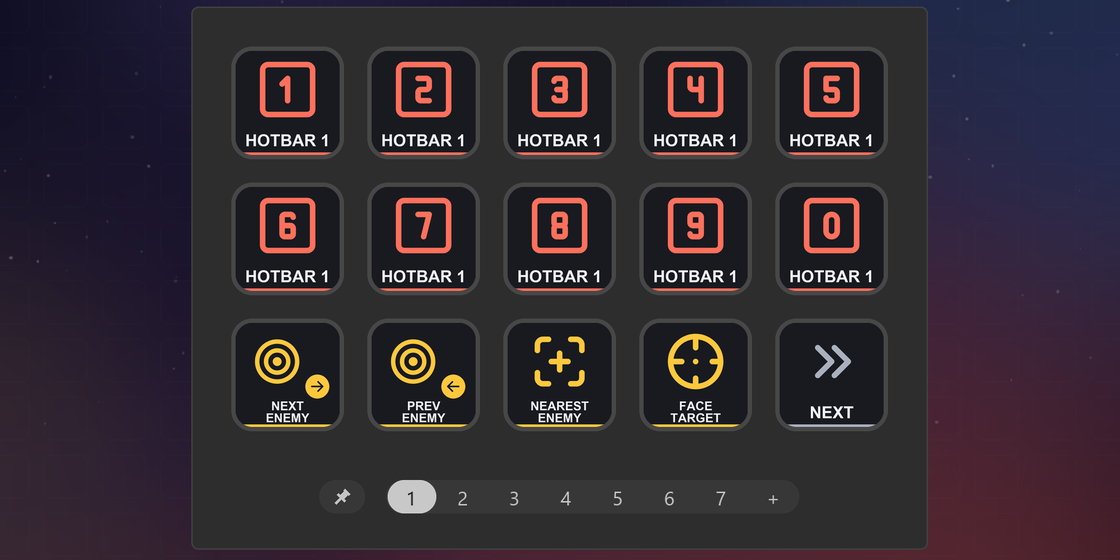
キーでできること
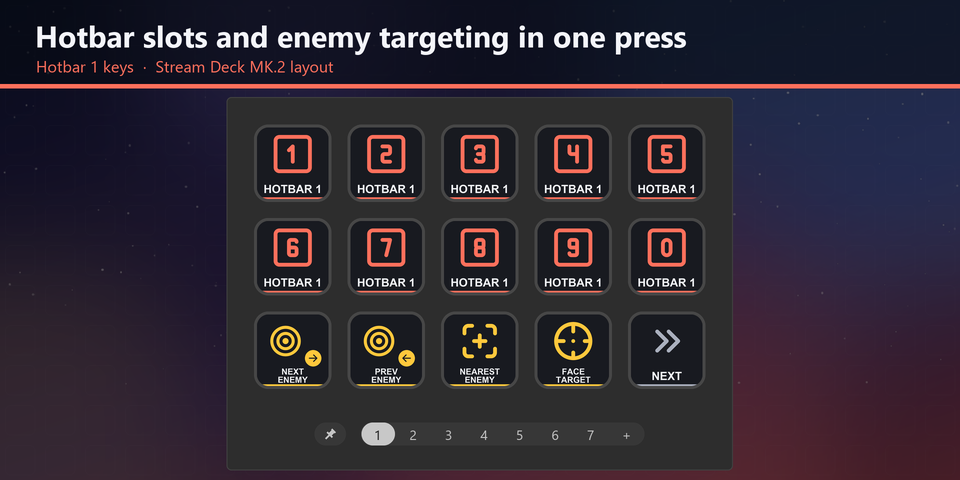
ホットバーのスロットをキーに
ホットバー1・2のスロット1〜10がそれぞれ専用のページにあり、いつものローテーションをキー1つで押せます。
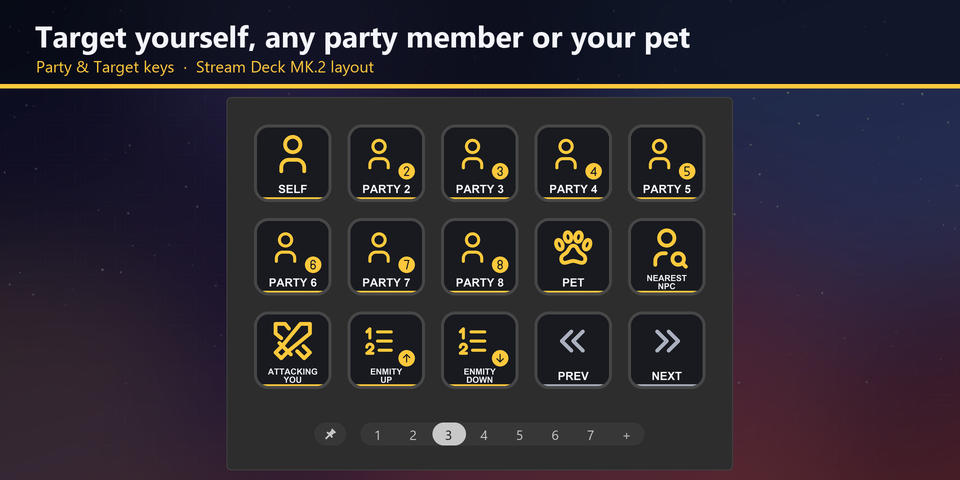
ターゲットとパーティ
次の敵・前の敵・最寄りの敵、ターゲットのターゲット、自分、パーティメンバー2〜8、ペット、フォーカスターゲット、敵対心リスト。
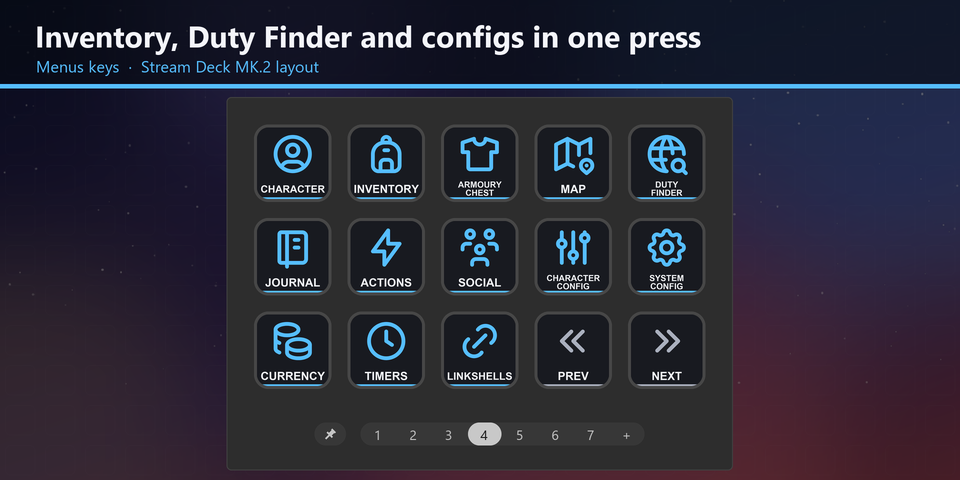
メニューをキー1つで
キャラクター、所持品、アーマリーチェスト、チョコボかばん、マップ、コンテンツファインダー、ジャーナル、アクション、ソーシャル、システム設定、通貨、タイマー。
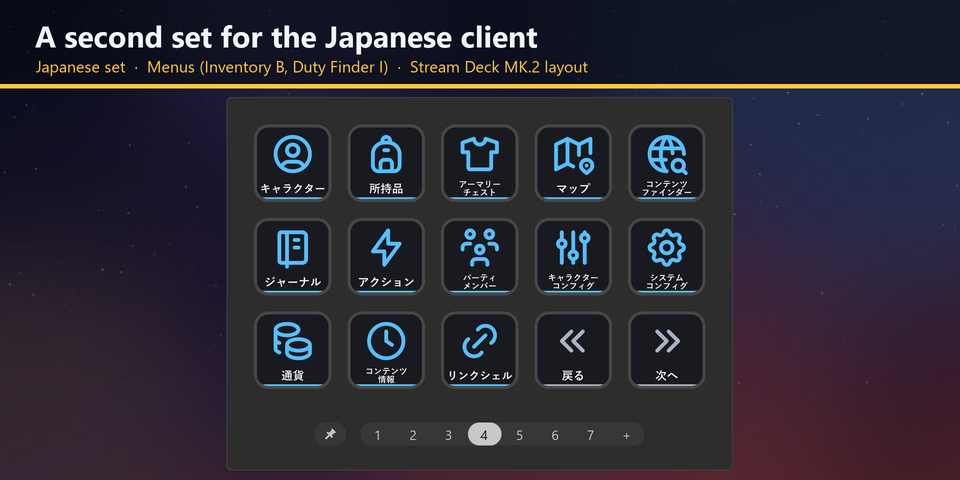
英語版・日本語版クライアントの両方
ダウンロードには同じキーが2組入っています。英語版クライアント用と日本語版クライアント用で、メニューのキーが数か所違います。お使いのゲームに合う方を取り込んでください。
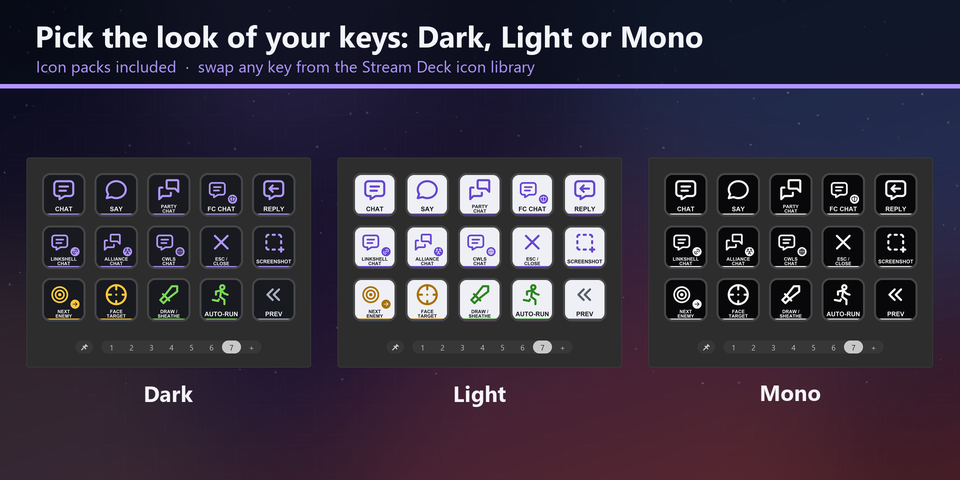
Dark・Light・Mono の見た目
アイコンパック2つで、すべてのキーを Dark・Light・Mono から選べます。Stream Deck のアイコンライブラリで見た目を選びます。
Stream Deck の6機種用のプロファイル
ダウンロードには Stream Deck MK.2・XL・Neo・+・+ XL と Corsair Galleon 100 SD のそれぞれに、英語と日本語のプロファイルが入っています。MK.2 は7ページ、XL と + XL は3ページに収まり、Neo と + は1ページに8キーです。+・+ XL・Galleon 100 SD のダイヤルは、カメラのズームとターゲットの切り替えです。
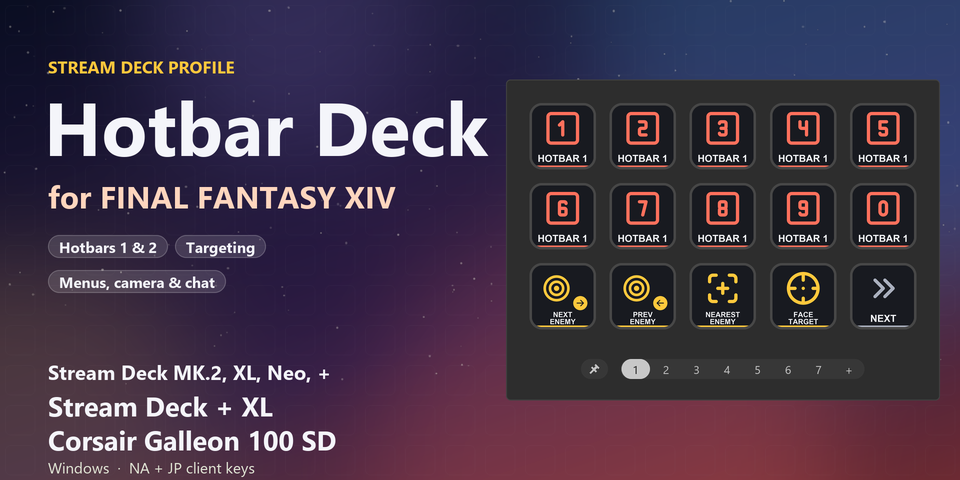
ホットバー
ホットバー1・2のスロット1〜10。
ターゲット
次の敵・前の敵・最寄りの敵、ターゲットのターゲット、自分を攻撃している敵、自分、パーティメンバー2〜8、ペット、フォーカス、NPC、敵対心リスト。
メニュー
キャラクター、所持品、アーマリーチェスト、チョコボかばん、マップ、コンテンツファインダー、ジャーナル、アクション、ソーシャル、システム設定、通貨、タイマー。
ログとマーカー
クラフター・ギャザラー・ハンターズ・釣りのログ、サイン、ウェイマーク、UIを隠す、スクリーンショット。
カメラと移動
ズーム、視点、保存と復帰、反転、カメラのロック、オートラン、武器の抜納、ジャンプ。
チャット
発言、パーティ、フリーカンパニー、返信、リンクシェル、アライアンス、クロスワールドリンクシェル。
既定のキー設定のまま使える
キーは FINAL FANTASY XIV の既定のキー設定を送るので、ゲームの設定もキャラクターも入れた時のままです。
キーは前面の窓に送られるので、ゲームの窓を前面にしておいてください。
ゲームでキー設定を変えた時は、Stream Deck アプリでそのキーのホットキーを同じキーに直してください。
3つの手順で使えます
- 購入して、ファイルをダウンロードし、展開します。
- お使いの Stream Deck 用の .streamDeckProfile のファイルをダブルクリックします。Stream Deck アプリが取り込みます。
- FINAL FANTASY XIV を起動し、Stream Deck でプロファイルを選んでキーを押します。
必要な環境
- Windows 10 以降
- Stream Deck MK.2・XL・Neo・+・+ XL、または Corsair Galleon 100 SD
- Stream Deck アプリ
- 既定のキー設定で、ダイレクトチャットをオフ、NumLock をオンにした Windows 版の FINAL FANTASY XIV
よくある質問
FF14 を Stream Deck で操作するには?
お使いの Stream Deck の Hotbar Deck のプロファイルのファイルをダブルクリックすると、Stream Deck アプリが取り込みます。ゲームを起動してプロファイルを選び、キーを押せば、ゲームの既定のキー設定が送られて、ホットバー・ターゲット・メニュー・チャットを操作できます。
FFXIV の新拡張 Evercold でも使えますか?
はい。今のゲームで使え、2027年の早い時期に Evercold が来たら、8.0 のジョブの変更に合わせて更新します。キーはゲームのキー設定を送るので、ホットバー・ターゲット・メニュー・チャットはこれまでどおり使えます。
ゲームのキー設定を変える必要はありますか?
要りません。キーは既定のキー設定に合わせてあります。ゲームの設定でキーを変えた時は、Stream Deck アプリでそのキーのホットキーを同じキーに直してください。
どの Stream Deck に使えますか?
Windows の Stream Deck MK.2・XL・Neo・+・+ XL と Corsair Galleon 100 SD に使えます。1回の購入で6機種すべてに使え、英語版クライアント用と日本語版クライアント用の両方が入っています。
ダイヤルは何をしますか?
Stream Deck +・+ XL・Galleon 100 SD では、最初の2つのダイヤルがカメラのズームとターゲットの切り替えです。Stream Deck + にはさらに、カメラと敵対心リストのダイヤルがあります。
日本語版クライアントでも使えますか?
はい。ダウンロードには英語用と日本語用の2組が入っています。2つのクライアントでメニューのキーが数か所違い、たとえば所持品は英語版では I、日本語版では B です。お使いのゲームに合う方を取り込んでください。
キーを押しても何も起きないのはなぜですか?
キーは前面の窓に送られるので、ゲームの窓を前面にしてください。ダイレクトチャットがオフで、NumLock がオンかも確かめてください。ゲームでそのキー設定を変えた時は、Stream Deck アプリでそのキーのホットキーを同じキーに直してください。
買うと何がもらえますか?
プロファイルのファイル(Stream Deck の6機種、英語と日本語)とアイコンパック2つと README の入った zip です。お使いの Stream Deck 用のプロファイルのファイルをダブルクリックして取り込みます。アカウントは要りません。
ファイルをもう一度受け取るには?
支払いに使ったメールアドレスから contact@gramshift.com へ、注文番号(または支払った日と金額)を書いてメールしてください。購入を確かめてから、ダウンロードのページの新しいリンクをお送りします。
返金はできますか?
はい。お使いの Stream Deck と FINAL FANTASY XIV で動かない時は、お買い上げから14日以内にメールをいただければ全額を返金します。返金の後はダウンロードできなくなります。
購入の詳細
- 価格
- ¥1,600(買い切り)。日本からのお支払いは合計1,600円で、会計で税は加わりません。海外では、お住まいの国の税が会計の画面で加わります。
- お支払い
- Stripe のお支払いサービス Link を通して Stripe が扱います。領収書とカードの明細の売り手は Link と出て、カード番号は GRAMSHIFT に届きません。
- お渡し
- お支払いのすぐ後にダウンロードのリンクが出て、領収書がメールで届きます。お渡しするのはプロファイルのファイルとアイコンパックと README です。
- 返金
- お使いの Stream Deck と FINAL FANTASY XIV で動かない時は、お買い上げから14日以内にメールをいただければ全額を返金します。Link のサポートに頼むこともできます。返金の後はダウンロードできなくなります。
- 使える範囲
- ご自分で使うためのものです。ファイルを他の人に渡したり、転売やネットへのアップロードをしたりしないでください。
- 国
- アセンション島・中国・キューバ・イラン・コソボ・北朝鮮・ロシア・シリア・トリスタンダクーニャではご購入になれません。
- 販売者
- GRAMSHIFT(日本・東京)。連絡先:contact@gramshift.com
できないこと
- Windows の FINAL FANTASY XIV 用で、Stream Deck MK.2・XL・Neo・+・+ XL か Corsair Galleon 100 SD で使います。
- キーは前面の窓に送られるので、ゲームの窓を前面にしておいてください。
- 既定のキー設定に合わせてあります。ゲームでキー設定を変えた後は、Stream Deck アプリでそのキーのホットキーを同じキーに直してください。
- 米国配列と日本語配列のキーボード用です。ほかの配列では数文字の位置が違います。キーが違う動きをする時は Stream Deck アプリで直すか、contact@gramshift.com までご連絡いただければお手伝いします。
- 各キーは短い1回押しを送ります。カメラや移動の押しっぱなしはキーボード・マウス・パッドで行い、ホットバーのスロット11・12、ホットバー3〜10、マクロ、文字の入力は入っていません。