Windows 用の Stream Deck プラグイン
PC のスリープをStream Deck のキーで止める
長いダウンロードや書き出し、Claude Code の作業の途中で、PC がスリープしないようにできます。
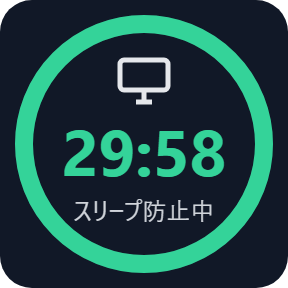
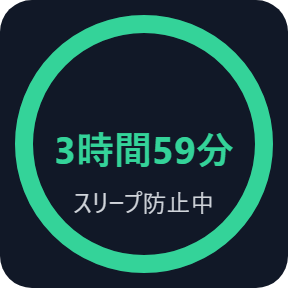
スリープ防止のキーを押すと15分〜4時間、または解除するまでスリープを止め、残り時間をキーのリングで表示します。
AIエージェントのキーは、Claude Code が作業している間だけスリープを止め、終われば普通のスリープに戻します。電源プランは変えません。
- 15分〜4時間・解除まで
- 残りをリングで表示
- 15・30・60分を追加
- Claude Code の作業中だけ
- 画面も消さない
- 英語・日本語


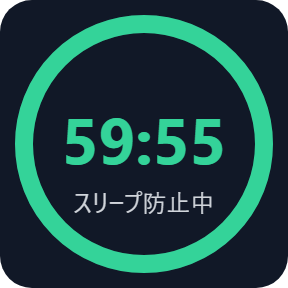
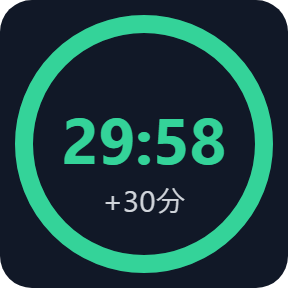
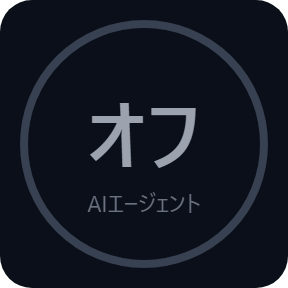
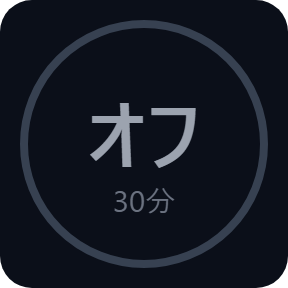
キーでできること
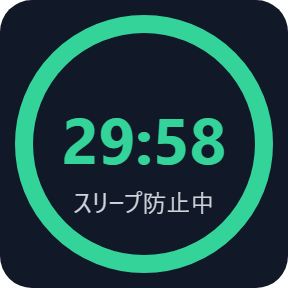
スリープ防止
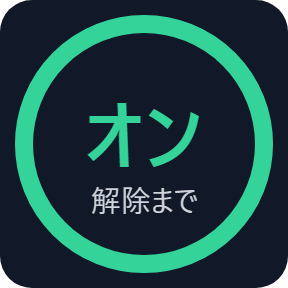
押すと、PC のスリープを15分〜4時間、または解除するまで止めます。残り時間はキーのリングで減っていきます。もう一度押すと解除します。
時間を追加
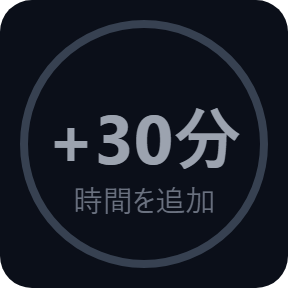
押すたびに、動いているタイマーに15・30・60分を足します(残りは最大8時間)。オフのときは、その時間で開始します。
AIエージェント
作業中の Claude Code のセッションの数を「AI 2」のように出し、作業している間だけスリープを止めます。返事が終わったときや、Claude が質問して返事を待っているときは、普通のスリープに戻ります。
画面も消さない
キーの設定で選ぶと、PC だけでなく画面も消えません。スライドショーや、見ていたい進み具合の表示に。
待つ時間を選べる
書き込みが止まったセッション(許可の確認待ちなど)は、選んだ時間(2〜30分)がたつと終わったものとみなします。AIエージェントのキーを押すと一時停止・再開します。
キーどうしが連動
どのキーでも PC を起こしたままにでき、スリープ防止のキーはすべて同じタイマーを表示します。Stream Deck を閉じると普通のスリープに戻ります。
ひと目で分かる
AIエージェントのキーは、いまの様子を出します。一時停止中・作業中のセッションなしで見守り中・作業中のセッションのためにスリープを止めている、の3つです。
電源プランはそのまま
Windows の電源プランは変えません。タイマーが終わるか Stream Deck を閉じると、普通のスリープに戻ります。
AIエージェントが見るのは、この PC にある Claude Code のセッションファイルの時刻と、最後の記録の種類だけです。指示・返事・コードの中身は保存も送信もしません。
ネットにつなぐのはライセンスキーの確認だけです。
3 ステップで使えます
- 購入後にダウンロードしたプラグインのファイルを開きます。Stream Deck アプリが入れます。
- Stream Deck アプリでスリープ防止・時間を追加・AIエージェントのどれかをドラッグし、キーの設定でライセンスキーを1回入れます。
- キーの設定で時間を選び、キーを押します。残り時間がリングに出ます。
買える場所は2つ
| Elgato Marketplace | GRAMSHIFT から直接 | |
|---|---|---|
| 金額 | 同じ金額 | 同じ金額(日本は合計480円) |
| 会計 | Elgato Marketplace | Stripe(カード) |
| 新しい版 | Stream Deck アプリから入る | ライセンスキーのページからダウンロード |
| 使える範囲 | あなたの Elgato アカウント | 1つのライセンスキーで PC 3台まで |
| キーと設定の画面 | 英語・日本語 | 英語・日本語 |
動作環境
- Windows 10 以降
- Stream Deck アプリ 6.9 以降
- Windows PowerShell(Windows に入っています)
- AIエージェントは Windows の Claude Code
よくある質問
Stream Deck のキーで Windows の PC のスリープを止められますか?
はい。Keep Awake for Windows のスリープ防止のキーを置き、設定で15分〜4時間か「解除するまで」を選んで押すと、スリープが止まります。残り時間はキーのリングで減っていき、もう一度押すと解除します。
Claude Code が作業している間だけスリープを止められますか?
はい。AIエージェントのキーは、作業中の Claude Code のセッションの数を出し、作業している間だけスリープを止めます。返事が終わったときや、Claude が質問して返事を待っているときは、普通のスリープに戻ります。
やり直さずに時間を足せますか?
はい。時間を追加のキーを押すたびに、動いているタイマーに15・30・60分を足します(残りは最大8時間)。オフのときは、その時間で開始します。
Windows の電源プランは変わりますか?
いいえ。電源プランは変えません。タイマーが終わるか Stream Deck を閉じると、普通のスリープに戻ります。
Claude Code への指示やコードを読みますか?
いいえ。AIエージェントが見るのは、PC にある Claude Code のセッションファイルの時刻と、最後の記録の種類だけです。指示・返事・コードの中身は保存も送信もしません。ネットにつなぐのはライセンスキーの確認だけです。
1つのライセンスキーで何台の PC に使えますか?
ご自分の PC 3台までです。PC を買い替えた時はご連絡ください。新しい PC の分を空けます。
直接購入した場合、新しい版はどう受け取りますか?
お礼のページか、受け取ったライセンスキーのページから最新の版をダウンロードしてください。ライセンスキーはそのまま使えます。ライセンスキーのページを開けない時は「ライセンスキーの再発行」ページの案内どおりメールでご連絡ください。
ライセンスキーをなくしたらどうなりますか?
支払いに使ったアドレスから contact@gramshift.com へ、注文番号か、支払った日と金額を書いてメールしてください。購入を確かめてから、ライセンスキーのページのリンクをお返事します。
返金はできますか?
直接購入の場合はできます。お使いの PC で動かない時は、購入から14日以内にメールでご連絡いただければ全額を返金します。返金後はライセンスキーが使えなくなります。
直接購入の詳細・返金・販売者
- 価格
- ¥480(Elgato Marketplace と同じ金額)。日本からのお支払いは合計480円で、会計で税は加わりません。海外では、お住まいの国の税が会計の画面で加わります。
- 支払い
- Stripe の決済サービス Link が処理します。領収書とカードの明細には販売者として Link と表示されます。カード番号は GRAMSHIFT には届きません。
- 引き渡し
- 支払いの直後に、ライセンスキーとダウンロードのリンクが画面に出ます。領収書はメールで届きます。
- 返金
- お使いの PC で動かない場合、購入から14日以内にメールでご連絡いただければ全額を返金します。Link のサポートにも申し込めます。返金後はライセンスキーが使えなくなります。
- ライセンス
- 1つのライセンスキーで、ご自分の PC 3台まで。
- 対象外の国
- アセンション島・中国・キューバ・イラン・コソボ・北朝鮮・ロシア・シリア・トリスタンダクーニャでは直接購入をご利用いただけません。
- 販売者
- GRAMSHIFT(東京都)。お問い合わせ: contact@gramshift.com
できないこと・注意点
- Windows 専用です。
- AIエージェントは Windows の Claude Code に対応します(WSL の中は対象外)。Codex には対応していません。
- 1つのコマンドが選んだ待ち時間より長く動く時(長いビルドなど)は、PC がスリープすることがあります。その時はスリープ防止のキーをお使いください。
- 直接購入版は、有効にする時と、プラグインの起動時、動いている間はおよそ1日1回、ライセンスキーを当社のサーバーで確かめます。サーバーにつながらない時も、最後に確かめられた時から44日間はそのまま使えます。
- うまく動かない時は contact@gramshift.com へお気軽にご連絡ください。