REAPER 用の Stream Deck プラグイン(Windows・Mac)
REAPER の今の状態をStream Deck のキーに表示
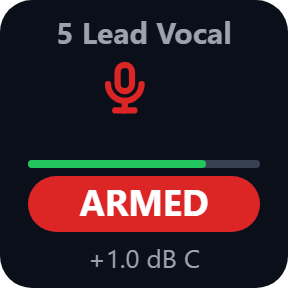
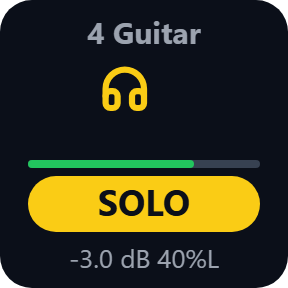
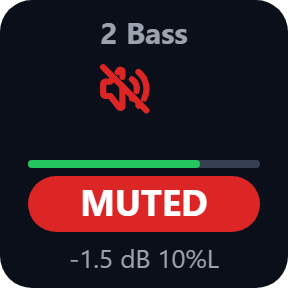
再生・録音のキーは時間とともに光り、トラックのキーはミュート・ソロ・録音待機・モニター・FX をトラック名・色・メーターつきで表示します。
REAPER 側で変えてもキーが追いかけるので、録音を始める前にどのトラックが録音待機かがひと目でわかります。
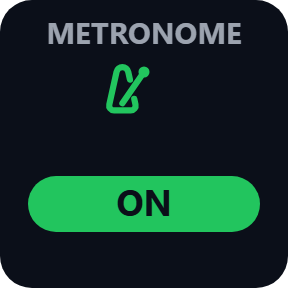
メトロノーム・リピート・スナップ・リップル編集のキーはオンかどうかを表示し、再生位置・テンポ・マーカーのキーもあります。好きな REAPER のアクションを足せて、Stream Deck + のダイヤルでトラックの音量とパンを動かせます。
- 時間つきの再生・録音
- ミュート・ソロ・録音待機・モニター・FX
- トラック名・色・メーター
- メトロノーム・スナップ・リップルのオン/オフ
- コマンド ID で好きな REAPER アクション
- Stream Deck + のダイヤルで音量とパン
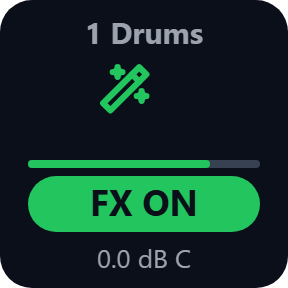
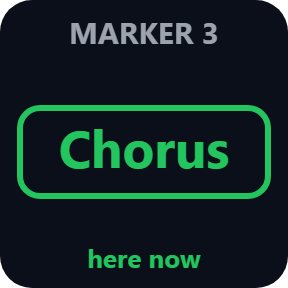
キーでできること
再生
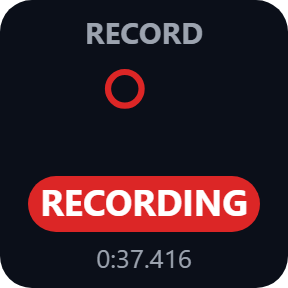
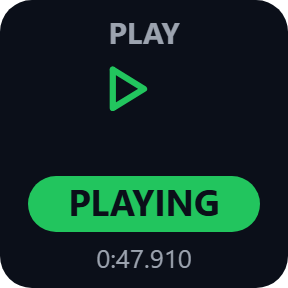
再生・停止・一時停止・録音、先頭へ・末尾へ。キーは REAPER の再生の状態を時間とともに表示し、再生中は緑、録音中は赤で光ります。
トラック
1つのトラックのミュート・ソロ・録音待機・モニター・FX のオン/オフ・選択を、トラック名・色・メーターつきで扱います。トラックは番号か選択中のトラック、ミュートと FX はマスターも選べます。
オン/オフ
メトロノーム・リピート・スナップは REAPER 自身のオン/オフの状態を読み、オンの間は光ります。リップル編集はオフ・トラックごと・全トラックを表示します。押すと切り替わります。
再生位置とテンポ
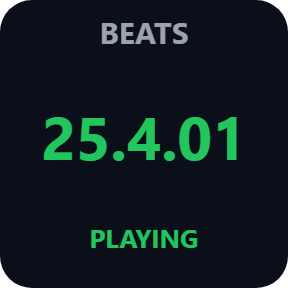
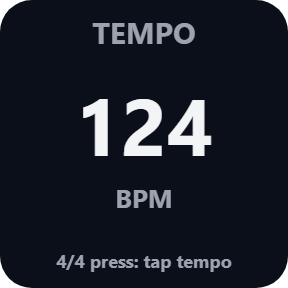
再生位置は小節.拍か分:秒で表示します。テンポは再生位置のテンポと拍子を表示し、押すとメトロノームかタップテンポになります。
マーカー
再生位置にあるマーカーとリージョンを表示します。押すと次・前のマーカーへ、または番号のマーカーへ移ります。
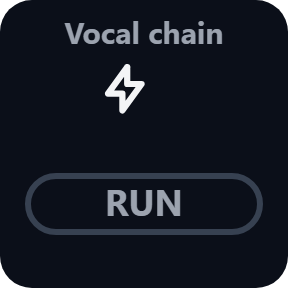
カスタムアクション
コマンド ID で好きな REAPER のアクションを実行します(スクリプトや拡張も)。REAPER がオン/オフを持つアクションは、オンの間は光ります。
ひと目で分かる
再生中とオンの物は緑、録音中とミュート・録音待機は赤、ソロは黄色。トラックのキーにはトラック自身の色とメーターも出ます。
同じパソコンの REAPER とだけやりとり
キーは同じパソコンの REAPER 自身の Web 操作(127.0.0.1)を使います。REAPER を閉じた状態なら、設定のボタン1つで Web 操作をオンにでき、REAPER の設定ファイルの控えも残します。
REAPER が閉じている時やダイアログが開いている時は、古い値ではなくその状態をキーに出します。
キーが読み取った内容をどこかへ送ることはありません。ネットにつなぐのは、ライセンスキーの確認だけです。
3 ステップで使えます
- 購入後にダウンロードしたプラグインのファイルを開きます。Stream Deck アプリが入れます。
- Stream Deck アプリで再生やトラックなどのキーをドラッグし、キーの設定でライセンスキーを1回入れます。
- REAPER を起動すると、キーが Web 操作を見つけて接続します。まだ無い時は REAPER を閉じて、キーの設定の「Web 操作をオンにする」を押します。
買える場所は2つ
| Elgato Marketplace | GRAMSHIFT から直接 | |
|---|---|---|
| 金額 | 同じ金額 | 同じ金額(日本は合計1,980円) |
| 会計 | Elgato Marketplace | Stripe(カード) |
| 新しい版 | Stream Deck アプリから入る | ライセンスキーのページからダウンロード |
| 使える範囲 | あなたの Elgato アカウント | 1つのライセンスキーでパソコン 3台まで |
| キーと設定の画面 | 英語・日本語 | 英語・日本語 |
動作環境
- Windows 10 以降、または macOS 12 以降
- Stream Deck アプリ 6.9 以降
- 同じパソコンに REAPER
よくある質問
REAPER の録音待機・ミュート・ソロを Stream Deck で見るには?
Live Keys for REAPER のトラックのキーを Stream Deck に置きます。キーごとにトラックのミュート・ソロ・録音待機・モニター・FX をトラック名・色・メーターつきで表示し、REAPER 側で変えた時も追いかけるので、どのトラックが録音待機かがひと目でわかります。
REAPER の Web 操作(web remote)の設定は必要ですか?
キーが REAPER の Web 操作を自動で見つけて接続します。まだ無い時は、REAPER を閉じてキーの設定の「Web 操作をオンにする」を押してください。空いたポートに足し、REAPER の設定ファイルの控えも残します。REAPER の Options > Preferences > Control/OSC/web > Add > Web browser interface で足すこともできます。
Web 操作にログインを付けている時や、ポータブル版の REAPER でも使えますか?
使えます。ログインはキーの設定に「ユーザー名:パスワード」の形で入れます。ポータブル版の REAPER は、その Web 操作のポートをキーの設定に入れてください。
自分の REAPER のアクションやスクリプトをキーで実行できますか?
できます。カスタムアクションのキーはコマンド ID で好きな REAPER のアクションを実行し、スクリプトや拡張も使えます。REAPER がオン/オフを持つアクションは、オンの間は光ります。
Stream Deck + のダイヤルは使えますか?
使えます。トラックフェーダーのダイヤルを回すとトラックの音量かパンが変わり、タッチストリップにメーターが出ます。ダイヤルを押すかストリップをタップすると、ミュートかセンターになります。
REAPER での作業の内容をどこかへ送りますか?
いいえ。キーは同じパソコンの REAPER とだけやりとりし、読み取った内容をどこかへ送ることはありません。直接購入版がネットにつなぐのは、ライセンスキーの確認だけです。
1つのライセンスキーで何台のパソコンに使えますか?
Windows でも Mac でも、ご自分のパソコン 3台までです。パソコンを買い替えた時はご連絡ください。新しいパソコンの分を空けます。
直接購入した場合、新しい版はどう受け取りますか?
お礼のページか、受け取ったライセンスキーのページから最新の版をダウンロードしてください。ライセンスキーはそのまま使えます。ライセンスキーのページを開けない時は「ライセンスキーの再発行」ページの案内どおりメールでご連絡ください。
ライセンスキーをなくしたらどうなりますか?
支払いに使ったアドレスから contact@gramshift.com へ、注文番号か、支払った日と金額を書いてメールしてください。購入を確かめてから、ライセンスキーのページのリンクをお返事します。
返金はできますか?
直接購入の場合はできます。お使いのパソコンで動かない時は、購入から14日以内にメールでご連絡いただければ全額を返金します。返金後はライセンスキーが使えなくなります。
直接購入の詳細・返金・販売者
- 価格
- ¥1,980(Elgato Marketplace と同じ金額)。日本からのお支払いは合計1,980円で、会計で税は加わりません。海外では、お住まいの国の税が会計の画面で加わります。
- 支払い
- Stripe の決済サービス Link が処理します。領収書とカードの明細には販売者として Link と表示されます。カード番号は GRAMSHIFT には届きません。
- 引き渡し
- 支払いの直後に、ライセンスキーとダウンロードのリンクが画面に出ます。領収書はメールで届きます。
- 返金
- お使いのパソコンで動かない場合、購入から14日以内にメールでご連絡いただければ全額を返金します。Link のサポートにも申し込めます。返金後はライセンスキーが使えなくなります。
- ライセンス
- 1つのライセンスキーで、ご自分のパソコン 3台まで。
- 対象外の国
- アセンション島・中国・キューバ・イラン・コソボ・北朝鮮・ロシア・シリア・トリスタンダクーニャでは直接購入をご利用いただけません。
- 販売者
- GRAMSHIFT(東京都)。お問い合わせ: contact@gramshift.com
できないこと・注意点
- REAPER でダイアログが開いている間は REAPER が返事をしないため、キーに REAPER BUSY と出て、閉じるまで押しても送りません。
- トラックのキーはトラックの番号に付いて回るので、トラックを並べ替えると表示するトラックが変わります。
- カスタムアクションのオン/オフの表示は、REAPER がオン/オフを持つアクションだけです。
- トラックフェーダーは Stream Deck + のダイヤル用です。ほかのキーはキーのある Stream Deck ならどれでも使えます。
- 直接購入版は、有効にする時と、プラグインの起動時、動いている間はおよそ1日1回、ライセンスキーを当社のサーバーで確かめます。サーバーにつながらない時も、最後に確かめられた時から44日間はそのまま使えます。
- うまく動かない時は contact@gramshift.com へお気軽にご連絡ください。