Windows 用の Stream Deck プラグイン
キー操作とクリックを記録してStream Deck のキー1つで再生する
Macro Recorder Key for Windows は、PC でのキーボードとマウスの操作を記録し、Stream Deck のキーをひと押しで再生します。
フォームの入力、日報、ファイルの整理など、繰り返しの事務作業に。
マウスを動かすかキーを押すとすぐ止まり、押していたキーは離します。クリックとキー操作の前には、同じプログラムがあるかを確かめます。ほかのソフトを入れる必要はありません。
- 押して記録
- 押して再生
- 速さと繰り返し
- 操作すると止まる
- プログラムを確認
- 4つの見た目
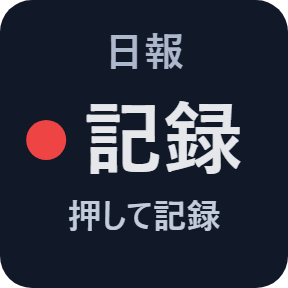
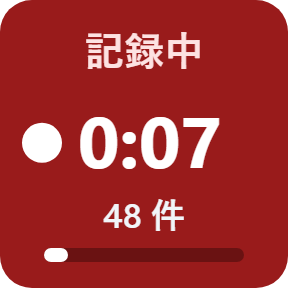
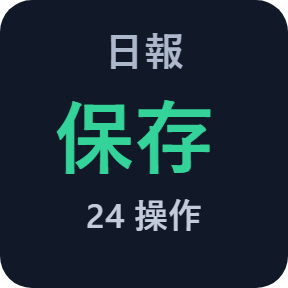
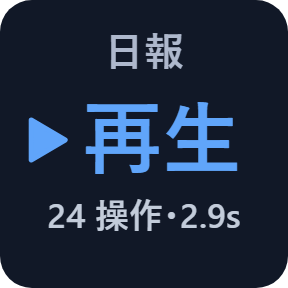
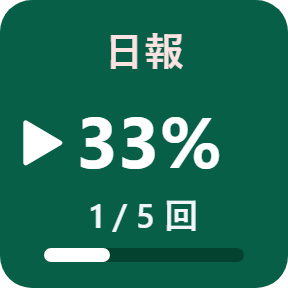
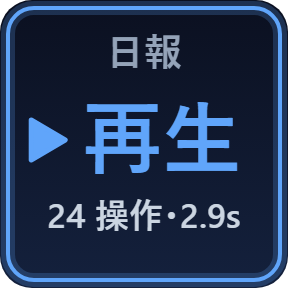
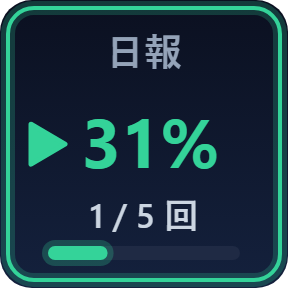
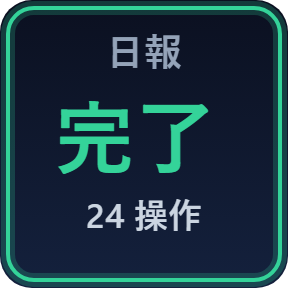
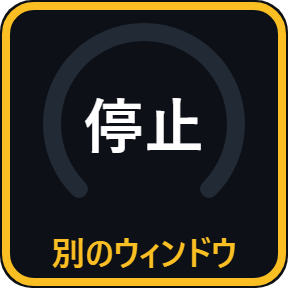
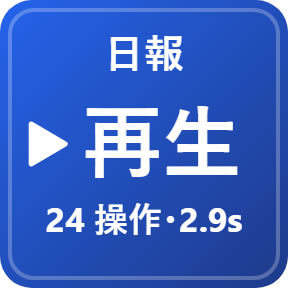
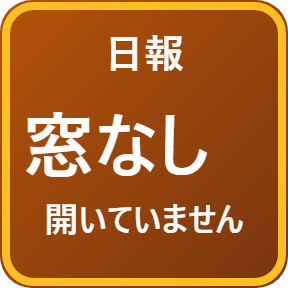
キー1つでできること
押して記録
キーを押して作業をし、もう一度押すと止まります。キーを押す・離す操作、マウスのクリックとホイールをその間隔ごと記録し、選んだ時はマウスの移動も記録します。
押して再生
押すと記録を再生し、再生中に押すと止まります。速さは 0.5〜4 倍か待ちなし、または操作ごとに一定の待ちを選べます。
進み具合つきの繰り返し
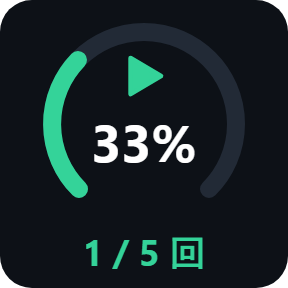
1〜100 回か、止めるまで繰り返します。キーに、どこまで再生したかと何回目かが出ます。
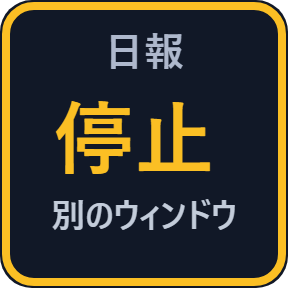
確認
クリックとキー操作の前に、同じプログラムがあるかを確かめ、違う時はその操作の前で止めるので、別のウィンドウに文字を打ち込みません。
位置の基準「ウィンドウ」
記録を始めたウィンドウの中のクリックは、そのウィンドウが動いていても追従し、再生の前にそのウィンドウを前面にします。
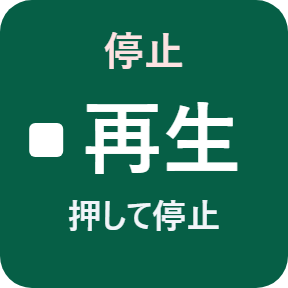
停止のキー
別のキーで、記録中または再生中のマクロを止めます。記録はそこまでの分を残します。
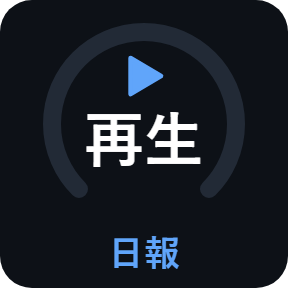
見た目を選べます
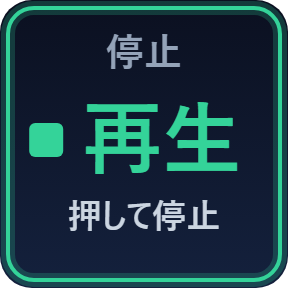
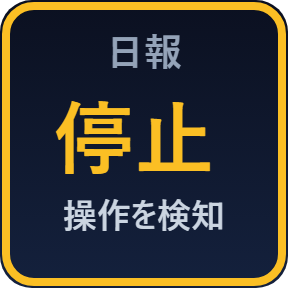
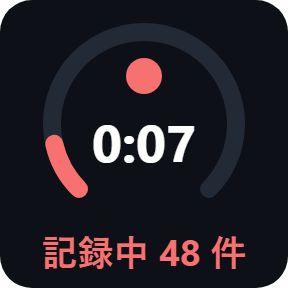
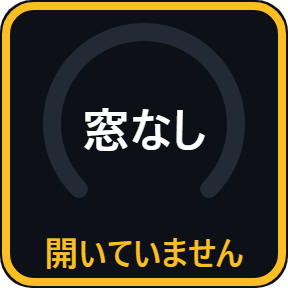
キーごとの設定で、クラシック・ネオン・リング・ソリッドから選べます。どの見た目でも、マクロの名前と今の状態がキーに出ます。
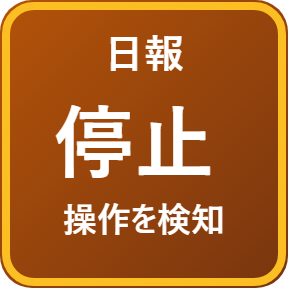
おかしくなる前に止まる
再生中にマウスを 3 ピクセルより大きく動かすか、キーかマウスのボタンを押すと止まり、自分が押したキーとボタンは離します。止まった理由はキーに出ます。
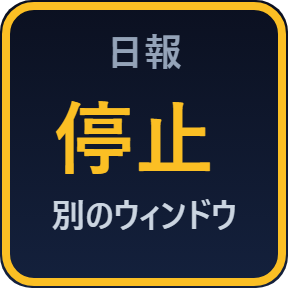
入力を読むのは動いている間だけ
プラグインがキーボードとマウスを読むのは、記録中と再生中だけです。ほかのプログラムが送った入力は記録せず、Stream Deck のキーもキーボードの入力ではないので記録されません。
記録はお使いの PC のキーの設定に保存します。入力した内容が含まれるので、記録中にパスワードなどの秘密を入力しないでください。
記録したマクロはどこにも送りません。ネットにつなぐのはライセンスキーの確認だけです。
3 ステップで使えます
- 購入後にダウンロードしたプラグインのファイルを開きます。Stream Deck アプリが入れます。
- Stream Deck アプリで「マクロ」のキーをドラッグし、キーの設定でライセンスキーを1回入れます。
- キーを押して作業をし、もう一度押すと止まります。その後は押すと再生します。記録し直すには、キーを 1 秒押してから離します。
買える場所は2つ
| Elgato Marketplace | GRAMSHIFT から直接 | |
|---|---|---|
| 金額 | 同じ金額 | 同じ金額(日本は合計980円) |
| 会計 | Elgato Marketplace | Stripe(カード) |
| 新しい版 | Stream Deck アプリから入る | ライセンスキーのページからダウンロード |
| 使える範囲 | あなたの Elgato アカウント | 1つのライセンスキーで PC 3台まで |
| プラグインの表示 | 英語・日本語 | 英語・日本語 |
動作環境
- Windows 10 以降
- Stream Deck アプリ 6.9 以降
- ほかのソフトは要りません
よくある質問
Stream Deck でキー操作とマウスのクリックのマクロを記録するには?
Macro Recorder Key for Windows の「マクロ」のキーを Stream Deck に置き、押してからキーボードとマウスで作業をし、もう一度押すと止まります。次に押すと、その作業を再生します。記録し直すには、キーを 1 秒押してから離します。
Stream Deck のキーでマクロを何回も繰り返せますか?
できます。キーの設定で 1・2・3・5・10・25・100 回か「止めるまで」を選びます。キーに、どこまで再生したかと何回目かが出て、キーか停止のキーを押すと止まります。
再生中にマウスを動かすとどうなりますか?
マクロが止まります。マウスを 3 ピクセルより大きく動かすか、キーかマウスのボタンを押すとすぐ止まり、押していたキーとボタンは離すので、押しっぱなしになりません。
ウィンドウが動いていても正しい位置をクリックできますか?
できます。キーの設定で位置の基準を「ウィンドウ(追従する)」にすると、記録を始めたウィンドウの中のクリックは、そのウィンドウが動いていても追従し、再生の前にそのウィンドウを前面にします。
再生の速さは変えられますか?
変えられます。キーの設定で 0.5・1・2・4 倍か待ちなし、または操作ごとに一定の待ち(50〜1000 ミリ秒)を選べます。
1つのライセンスキーで何台の PC に使えますか?
ご自分の PC 3台までです。PC を買い替えた時はご連絡いただければ、新しい PC の分を空けます。
直接購入した場合、新しい版はどうやって入れますか?
お礼のページか、受け取ったライセンスキーのページから最新の版をダウンロードしてください。ライセンスキーはそのまま使えます。ライセンスキーのページを開けない時は「ライセンスキーの再発行」ページの案内どおりメールでご連絡ください。
ライセンスキーをなくしたら?
支払いに使ったメールアドレスから contact@gramshift.com へ、注文番号か、支払った日と金額を書いて送ってください。購入を確かめてから、ライセンスキーのページのリンクをお返事します。
返金はできますか?
直接購入の場合はできます。お使いの PC で動かない場合、購入から14日以内にメールでご連絡いただければ全額を返金します。返金後はライセンスキーが使えなくなります。
直接購入の詳細・返金・販売者
- 価格
- ¥980(Elgato Marketplace と同じ金額)。日本からのお支払いは合計980円で、会計で税は加わりません。海外では、お住まいの国の税が会計の画面で加わります。
- 支払い
- Stripe の決済サービス Link が処理します。領収書とカードの明細には販売者として Link と表示されます。カード番号は GRAMSHIFT には届きません。
- 引き渡し
- 支払いの直後に、ライセンスキーとダウンロードのリンクが画面に出ます。領収書はメールで届きます。
- 返金
- お使いの PC で動かない場合、購入から14日以内にメールでご連絡いただければ全額を返金します。Link のサポートにも申し込めます。返金後はライセンスキーが使えなくなります。
- ライセンス
- 1つのライセンスキーで、ご自分の PC 3台まで。
- 対象外の国
- アセンション島・中国・キューバ・イラン・コソボ・北朝鮮・ロシア・シリア・トリスタンダクーニャでは直接購入をご利用いただけません。
- 販売者
- GRAMSHIFT(東京都)。お問い合わせ: contact@gramshift.com
できないこと・注意点
- Windows 専用です。
- 確認で比べるのはプログラムだけなので、同じプログラムの 2 つのウィンドウは区別しません。
- 管理者として動いているプログラムには、Windows の仕組みにより入力を送れません。
- キーボードの配列や IME(日本語入力)の状態が記録した時と違うと、結果が変わることがあります。
- 直接購入版は、有効にする時と、プラグインの起動時、動いている間はおよそ1日1回、ライセンスキーを当社のサーバーで確かめます。サーバーにつながらない時も、最後に確かめられた時から44日間はそのまま使えます。
- うまく動かない時は contact@gramshift.com へお気軽にご連絡ください。