Windows 用の Stream Deck プラグイン
モニターの明るさが日の出・日の入りで自動で変わる
昼と夜の値を1回決めれば、モニターの明るさと色温度が、お住まいの都市の日の出・日の入り、または決めた時刻にゆっくり変わります。
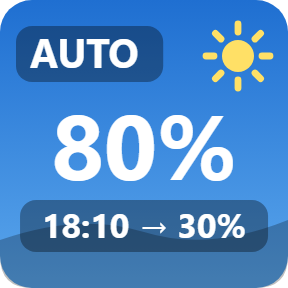
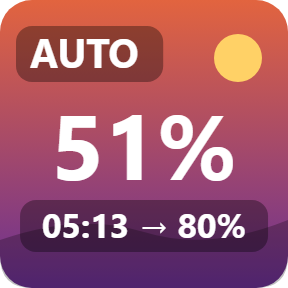
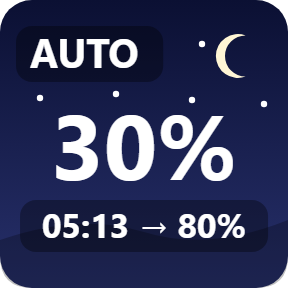
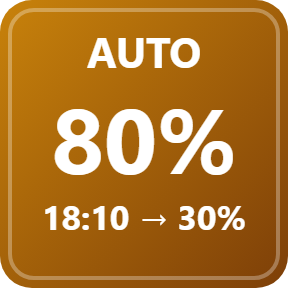
自動のキーには「18:10 → 30%」のように次の変化が出ます。
PC がスリープから復帰した時や、モニターをつなぎ直した時は、各モニターを前の値に戻します。1台ずつでも全部まとめても、キーや Stream Deck + のダイヤルで操作できます。
- 日の出・日の入りか時刻で
- スリープ明けに元の値へ
- 1台ずつ・全部まとめて
- 色温度 6500K〜2700K
- Stream Deck + のダイヤル
- 英語・日本語
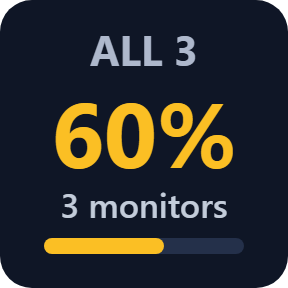
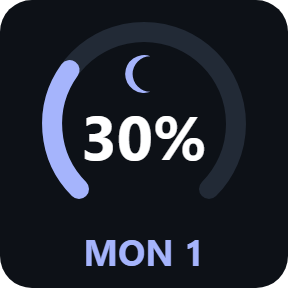
キーでできること
日の出・日の入りに合わせる
自動のキーが、220以上の都市か緯度経度の日の出・日の入り(PC の中で計算)、または決めた時刻に、明るさと色温度を変えます。変化はゆっくりで、キーに次の変化が出ます。
手で変えた値が先
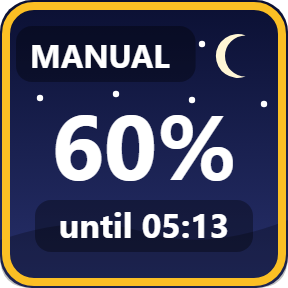
自分で明るさを変えると、予定は次の変化まで待ちます(キーに「MANUAL until 05:13」)。自動のキーを押すと、すぐ予定に戻ります。
スリープ明けに元の値へ
PC がスリープから復帰した時や、モニターをつなぎ直した時は、各モニターを前の値に戻します。モニター本体のボタンもそのまま使えます。
1台ずつ・全部まとめて
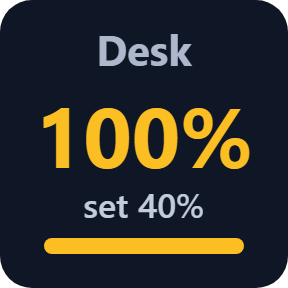
キーごとに1台か全部を選べ、各モニターはそれぞれの範囲で動きます。決めた値にする・上げ下げする・2つの値で切り替える。明るさかコントラストを選べます。
夜は暖かい色に
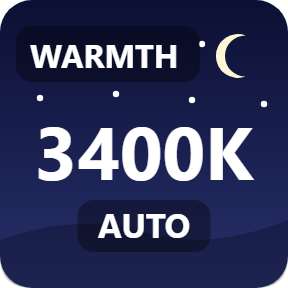
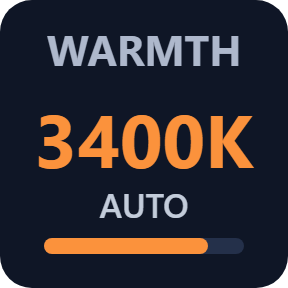
色温度のキーで、画面の色を6500Kから2700Kまで暖かくできます(手でも予定でも)。オフにする・自動を止める・Stream Deck を閉じると、元の色に戻ります。
ダイヤルとシーン
Stream Deck + では、ダイヤルを回して明るさ、押して自動と手動の切り替え。シーンのキーは、全モニターの明るさ・コントラスト・色温度を1回の押下で設定します。モニターに名前も付けられます。
キーごとに選べる4つの見た目
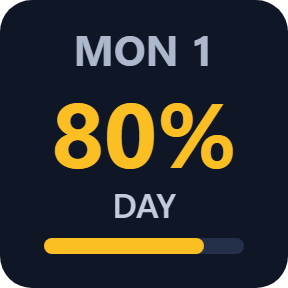
空は時刻で昼・夕焼け・夜空に変わります。1台の Stream Deck に混ぜて置けます。
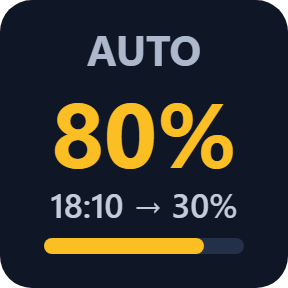
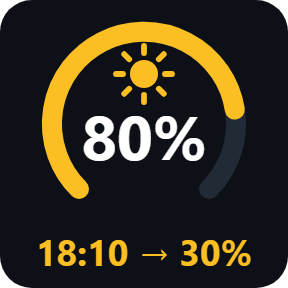
ひと目で分かる
自動のキーは、いまの明るさと次の変化を、昼・夕方・夜を通して出します。
元の色に戻る
色温度をオフにする・自動を止める・Stream Deck を閉じると、元の色に戻ります。プラグインが思わぬ形で止まった時も小さな補助が元に戻し、次の起動でもう一度確かめます。
日の出・日の入りは、選んだ都市か緯度経度から PC の中で計算します。位置情報のサービスは使いません。
ネットにつなぐのはライセンスキーの確認だけです。
3 ステップで使えます
- 購入後にダウンロードしたプラグインのファイルを開きます。Stream Deck アプリが入れます。
- Stream Deck アプリで明るさ・自動・色温度・シーンのどれかをドラッグし、キーの設定でライセンスキーを1回入れます。
- 自動のキーの設定で、都市か時刻と、昼と夜の値を選びます。キーに次の変化が出ます。
買える場所は2つ
| Elgato Marketplace | GRAMSHIFT から直接 | |
|---|---|---|
| 金額 | 同じ金額 | 同じ金額(日本は合計1,500円) |
| 会計 | Elgato Marketplace | Stripe(カード) |
| 新しい版 | Stream Deck アプリから入る | ライセンスキーのページからダウンロード |
| 使える範囲 | あなたの Elgato アカウント | 1つのライセンスキーで PC 3台まで |
| キーと設定の画面 | 英語・日本語 | 英語・日本語 |
動作環境
- Windows 10・Windows 11
- Stream Deck アプリ 6.9 以降
- モニター本体のメニューで DDC/CI をオンにした外付けモニター
- Windows PowerShell(Windows に入っています)
- ダイヤルは Stream Deck +
よくある質問
Windows でモニターの明るさを Stream Deck から変えるには?
Monitor Brightness for Windows の明るさのキーを置き、設定で1台か全部のモニターを選んで押すと、決めた値にする・上げ下げする・2つの値で切り替えるができます。Stream Deck + では明るさダイヤルを回します。
日の入りに合わせてモニターの明るさを自動で変えられますか?
はい。自動のキーが、220以上の都市か緯度経度の日の出・日の入り、または決めた時刻に、明るさと色温度をゆっくり変えます。キーには「18:10 → 30%」のように次の変化が出ます。
PC がスリープから復帰した後、明るさは元に戻りますか?
はい。スリープから復帰した時や、モニターをつなぎ直した時は、各モニターをプラグインが最後に設定した値に戻します。自動が動いている時は、予定の値になります。
夜は画面の色を暖かくできますか?
はい。色温度のキーで、6500K(オフ)から2700Kまで、手でも自動の予定でも変えられます。オフにする・自動を止める・Stream Deck を閉じると、元の色に戻ります。
どのモニターで使えますか?
Windows の PC につないだ外付けモニターで、モニター本体のメニューで DDC/CI をオンにした物です。キーごとに1台か全部を選べ、各モニターはそれぞれの範囲で動きます。
位置情報をどこかへ送りますか?
いいえ。日の出・日の入りは、選んだ都市か緯度経度から PC の中で計算し、位置情報のサービスは使いません。ネットにつなぐのはライセンスキーの確認だけです。
1つのライセンスキーで何台の PC に使えますか?
ご自分の PC 3台までです。PC を買い替えた時はご連絡ください。新しい PC の分を空けます。
直接購入した場合、新しい版はどう受け取りますか?
お礼のページか、受け取ったライセンスキーのページから最新の版をダウンロードしてください。ライセンスキーはそのまま使えます。ライセンスキーのページを開けない時は「ライセンスキーの再発行」ページの案内どおりメールでご連絡ください。
ライセンスキーをなくしたらどうなりますか?
支払いに使ったアドレスから contact@gramshift.com へ、注文番号か、支払った日と金額を書いてメールしてください。購入を確かめてから、ライセンスキーのページのリンクをお返事します。
返金はできますか?
直接購入の場合はできます。お使いの PC で動かない時は、購入から14日以内にメールでご連絡いただければ全額を返金します。返金後はライセンスキーが使えなくなります。
直接購入の詳細・返金・販売者
- 価格
- ¥1,500(Elgato Marketplace と同じ金額)。日本からのお支払いは合計1,500円で、会計で税は加わりません。海外では、お住まいの国の税が会計の画面で加わります。
- 支払い
- Stripe の決済サービス Link が処理します。領収書とカードの明細には販売者として Link と表示されます。カード番号は GRAMSHIFT には届きません。
- 引き渡し
- 支払いの直後に、ライセンスキーとダウンロードのリンクが画面に出ます。領収書はメールで届きます。
- 返金
- お使いの PC で動かない場合、購入から14日以内にメールでご連絡いただければ全額を返金します。Link のサポートにも申し込めます。返金後はライセンスキーが使えなくなります。
- ライセンス
- 1つのライセンスキーで、ご自分の PC 3台まで。
- 対象外の国
- アセンション島・中国・キューバ・イラン・コソボ・北朝鮮・ロシア・シリア・トリスタンダクーニャでは直接購入をご利用いただけません。
- 販売者
- GRAMSHIFT(東京都)。お問い合わせ: contact@gramshift.com
できないこと・注意点
- Windows 専用です。
- DDC/CI をオンにした外付けモニターで動きます。ノート PC の画面には対応していません。
- Windows は画面を暖かくできる範囲を制限しています。HDR がオンの時は、色の変更を Windows が受け付けないことがあります。
- 直接購入版は、有効にする時と、プラグインの起動時、動いている間はおよそ1日1回、ライセンスキーを当社のサーバーで確かめます。サーバーにつながらない時も、最後に確かめられた時から44日間はそのまま使えます。
- うまく動かない時は contact@gramshift.com へお気軽にご連絡ください。