Windows 用の Stream Deck プラグイン
モニターの入力を、キー1つで切り替え
Monitor Input Keys for Windows は、モニターの入力の切り替えを Stream Deck のキーにします。画面のメニューを探さずに HDMI・DisplayPort・USB-C を行き来でき、今の入力もキーに出ます。
パソコン・仕事のノートパソコン・ゲーム機で1つの机を使う人のために作りました。キーを1回押すだけで、複数のモニターをそれぞれの入力へ切り替えられ、いつものケーブルのままで使えます。
- 入力を切り替え
- 複数のモニター
- 入力を順に切り替え
- 明るさとコントラスト
- モニターの音量
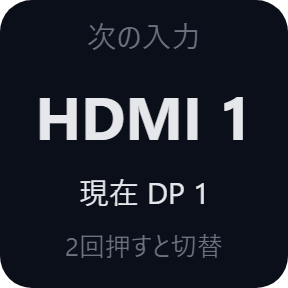
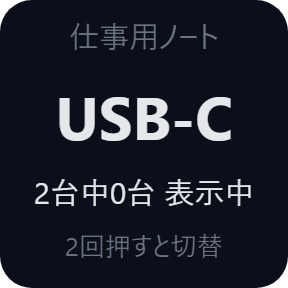
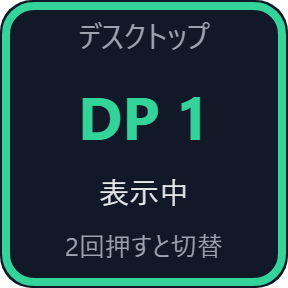
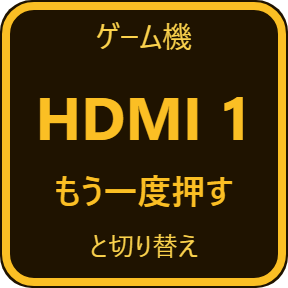
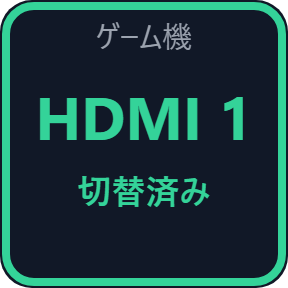
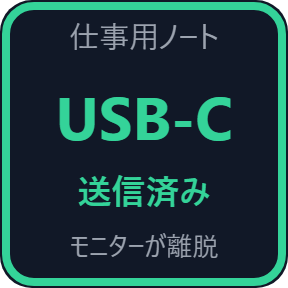
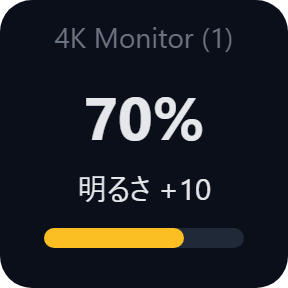
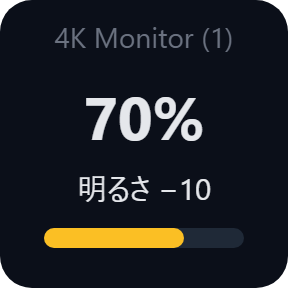
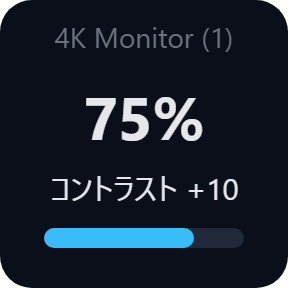
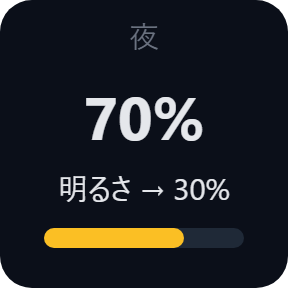
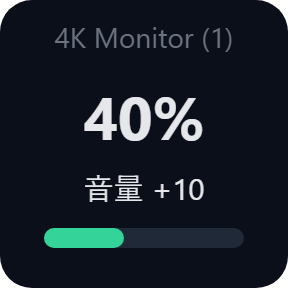
キーでできること
入力を切り替え
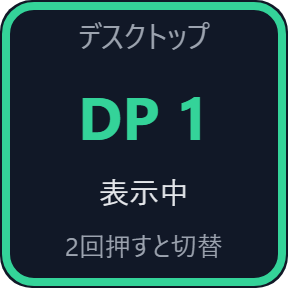
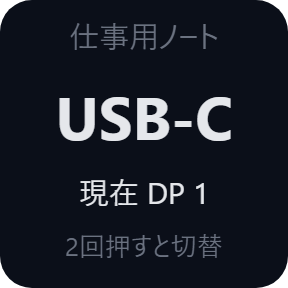
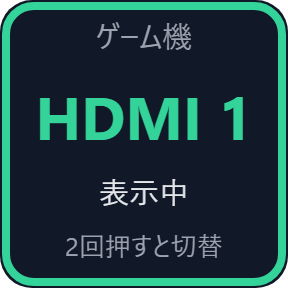
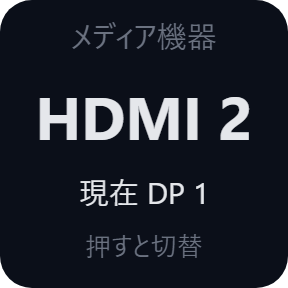
入力ごとにキー1つ:DisplayPort 1/2・HDMI 1/2・USB-C・DVI・VGA、またはモニターが対応するほかの入力の番号。キーに今の入力が出て、もうその入力の時は緑の枠が付きます。
複数のモニターを切り替え
1つのキーで4台まで、それぞれ選んだ入力へ。たとえば左は USB-C、右は HDMI 2。1台が応えなくても、ほかは切り替わり、どの画面が失敗したかをキーに出します。
入力を順に切り替え
1つのキーで、チェックした2つ以上の入力を順に回ります。次にどの入力へ行くかをキーに出します。
明るさ・コントラストと + のダイヤル
モニター本体の明るさやコントラストを上げる・下げる、または夜は30%のように指定の値にします。今の値をキーに出します。Stream Deck + では、ダイヤルを回すと明るさ、押すとコントラストとの切り替え、帯にタッチすると決めた値。ダイヤルを「音量」にすると、回して音量、押して消音です。
音量
モニターのスピーカーやヘッドホン端子の音量を上げる・下げる・指定の値にする、または消音と解除。
うっかり押しても画面はそのまま
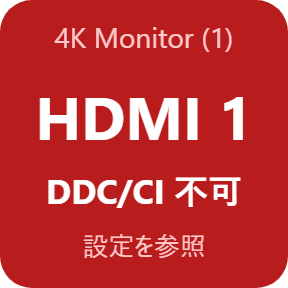
入力のキーは最初は「2回押す」:1回目でどこへ切り替えるかを出し、3秒以内にもう一度押すと切り替えます。キーごとに「1回」にもでき、マルチアクションに入れる時はこちらです。範囲の外の値(150%など)は送らず、キーが赤くなり、設定画面がその欄を示します。
いつものケーブルのままで
KVM スイッチの画面の側と同じ働きです。パソコンが映像のケーブルを通して DDC/CI でモニターに頼むので、モニターを直接つなぐなら、買い足す箱はいりません。
モニターに書き込むのは入力・明るさ・コントラスト・音量だけで、ほかの設定には触りません。
各キーの設定画面で「番号を表示」を押すと各画面に番号が出て、「試す」を押すと選んだ設定で1回切り替えます。キーを押す前に、どのモニターがどれか分かります。
プラグインがモニターから読む情報はパソコンの外へ出ません。直販版がネットにつなぐのはライセンスキーの確認だけです。
3つの手順で使えます
- お買い上げの後にダウンロードしたプラグインのファイルを開きます。Stream Deck のアプリが入れます。
- Stream Deck のアプリで使うキーを Stream Deck に置き、ライセンスキーを1回入れます。
- モニター本体のメニューで DDC/CI をオンにし、キーの設定画面でモニターと入力を選んで、キーを2回押します。
買える場所は2つ
| Elgato Marketplace | GRAMSHIFT から直接 | |
|---|---|---|
| 金額 | 同じ金額 | 同じ金額(日本は合計500円) |
| 会計 | Elgato Marketplace | Stripe(カード) |
| 新しい版 | Stream Deck アプリから入る | キーのページからダウンロード |
| 使える範囲 | あなたの Elgato アカウント | 1つのキーでパソコン 3台まで |
| プラグインの表示 | 英語・日本語 | 英語・日本語 |
必要な環境
- Windows 10 以降
- Stream Deck のアプリ 6.9 以降
- Windows PowerShell 5.1(Windows に入っています。会社のパソコンでは止められていることがあります)
- メニューで DDC/CI をオンにできるモニター(たいていのデスクトップ用モニターにあります)
よくある質問
Stream Deck でモニターの入力を切り替えるには?
「入力を切り替え」のキーを Stream Deck に置き、設定画面でモニターと入力(たとえば HDMI 1)を選んで、キーを2回押します。プラグインが映像のケーブルを通して DDC/CI でモニターに切り替えを頼み、キーに今の入力が出ます。
キー1つで2台のモニターをノートパソコンに切り替えられますか?
はい。「複数のモニターを切り替え」の設定画面で、行ごとにモニターと入力を選びます(たとえば左は USB-C、右は HDMI 2)。1回の切り替えで順に切り替え、1台が応えなくても、ほかは切り替わります。
KVM スイッチの代わりになりますか?
画面の側を受け持ちます:モニターの入力を切り替えます。キーボードとマウスはこのパソコンのままです。押す回数を「1回」にしてマルチアクションに入れると、音の出力や USB の切り替えと一緒に動かせます。
切り替えた後にモニターが消えるのはなぜですか?
DisplayPort と USB-C では、ほかの入力へ切り替えるとモニターがパソコンから外れるのがふつうです。もう一方の機器から、またはモニターのボタンで戻してください。HDMI では見えたままのモニターが多く、2つ目のキーで戻せます。
Stream Deck + のダイヤルでモニターの明るさを変えられますか?
はい。「明るさ・コントラスト・音量のダイヤル」は、回すとモニター本体の明るさが変わり、押すとコントラストに切り替わり、帯にタッチすると決めた値になります。「音量」にすると、回してモニターの音量、押して消音です。
1つのライセンスキーで何台のパソコンに使えますか?
ご自分のパソコン3台までです。パソコンを買い替えた時はご連絡ください。新しいパソコンの分の枠を空けます。
直接買った時、新しい版はどう受け取りますか?
お礼のページか、お受け取りのキーのページから最新の版をダウンロードしてください。ライセンスキーはそのまま使えます。キーのページを開けない時は、「キーの再発行」のページのとおりメールでご連絡ください。
ライセンスキーを失くした時は?
お支払いに使ったアドレスから contact@gramshift.com へ、注文番号か、お支払いの日付と金額を添えてメールしてください。購入を確かめて、キーのページのリンクをお返しします。
返金できますか?
直接購入なら、はい。お使いのモニターで動かない時は、お買い上げから14日以内にメールをいただければ全額を返金します。返金の後はライセンスキーが使えなくなります。
Mac で使えますか?
いいえ。Windows 10 以降の専用です。
直接購入の詳細
- 価格
- ¥500(Elgato Marketplace と同じ金額)。日本からのお支払いは合計500円で、会計で税は加わりません。海外では、お住まいの国の税が会計の画面で加わります。
- お支払い
- Stripe のお支払いサービス Link を通して Stripe が扱います。領収書とカードの明細の売り手は Link と出て、カード番号は GRAMSHIFT に届きません。
- お渡し
- お支払いのすぐ後にライセンスキーとダウンロードのリンクが出て、領収書がメールで届きます。
- 返金
- お使いのモニターで動かない時は、お買い上げから14日以内にメールをいただければ全額を返金します。Link のサポートに頼むこともできます。返金の後はライセンスキーが使えなくなります。
- ライセンス
- ご自分で使う3台までのパソコンに1つのキー。
- 国
- 直接購入は、アセンション島・中国・キューバ・イラン・コソボ・北朝鮮・ロシア・シリア・トリスタンダクーニャではご利用になれません。
- 販売者
- GRAMSHIFT(日本・東京)。連絡先:contact@gramshift.com
できないこと
- DDC/CI に応えないモニターは、切り替えも値の変更もできません。キーがそう出し、設定画面に Windows のエラーが出ます。先にモニター本体のメニューで DDC/CI をオンにしてください。
- ノートパソコンの内蔵の画面、そして多くのドック・変換アダプター・KVM スイッチ・DisplayLink のつなぎ方は DDC/CI を通しません。モニターを直接つないでください。
- DisplayPort と USB-C では、切り替えるとモニターがこのパソコンから外れるのがふつうです。もう一方の機器から、またはモニターのボタンで戻してください。
- 切り替わっても今の入力を返さないモニターがあります。その時はキーに「現在 ?」と出ます。
- 1つの DisplayPort の出力からつなぐモニター(デイジーチェーン)は、最初の1台が切り替わると全部がこのパソコンから外れることがあります。そうなる時は、「複数のモニターを切り替え」の1行目に鎖の最後のモニターを置いてください。
- 明るさ・コントラスト・音量をパソコンから変えさせないモニターがあり、その時はキーがそう出します。変えるのはモニター本体の設定で、Windows の夜間モードや音量ではありません。音量にはモニターのスピーカーかヘッドホン端子が要ります。
- 画面を複製しているモニターは、切り替えも値の変更もしません。Windows のディスプレイの設定で「拡張」にしてください。
- 切り替えるのは画面だけで、キーボードとマウスはこのパソコンのままです。PowerShell を止めている会社のパソコンでは動きません。
- 直販版は、有効にした時・プラグインが起動するたび・動いている間はおよそ1日に1回、当社のサーバーでライセンスキーを確かめます。サーバーにつながらない時も、最後に確かめてから44日まで使えます。